
Spela in, redigera och dela video från alla källor.

Skärminspelning Netflix på alla enheter: Undvik svart skärm

Postat av Ethan Brooke till Spela in video 11 februari 2026
Netflix, en ledande streamingplattform, erbjuder ett stort bibliotek med filmer och TV-program. I många fall är det dock inte möjligt att ladda ner innehåll för offline-visning, eller så finns det vissa begränsningar. Om du letar efter alternativa sätt att... skärminspelning på Netflix, kommer den här guiden att guida dig genom flera möjliga tillvägagångssätt. Detta innehåll tillhandahålls endast i informations- och utbildningssyfte. Vi uppmuntrar eller stöder inte nedladdning, inspelning eller vidaredistribution av upphovsrättsskyddat Netflix-innehåll utan tillstånd. Användare är ansvariga för att följa lokala lagar och Netflix användarvillkor när de använder skärminspelningsverktyg.
Guidelista
Varför får Netflix en svart skärm vid inspelning Skärminspelning Netflix filmer/program online med Loom Det ultimata sättet att spela in Netflix utan svart skärm med 4Easysoft Använd OBS Studio för att skärminspelning av Netflix-filmer på Mac Spela in Netflix-program på iPhone via dess inbyggda inspelare Hur man spelar in Netflix med AZ Screen Recorder för AndroidVarför får Netflix en svart skärm vid inspelning
DRM-innehållsskydd
Netflix använder DRM-tekniker som Widevine och PlayReady för att förhindra skärmdumpar. När en inspelare upptäcker skyddat innehåll blockeras videoströmmen, vilket resulterar i en svart skärm.
Videokryptering på hårdvarunivå
På många enheter avkodas och renderas Netflix-video med hjälp av hårdvaruacceleration. Denna skyddade videoväg förhindrar att skärminspelare kommer åt videorutorna.
Inspelningsgränser på operativsystemnivå
Operativsystem som iOS och vissa Android-versioner blockerar explicit inspelning av DRM-skyddade appar, vilket orsakar svarta skärmar eller dämpat ljud.
Först kan du förstå verktygens funktioner och relaterade funktioner i det här inlägget. Den här tabellen listar relevanta utvärderingar för din referens.
| Verktyg | Plattform | Netflix-inspelningsframgång | Maximal kvalitet | Ljudinspelning | DRM-hantering | Användarvänlighet |
| Loom Screen Recorder | Windows / macOS | Låg | 1080p | Endast mikrofon | Dålig | Mycket enkelt |
| 4Easysoft skärminspelare | Windows / macOS | Hög | Upp till 4K | System + Mikrofon | Bra | Lätt |
| OBS Studio | Windows / macOS / Linux | Medium | Upp till 4K | System + Mikrofon | Medium | Komplex |
| iPhone inbyggd inspelare | iOS | Mycket låg | 1080p | Endast mikrofon | Blockerad | Mycket enkelt |
| AZ-skärminspelare | Android | Låg | 1080p | Mikrofon / System* | Begränsad | Lätt |
Skärminspelning Netflix filmer/program online med Loom
Letar du efter en enkel lösning för att skärminspelning av Netflix online? Loom Screen Recorder gjorde det möjligt för dig! Förutom huvuddragen i inspelning är det den mest effektiva och effektiva metoden att kommunicera med andra eftersom den kan användas med team. Närhelst du är redo, här är hur du skärminspelning Netflix med Loom som ditt webbläsartillägg.
Steg 1Lägg till tillägget Loom till din valda webbläsare genom att gå till "Chrome Web Store" och hitta "Loom". När det är installerat klickar du på ikonen "Loom" i det övre högra hörnet och skapar ditt konto.
Steg 2När du har löst allt, öppna Netflix och hitta filmen du tänker spela in. Klicka på "Loom"-ikonen ovan och välj alternativ för inspelningsskärmen. Efter det klickar du på knappen "Starta inspelning". Gå tillbaka till Netflix-fliken och spela upp filmen.
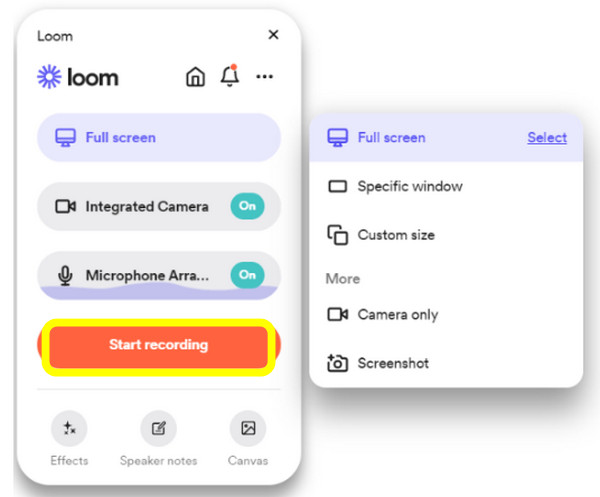
Steg 3När inspelningen är klar, klicka på "Loom"-ikonen igen, men den här gången, sikta på knappen "Stoppa inspelning"; sedan kommer din video att laddas upp till ditt konto, där du kan dela, ladda ner eller redigera den.
Det ultimata sättet att spela in Netflix utan svart skärm med 4Easysoft
Är du trött på att ha en svart skärm på din Netflix-inspelning? Denna mångsidiga skärminspelningsprogramvara, 4Easysoft skärminspelare, är högt ansedd för sin förmåga att fånga högkvalitativa videor från streamingplattformar som Netflix. Dessutom låter 4Easysoft dig spela in Netflix på skärmen i full HD eller till och med 4K-upplösning, beroende på din inställning, vilket säkerställer högkvalitativ inspelning av ditt innehåll. Efter inspelningen tillhandahåller programmet viktiga redigeringsverktyg som låter dig trimma klipp, justera ljud och mer. Sedan ger det dig friheten att spara den inspelade Netflix-filmen i olika format du gillar, som täcker MP4, MOV, AVI, FLV och mer, så att du kan välja den som bäst passar din enhet.

Fånga hela skärmen eller valt Netflix-fönster utan vattenstämplar och tidsgränser.
Stöd för video/ljud av hög kvalitet upp till 4K och 60 fps inspelning.
Spela in båda systemljuden, som från Netflix och mikrofoningång för din egen röst.
Justera bildhastighet, upplösning, bithastighet, etc. för att matcha dina preferenser.
100% Säker
100% Säker
Steg 1Lansera 4Easysoft skärminspelare på din skärm, fortsätt sedan till knappen "Videobandspelare" omedelbart för att börja. Välj nu ditt inspelningsområde: "Fullständigt" eller "Anpassat". Det första alternativet är för helskärmsinspelning; den senare låter dig välja önskat område på Netflix.
Vad du än väljer kan du fortfarande justera ramen för att placera inspelningsområdet.

Steg 2För att spela in Netflix-ljud, slå på knappen "System Sound"; under tiden, för att lägga till din kommentar, slå på "Mikrofon"-knappen. Du kan ändra deras volymer genom att dra skjutreglaget.

Steg 3När du har ställt in det, klicka på "REC"-knappen för att börja med den tre sekunder långa nedräkningen och spela sedan upp din Netflix-film efter det. Med hjälp av verktygslådan kan du markera detaljer eller fånga din favoritscen eller citat från filmen.

Steg 4Senare avslutar du Netflix-skärminspelningen genom att klicka på "Stopp"-knappen. Här, i förhandsvisningsfönstret, titta på den inspelade Netflix-filmen och se om det finns trimning att göra i start- och slutdelarna. Klicka på "Spara"-knappen om du är nöjd.

Använd OBS Studio för att skärminspelning av Netflix-filmer på Mac
OBS Studio fungerar som din kraftfulla DIY-inspelningsstudio. Även om det kan vara lite överväldigande till en början, när du väl fått kläm på det, kan du anpassa allt, från att lägga till överlägg som justerar ljudnivåer, till att till och med livestreama din favorit Netflix-film. Om du är nyfiken på hur det fungerar, kolla in stegen nedan om hur du skärminspelning Netflix med OBS.
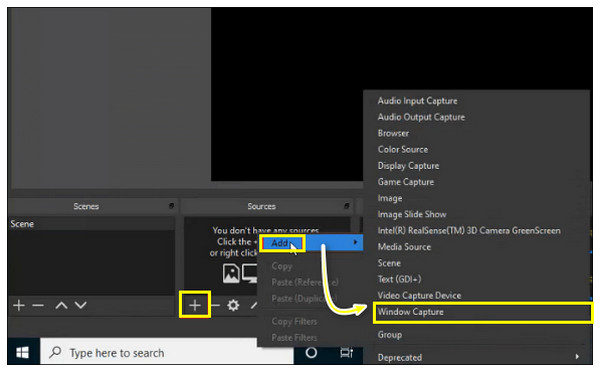
Steg 1Öppna Netflix i din Mac-webbläsare och gå till filmen eller programmet du vill spela in. Starta sedan OBS Studio, klicka på "Lägg till"-knappen från "Källor" och välj Netflix-fönstret.
Obs: Om en scen inte läggs till automatiskt, klicka först på knappen "Lägg till" i rutan "Scener" och namnge den sedan innan du fortsätter till "Källor".
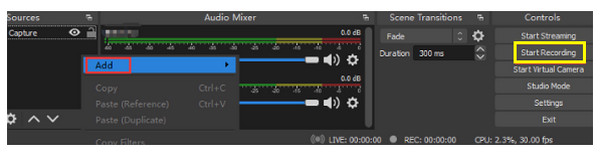
Steg 2Om din Netflix-film är klar, klicka på knappen "Starta inspelning" för att börja. När du är klar klickar du på knappen "Stoppa inspelning", så sparas Netflix-skärminspelningen på din angivna sökväg på din Mac.
Spela in Netflix-program på iPhone via dess inbyggda inspelare
Du kan tänka på din iPhones inbyggda rekord som en pålitlig vän som alltid finns där för dig när du behöver fånga viktiga detaljer på skärmen. Det är väldigt enkelt, okomplicerat och alltid redo att spela in Netflix-filmer eller serier. Du kanske bara möter en svart skärm när du spelar in. Om du inte har något emot det, följ instruktionerna för hur du skärminspelar Netflix med den.
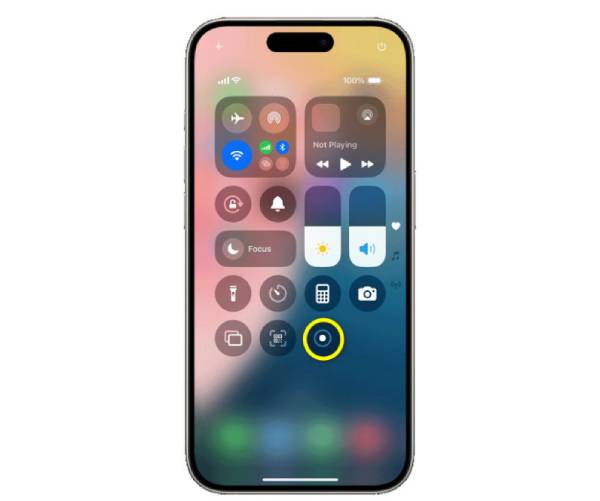
Steg 1Öppna "Control Center" på din iPhone genom att svepa ner längst upp till höger på skärmen eller svepa uppåt från botten av skärmen, beroende på vilken modell.
Steg 2Du kommer att se massor av åtgärder där, men leta reda på knappen "Skärminspelning", som bara är en "Cirkel"-ikon. När Netflix-filmen är klar trycker du på knappen "Skärminspelning", så börjar en nedräkning.
Steg 3Start skärminspelning på iPhone med en "röd stapel" ovanför skärmen. Tryck på den eller tryck på knappen "Skärminspelning" igen för att "stoppa" inspelningen. Så här skärminspelning Netflix på iPhone
Hur man spelar in Netflix med AZ Screen Recorder för Android
Medan iOS-enheter har inbyggda inspelare, har Android också en, men vissa modeller har inte, så det är bäst att använda AZ Screen Recorder i det här fallet. Den är inte bara byggd för inspelning utan också för att redigera dina videor, ta skärmdumpar och till och med lägga till kommentarer. Oavsett om du vill spela in Netflix eller skapa ett meme, har det här verktyget dig täckt.
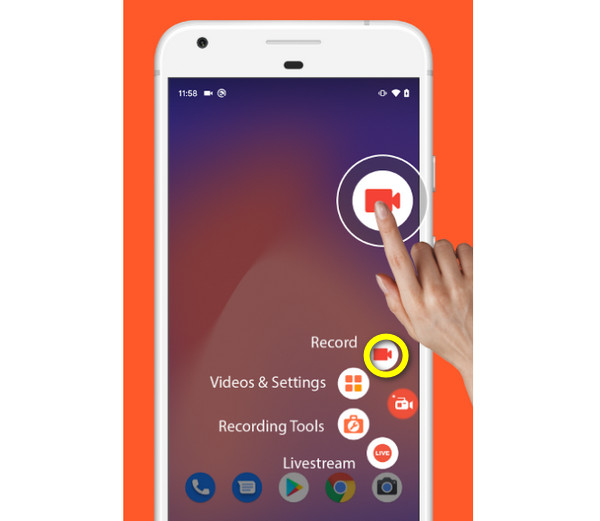
Steg 1När du startar AZ Screen Recorder på din Android-enhet, gå till din Netflix-film eller program som du vill spela in.
Steg 2På din Android-skärm kommer du att se verktyg för att spela in skärmen på Netflix genom detta Android-skärminspelare. Allt du behöver göra är att trycka på knappen "Inspelning" och trycka på "Starta nu". Senare trycker du på "Stopp"-knappen för att avsluta och göra ändringar om det behövs.
Slutsats
För att sammanfatta, om du vill lära dig hur man spelar in Netflix på skärmen innehåll finns det flera metoder att utforska. Oavsett vilken enhet du har kan du lita på de diskuterade stegen för Windows, Mac, Android och iOS. Det är dock värt att notera att du kan stöta på problem med svarta skärmar på grund av DRM-skydd, så försök att använda en andra skärm för att skärmsända ditt innehåll. Och för bästa inspelningsupplevelse, använd 4Easysoft skärminspelare. Detta kan vara din tillförlitliga lösning, som kringgår skärmproblem samtidigt som video och ljud av hög kvalitet bibehålls, vilket säkerställer att inspelningen ser ut som originalet.
100% Säker
100% Säker
