
Ta bort skärmlösenord, Apple-ID, MDM och skärmtid från iPhone säkert.

Hur man återställer skärmtidslösenordet på iPhone när man glömmer det

Postat av Alvin Cantero till iOS Unlocker 7 maj 2026
Hur återställer du ditt lösenord för skärmtidFunktionen Skärmtid på iPhone är utformad för att hjälpa användare att hantera enhetsanvändning och ställa in begränsningar för appar, innehåll och sekretessinställningar. Men om du glömmer lösenordet för Skärmtid kan du inte längre kunna ändra vissa inställningar eller komma åt begränsat innehåll. Lyckligtvis finns det flera praktiska sätt att återställa lösenordet för Skärmtid och återfå full kontroll över din enhet. I den här guiden lär du dig olika metoder för att återställa lösenordet för Skärmtid på din iPhone.
Guidelista
Del 1: Så här återställer du skärmtidslösenordet på iPhone via Inställningar Del 2: Hur man återställer skärmtidslösenordet du glömt utan gränser Del 3: Hur man använder Apple-ID för att återställa skärmtidslösenordet på iPhone Del 4: iTunes - En skrivbordslösning för att återställa skärmtidernas lösenord Del 5: Ett snabbt sätt att återställa skärmtidslösenordet på delade enheterDel 1: Så här återställer du skärmtidslösenordet på iPhone via Inställningar
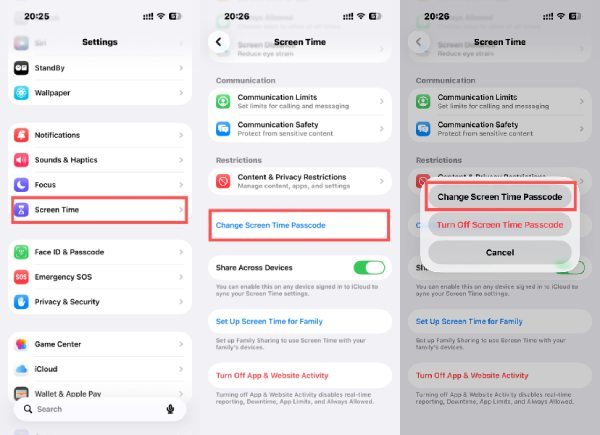
Om du fortfarande har tillgång till din enhet och kommer ihåg den tillhörande Apple-ID-informationen kan det vara den enklaste lösningen att återställa skärmtidslösenkoden via appen Inställningar. Apple erbjuder ett inbyggt alternativ som låter användare ändra eller återställa lösenordet direkt från skärmtidsinställningarna. Det här avsnittet förklarar hur du slutför processen steg för steg.
Steg 1Öppna "Inställningar" och tryck på knappen "Skärmtid" för att komma åt sidan för hantering.
Steg 2Tryck på knappen "Ändra skärmtidslösenord" för att öppna en ny sida.
Steg 3Mellan alla listade alternativ trycker du på knappen "Ändra skärmtidslösenord" för att fortsätta.
Del 2: Hur man återställer skärmtidslösenordet du glömt utan gränser
Om du helt glömmer bort lösenordet för skärmtid och inte kan återställa det via vanliga inställningar kan du behöva en mer avancerad lösning. 4Easysoft iPhone Unlocker kan hjälpa till att ta bort lösenordet utan komplicerade steg. I det här avsnittet lär du dig en metod som låter dig återställa skärmtidslösenordet även om du inte längre kommer ihåg det.

Kan kringgå lösenordet för iPhone-låsskärmen, t.ex. Face ID, Touch ID, etc.
Den erbjuder en snabbare upplåsning, vilket minskar allas väntetid.
Ge tydliga instruktioner om hur man snabbt använder upplåsningen.
Ingen iTunes hjälper till att komma åt din iPhone igen och ändra ditt lösenord.
100% Säker
100% Säker
Steg 1Starta 4Easysoft iPhone Unlocker. Anslut din Apple till datorn med en USB-kabel. Klicka sedan på knappen "Skärmtid" i huvudgränssnittet.

Steg 2För att säkerställa att processen fungerar korrekt, följ instruktionerna för stäng av funktionen "Hitta min" utan lösenord tillfälligt.
Steg 3När du klickar på "Start"-knappen startar processen för att återställa ditt skärmtidslösenord på din iPhone automatiskt.

Del 3: Hur man använder Apple-ID för att återställa skärmtidslösenordet på iPhone
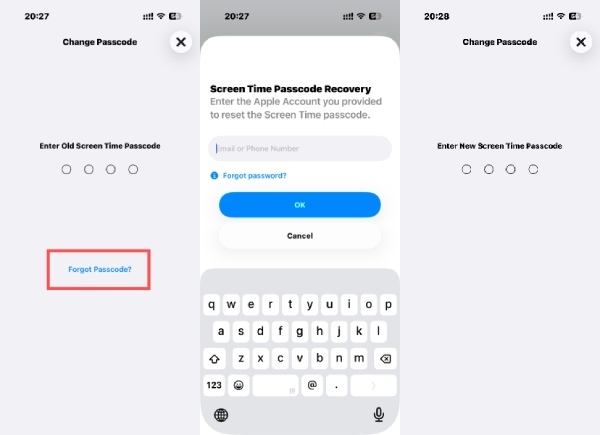
Apple erbjuder också en metod för att återställa lösenkoden för Skärmtid med hjälp av det Apple-ID som ursprungligen användes när Skärmtid konfigurerades. Denna metod verifierar din identitet och låter dig skapa en ny lösenkod utan att ta bort annan enhetsdata. Följande avsnitt visar hur du återställer lösenkoden via Apple-ID-verifiering.
Steg 1När du ändrar lösenkoden för skärmtid på din iPhone trycker du på knappen "Glömt lösenkoden?".
Steg 2Logga in med ditt Apple-ID, samma som du angav tidigare. Nu kan du fortsätta med återställningsprocessen.
Steg 3Efter verifieringen kan du ange och återställa skärmtidslösenordet på din iPhone.
Del 4: iTunes - En skrivbordslösning för att återställa skärmtidernas lösenord
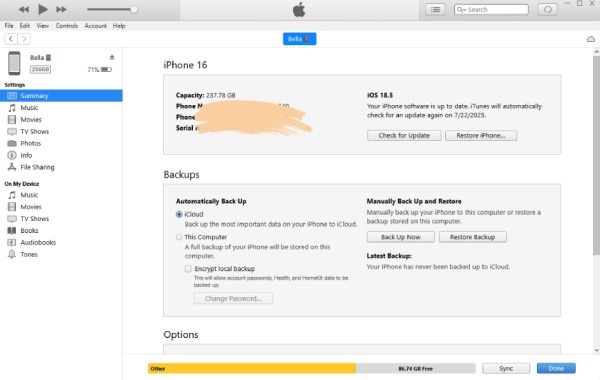
En annan möjlig lösning är att återställa lösenkoden för skärmtid med hjälp av iTunes. Detta standardverktyg från Apple kan hjälpa dig att återställa enheten och inställningarna, och ta bort vissa begränsningar som är kopplade till skärmtid. Det här avsnittet förklarar hur iTunes kan användas som en skrivbordsmetod för att slutföra uppgiften på nolltid.
Tips
Den här åtgärden kan radera all data och alla filer på din iPhone, eftersom den tar bort föräldrakontroller på din iPhone att lösa det. Skapa en säkerhetskopia innan du återställer din iPhone med iTunes.
Steg 1Starta iTunes och anslut din iPhone till datorn via en USB-kabel. Klicka för att välja din enhet.
Steg 2Klicka på knappen "Sammanfattning" och sedan på knappen "Säkerhetskopiera" för att skapa en säkerhetskopia av din enhet.
Steg 3Klicka på knappen "Återställ iPhone" så att du kan återställa din iPhone helt för att ta bort och återställa skärmtidslösenordet som du har glömt.
Del 5: Ett snabbt sätt att återställa skärmtidslösenordet på delade enheter
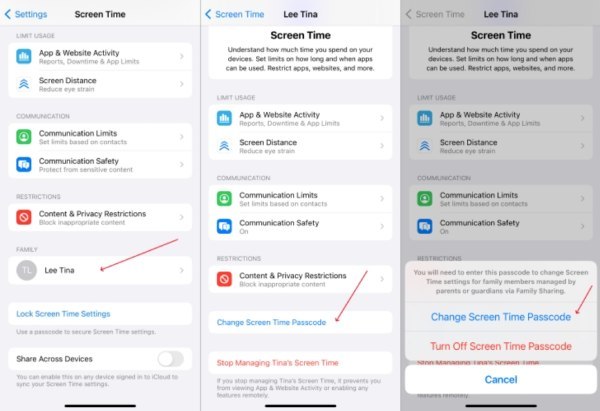
När en iPhone delas mellan familjemedlemmar eller hanteras med föräldrakontroller kan det krävas ytterligare steg för att återställa skärmtidslösenordet. Beroende på enhetens inställningar kan du behöva justera familjedelningsinställningarna eller verifiera kontobehörigheter. Du kan följa stegen nedan för att återställa skärmtidslösenordet på delade enheter på nolltid.
Steg 1På den delade enheten öppnar du "Inställningar" och trycker på knappen "Skärmtid".
Steg 2Under fliken "Familj" trycker du på familjemedlemmen för att hantera inställningarna för de tillhörande enheterna.
Steg 3I popup-fönstret trycker du på knappen "Ändra skärmtidslösenord". Följ instruktionerna för att återställa skärmtidslösenordet som du glömt på din iPhone.
Slutsats
Sammanfattningsvis finns det flera effektiva sätt att återställ lösenordet för skärmtid även om du glömmer lösenordet till skärmtid på din iPhone. Varje metod som nämns kan hjälpa dig att återfå kontrollen över dina skärmtidsinställningar. Med 4Easysoft iPhone Unlocker, kan du snabbt återställa lösenordet och fortsätta hantera din enhet utan begränsningar.
100% Säker
100% Säker
