
Ta bort skärmlösenord, Apple-ID, MDM och skärmtid från iPhone säkert.

Hur man använder låst läge på iPhone - Den ultimata guiden

Postat av Alvin Cantero till iOS Unlocker 12 maj 2026
Låst läge är ett av Apples kraftfullaste säkerhetsalternativ, byggt för högriskpersoner för att försvara sig mot riktade cyberattacker. I takt med att iPhone-användare blir mer bekymrade över integritet och avancerade hot mot skadlig kod, är fler intresserade av att lära sig hur låst läge fungerar och om de bör aktivera det.
Om du forskar Vad är låst läge på iPhone, planerar att aktivera den för extra skydd, eller av misstag startade den och vill återställa inställningarna, så täcker den här guiden allt du behöver veta.
Guidelista
Del 1: Vad är låsningsläge på iPhone Del 2: Hur påverkar låsningsläget din iPhone Del 3: Hur man slår på/av låsningsläge på iPhone Del 4: Hur man exkluderar appar från låst läge Del 5: Hur man låser upp en iPhone om det inte är ett problem med låsningslägetDel 1: Vad är låsningsläge på iPhone
Låsningsläget är en valfri säkerhetsfunktion som Apple introducerade 2022 för att skydda iPhone-användare från sofistikerade spionprogramattacker. Även om sådana attacker är extremt sällsynta för de flesta, riktar de sig vanligtvis mot högprofilerade personer, såsom journalister, aktivister, politiker och regeringstjänstemän.
Den här funktionen är tillgänglig i iOS 16 eller senare, iPadOS 16 eller senare, watchOS 10 eller senare och macOS Ventura eller senare. När låsningsläget är aktiverat på din enhet begränsar systemet vissa appar, tjänster, webbplatser och funktioner för att minska potentiella säkerhetsrisker. Även om dessa begränsningar kan påverka vardagsbekvämligheten, stärker de avsevärt din enhets integritetsskydd och datasäkerhet.
Del 2: Hur påverkar låsningsläget din iPhone
När du aktiverar låsningsläget på din iPhone vidtar du åtgärder för att minimera en attack, vilket innebär att appar, samtal, meddelanden och till och med din webbläsare kommer att fungera annorlunda, och vissa funktioner kommer att sluta fungera eller bli långsammare.
Vad gör låst läge på iPhone?
1. Meddelanden
De flesta typer av meddelandebilagor, som dokument, ljudfiler och vissa länkar, blockeras som standard. Endast bildbilagor är tillåtna. Vissa funktioner, som förhandsgranskningar av länkar, är inaktiverade.
2. Webbsurfning
Vissa avancerade webbtekniker är inaktiverade i Safari och andra webbläsare. Som ett resultat kan vissa webbplatser laddas långsammare eller ha begränsad funktionalitet, till exempel att de inte kan visa vissa teckensnitt och bilder.
3. FaceTime-samtal
Inkommande FaceTime-samtal från personer du aldrig har kontaktat under de senaste 30 dagarna blockeras automatiskt. Vissa funktioner, som SharePlay och Live Photos, är inte tillgängliga.
4. Enhetsanslutningar:
När din iPhone är låst är trådbundna anslutningar till datorer och tillbehör begränsade. Du måste låsa upp enheten för att ansluta till en annan enhet.
5. Foton
Om du delar foton medan låst läge är aktiverat kommer platsinformationen att tas bort automatiskt. Du kan inte använda funktionen Dela album och nya inbjudningar till delade album kommer att blockeras.
6. Konfigurationsprofiler:
Installation av konfigurationsprofiler eller registrering av enheten i MDM-system (Mobile Device Management) är blockerad.
7. Wi-Fi-nätverk
Din enhet kan inte ansluta till osäkra eller okända Wi-Fi-nätverk automatiskt; den kommer att kopplas bort från det riskfyllda Wi-Fi-nätverket när du aktiverar låst läge på iPhone.
Del 3: Hur man slår på/av låsningsläge på iPhone
Det är viktigt att överväga om din enhet verkligen är i fara innan du aktiverar låst läge. Om du redan är medveten om hur låst läge påverkar din iPhones funktionalitet men ändå vill ha extra skydd kan du enkelt aktivera det efter att du har startat om din iPhone och stänga av det när som helst i Inställningar.
Var finns låsningsläget på iPhone?
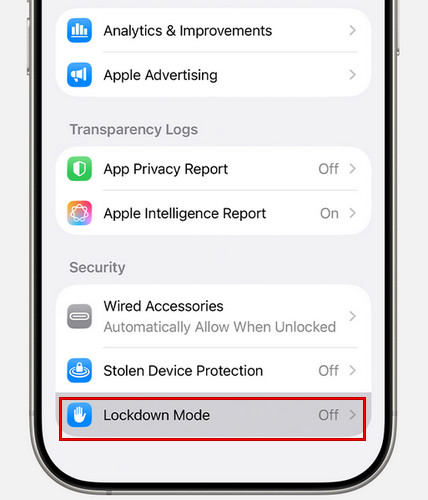
Steg 1Öppna appen Inställningar och tryck på "Sekretess och säkerhet".
Steg 2Scrolla ner och tryck på "Låst läge" och tryck sedan på "Aktivera låst läge".
Steg 3Tryck på "Aktivera låst läge" igen.
Steg 4Tryck på "Slå på och starta om" och ange sedan enhetens lösenord. När din iPhone har startats om aktiveras låsläget.
Stegen för att stänga av låst läge är desamma som för att slå på det, bara i omvänd ordning.
Del 4: Hur man exkluderar appar från låst läge
Apple låter dig också undanta vissa betrodda appar eller webbplatser från begränsningar i nedstängt läge vid behov. Detta ger dig mer flexibilitet samtidigt som du bibehåller en hög säkerhetsnivå.
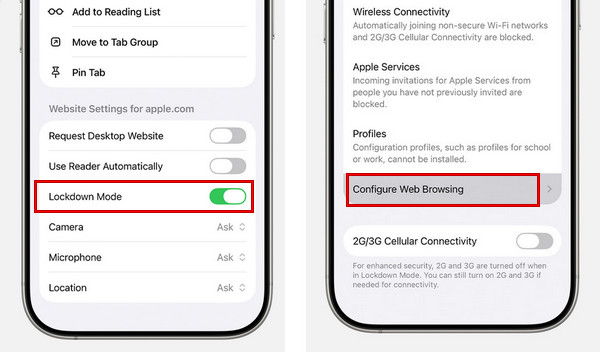
Så här utesluter du en webbplats när du surfar:
Steg 1Tryck på knappen "Sidmeny" och välj sedan "Mer".
Steg 2Hitta Låst läge och stäng sedan av det.
Så här utesluter du en app från låst läge på iPhone:
Steg 1Öppna appen Inställningar på din iPhone.
Steg 2Tryck på "Sekretess och säkerhet" och tryck sedan på "Låst läge".
Steg 3Tryck på "Konfigurera webbsurfning" eller "Appbegränsningar" och avaktivera sedan den app du vill exkludera.
Exkludera bara appar eller webbplatser som du litar helt på. Genom att hålla de flesta skydd aktiverade förblir din enhet bättre skyddad mot sofistikerade hot samtidigt som viktiga verktyg fortfarande fungerar smidigt.
Del 5: Hur man låser upp en iPhone om det inte är ett problem med låsningsläget
Om du har problem med att komma åt din iPhone är det viktigt att först bekräfta om problemet faktiskt orsakas av låst läge. Som förklarats tidigare begränsar låst läge huvudsakligen appfunktionalitet, enhetsanslutningar och webbsurfning, men det låser inte skärmen eller gör din iPhone inaktiverad.
Så om din iPhone är inaktiverad, fastnar på låsskärmen eller visar meddelanden som "iPhone otillgänglig" eller "Säkerhetslåsning", är problemet inte relaterat till låst läge. I dessa situationer behöver du en annan lösning för att återfå åtkomst. För att låsa upp en iPhone säkert och snabbt kan du använda ett professionellt verktyg som 4Easysoft iPhone Unlocker. Det hjälper till att ta bort olika typer av skärmlås och komma åt din låsta iPhone i olika scenarier.

Radera enkelt 4-siffrigt/6-siffrigt skärmlösenord, Face ID, Touch ID från din iPhone.
Radera den tidigare ägarens Apple-ID och kringgå aktiveringslåset på ett säkert sätt.
Ta bort MDM-profiler och lösenkoder för skärmtid utan dataförlust.
Kompatibel med alla iPhone-modeller och versioner.
100% Säker
100% Säker
Så här använder du 4Easysoft iPhone-upplåsare:
Steg 1Starta programvaran på din dator och klicka på "Lås upp iOS-skärmen" i gränssnittet. Anslut din iOS-enhet till datorn med en USB-kabel.

Steg 2Kontrollera enhetsinformationen om din iPhone. Om allt är korrekt klickar du på knappen "Starta nu" för att ladda ner firmware från nätverket.

Steg 3Tryck på knappen "Starta borttagning" för att fortsätta. Följ instruktionerna på skärmen för att bekräfta upplåsningen. Din skärmlösenkod kommer sedan snart att tas bort.

Slutsats
Sammanfattningsvis är låst läge inte en inställning som aktiveras slentrianmässigt. Det är en kraftfull säkerhetsåtgärd som bättre skyddar din iPhone från riktade hot. Nu vet du hur du slår på eller av det, hur det påverkar din enhet eller hur du konfigurerar appundantag.
Tänk på att möjliggöra Låsningsläge på iPhone kommer att begränsa vissa appfunktioner, blockera okända bilagor och anslutningar och kan göra webbsurfning långsammare. Av denna anledning, tänk två gånger innan du aktiverar det.
100% Säker
100% Säker
