
Återställ all data från dina iOS-enheter, iTunes och iCloud backup.

4 sätt att återställa WhatsApp-meddelanden med eller utan säkerhetskopiering

Postat av Alvin Cantero till iOS-återställning 6 februari 2026
Att förlora WhatsApp-konversationer kan kännas som att förlora en del av din digitala historik. Oavsett om du råkade radera en chatt eller stötte på ett problem med enheten kan du återställa WhatsApp-meddelanden med följande lösningar. Lyckligtvis har många återställningsverktyg och inbyggda system flera sätt att återställa de förlorade meddelandena. Med eller utan säkerhetskopiering, läs vidare här för att återställa gamla chattar på WhatsApp på dina iPhone- och Android-enheter.
Guidelista
Hur man återställer alla typer av WhatsApp-meddelanden utan säkerhetskopiering Hur man återställer WhatsApp-meddelanden från iCloud gratis Android Återställ WhatsApp-meddelanden från Google Drive Återställ WhatsApp-meddelanden med hjälp av Android Local BackupHur man återställer alla typer av WhatsApp-meddelanden utan säkerhetskopiering
När du inser att det inte finns någon molnbaserad säkerhetskopia att luta sig mot för att återställa raderade WhatsApp-chattar och meddelanden, blir specialiserad programvara din pålitliga vän. En av de bästa allierade för att skanna spökdata är 4Easysoft iPhone Data Recovery. Denna programvara erbjuder en djupskanningsteknik som kringgår behovet av säkerhetskopiering genom att kommunicera direkt med din iPhones databas för att upptäcka raderade chattar samt foton, videor, kontakter med mera. Under hela processen förblir dina befintliga data orörda och ingen kvalitet komprometteras. Oavsett om din enhet har skadats eller om du av misstag trycker på raderingsknappen snabbt kan du återställa förlorade WhatsApp-meddelanden med hög framgångsfrekvens.

Återställ WhatsApp-meddelanden, foton och bilagor från enheten.
De senaste iOS-versionerna och iPhone-modellerna stöds.
Förhandsgranska specifika chattar innan du slutför återställningsprocessen.
Erbjuder tre flexibla lägen: ingen säkerhetskopiering, iTunes-säkerhetskopiering och iCloud-säkerhetskopiering.
100% Säker
100% Säker
Steg 1Öppna 4Easysoft iPhone Data Recovery på din stationära dator. Anslut din iPhone till datorn med en USB-kabel och tryck på "Lita på" för att tillåta åtkomst när du uppmanas att göra det på telefonskärmen.

Steg 2När programvaran identifierar din iOS-enhet väljer du "iPhone Data Recovery" från modulen. Välj läget "Återställ från iOS-enhet". Klicka på knappen "Starta skanning" för att söka efter ditt saknade WhatsApp-meddelande.

Steg 3När skanningsprocessen är klar, bläddra bland kategorierna till vänster och klicka på "WhatsApp". Förhandsgranska meddelandena eller media du behöver återställa, markera rutorna. Klicka slutligen på knappen "Återställ" för att exportera WhatsApp-chatthistoriken till din dator.

100% Säker
100% Säker
Hur man återställer WhatsApp-meddelanden från iCloud gratis
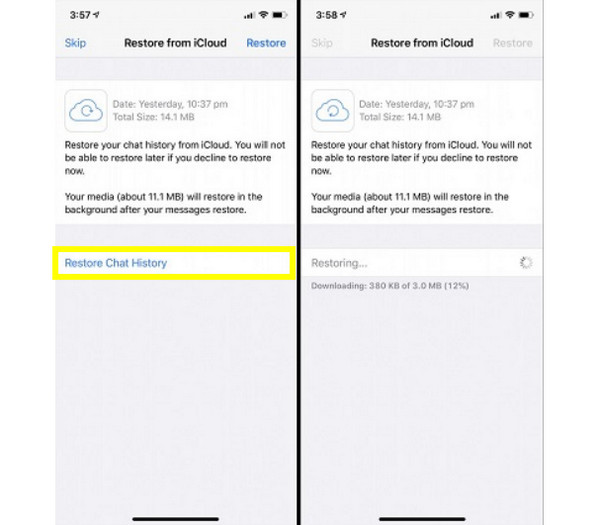
Genom att övergå till inbyggda molntjänster hittar iPhone ett skyddsnät inom Apples egen iCloud. Apple har sömlös integration mellan WhatsApp och iCloud, vilket hjälper dig att enkelt återställa raderade meddelanden från WhatsApp. Här speglas alla dina meddelanden tillbaka till din telefon under en ny installation. Eftersom processen sker i molnet, se till att du har ett stabilt nätverk för att undvika datakorruption. Förbered också din senaste WhatsApp-säkerhetskopiering.
Steg 1Gå till WhatsApp-inställningarna på din telefon, gå sedan till "Chattar" och sedan "Säkerhetskopiering av chatt" för att se till att det finns en säkerhetskopia. Avinstallera sedan appen och installera om den från App Store.
Steg 2Efter en tid, starta WhatsApp och bekräfta telefonnumret som användes för säkerhetskopieringen.
Steg 3När uppmaningen visas trycker du på "Återställ chatthistorik" för att börja nedladdningen från iCloud.
Android Återställ WhatsApp-meddelanden från Google Drive
Android-användare kan hämta WhatsApp-meddelanden via Google Drive. överföra WhatsApp-chattar från Android till iPhone, eller återställ dem efter en fabriksåterställning på Android. Med hjälp av Google Drive upptäcker den automatiskt säkerhetskopian som är kopplad till ditt Gmail-konto så snart du loggar in. Här är stegen för hur du återställer förlorade WhatsApp-meddelanden på Android:
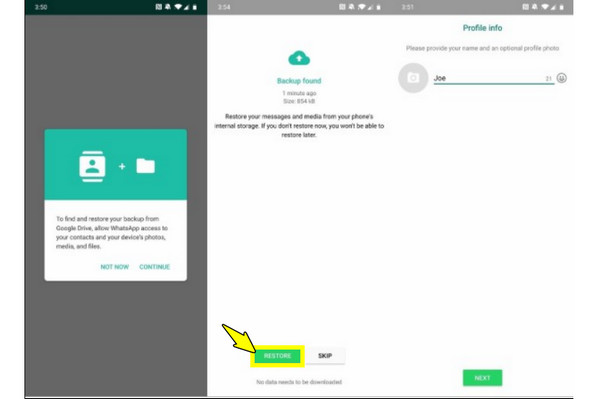
Steg 1Avinstallera WhatsApp först i enhetens "Inställningar" och sedan i "Appar". Se till att din Android-enhet är inloggad på ett specifikt Google-konto där säkerhetskopian görs.
Steg 2Installera om WhatsApp och starta det sedan. Verifiera ditt nummer och ge alla åtkomstbehörigheter till din Google Drive.
Steg 3När du har hittat säkerhetskopian trycker du på "Återställ" och väntar tills processen är klar innan du trycker på "Nästa".
Återställ WhatsApp-meddelanden med hjälp av Android Local Backup
Android-enheter skapar automatiskt en lokal säkerhetskopia varje dag och lagrar dina data direkt i telefonens minne. Med den här filen kan du enkelt återställa WhatsApp-meddelanden som har raderats tidigare samma dag. Eftersom dessa filer lagras som krypterade databaser kan du faktiskt välja de som ska återställas från ett visst datum genom att byta namn på filerna manuellt. Så här fungerar det för att återställa WhatsApp-meddelanden:
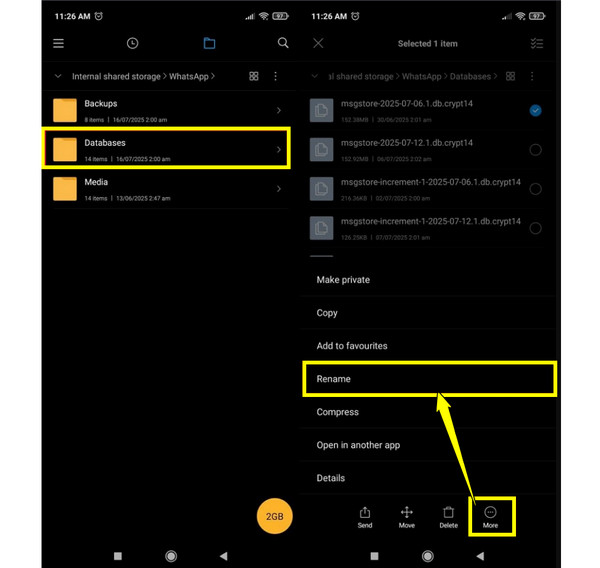
Steg 1Öppna din filhanterare och gå till "Intern lagring", sedan "Android" till "media", välj "com.whatsapp" och sedan "WhatsApp" till "Databaser".
Steg 2Leta reda på säkerhetskopian du vill återställa och byt namn på den till "msgstore.db.crypt14". Avinstallera sedan appen och installera om den från Play Store.
Steg 3Starta sedan appen och dubbelkolla ditt nummer; när den ber om att återställa kommer den automatiskt att identifiera den lokala filen istället för molnfilen, tryck på "Återställ".
Slutsats
Sammanfattningsvis är det inte ett permanent bakslag att förlora WhatsApp-meddelanden. Oavsett om du är en iPhone- eller Android-användare kan du använda de nämnda verktygen för att återställa WhatsApp-meddelanden. Även om det är effektivt är det bästa försvaret att ha en regelbunden säkerhetskopia för att se till att dina chattar lagras i molnet. Men om ingen säkerhetskopia finns på din iPhone, eller om standardmetoderna inte hjälper, återställa förlorade WhatsApp-meddelanden och annan data med 4Easysoft iPhone Data Recovery. Denna WhatsApp-återställningsprogramvara är gjord för att hantera en mängd olika dataförlustscenarier på iOS-enheter. Med sin höga framgångsgrad och stöd för alla iOS-versioner är den ett utmärkt komplement till dina verktyg för att snabbt och säkert återställa dina data.
100% Säker
100% Säker
