
Återställ raderad/förlorad data från PC/Mac, hårddisk, USB, SD-kort och mer.

3 sätt att återställa raderad video från iPhone [efter 30 dagar]

Postat av Paula Pailaga till iOS-återställning 31 december 2025
Att råka radera videor från iPhone är ett stressigt scenario. Den goda nyheten är att beroende på hur och när videorna raderades kan du återställa raderade videor från iPhone själv. Hur? Den här guiden förklarar om de raderade videorna kan återställas och delar med sig av 3 praktiska, enkla sätt att återställa nyligen och permanent raderade videor från iPhone. Som en bonus väntar ett användbart tips på dig här för att förhindra permanent förlust i framtiden.
Guidelista
Kan raderade videor från iPhone återställas? Återställ videor direkt från iPhones nyligen raderade album Hur man säkert återställer permanent raderade videor från iPhone Steg för att återställa raderade videor från iTunes/iCloud-säkerhetskopior Bonustips: Enkla knep för att förhindra att videor raderas permanent på iPhoneKan raderade videor från iPhone återställas?
Innan man provar någon metod för att återställa raderade videor är det viktigt att förstå om det faktiskt är möjligt att återställa iPhone-videor. Svaret är ja, raderade videor kan återställas, men den framgångsrika processen beror på hur och när videorna raderades.
Återställ videor direkt från iPhones nyligen raderade album
När du tar bort videor tas de inte bort omedelbart. De raderade iPhone-videorna lagras tillfälligt i albumet Nyligen raderade. Sluta spara nya filer på samma lagringsutrymme. Följ stegen nedan för att återställa raderade videor från mappen Nyligen raderade på iPhone.
Steg 1I Foto-appen på din iPhone, gå till fliken "Album", skrolla ner och tryck på "Nyligen raderade".
Steg 2Hitta sedan den raderade videon du vill återställa.
Steg 3Tryck på "Välj", kontrollera videon och tryck sedan på "Återställ".
Steg 4Bekräfta det så återställs videon till ditt bibliotek.
Hur man säkert återställer permanent raderade videor från iPhone
Anta att videorna inte längre finns i albumet Nyligen borttagna. Det näst bästa alternativet för att återställa raderade videor från iPhone är att använda ett professionellt återställningsverktyg, som 4Easysoft iPhone Data RecoveryProgramvaran är gjord för att återställa permanent raderade videor direkt från lagring utan att påverka befintlig data. Den stöder flera datatyper, förutom videor, inklusive foton, meddelanden och appfiler. Dessutom låter den dig förhandsgranska videor innan du återställer, så att du bara får återställa det du exakt behöver till din iOS-enhet.

Återställ permanent raderade videor från iPhone, tillsammans med foton, kontakter etc.
Utför snabb, säker och stabil skanning, och säkerställ att ingen annan data påverkas.
Kompatibel med alla iPhone-modeller och de senaste iOS-versionerna utan begränsningar.
Låter dig förhandsgranska videor innan du återställer, så att du bara återställer de filer du behöver.
100% Säker
100% Säker
Steg 1Starta 4Easysoft iPhone Data Recovery. Anslut din iPhone till datorn med en USB-kabel. När du ser uppmaningen trycker du på knappen "Lita på" för att bekräfta.

Steg 2Välj läget "iPhone Data Recovery" och välj "Återställ från iOS-enhet". Klicka på "Starta skanning" för att starta en djup skanning av din iPhone, som kan upptäcka dina permanent raderade videor.

Steg 3Gå till kategorin "Videor" för att hitta dina raderade videor. Förhandsgranska dem. Klicka sedan på knappen "Återställ" för att återställa permanent raderade videor från iPhone till PC.

100% Säker
100% Säker
Steg för att återställa raderade videor från iTunes/iCloud-säkerhetskopior
Slutligen, om du regelbundet har säkerhetskopierat din enhet, är att återställa raderade videor från iPhone med hjälp av iTunes eller iCloud-säkerhetskopiering en annan pålitlig lösning. Den här metoden fungerar utmärkt om säkerhetskopian skapades innan videorna togs bort. Observera dock att återställning av raderade videor från iPhone med hjälp av dessa säkerhetskopior kan skriva över befintliga data på din enhet. Om du är okej med det kan du återställa permanent raderade bilder på iPhone använder även iTunes och iCloud-säkerhetskopior.
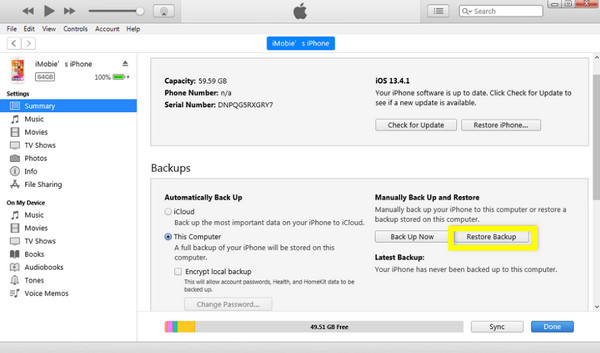
Återställ raderade videor från iTunes-säkerhetskopia
- 1. När du har parat ihop din iPhone med en dator.
- 2. Öppna iTunes, välj sedan din enhetsikon ovan och klicka sedan på "Återställ säkerhetskopia".
- 3. Välj sedan en säkerhetskopia som skapades innan videorna togs bort.
- 4. Klicka på "Återställ" och vänta tills processen är klar.
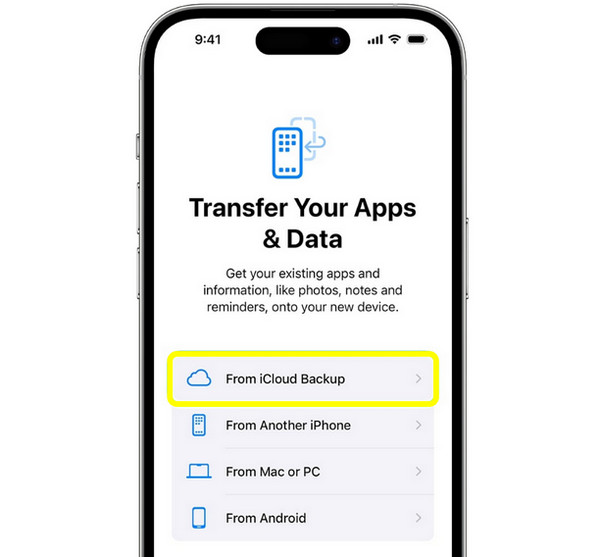
Hämta raderade videor från iCloud-säkerhetskopia
- 1. Gå till "Inställningar" på din iPhone, sedan "Allmänt" och välj "Överför eller återställ iPhone".
- 2. Tryck där på "Radera allt innehåll och alla inställningar".
- 3. Välj nu "Återställ från iCloud-säkerhetskopia" under installationen.
- 4. Logga in med ditt Apple-ID, välj den senaste säkerhetskopian och vänta tills den är klar.
Bonustips: Enkla knep för att förhindra att videor raderas permanent på iPhone
Att skydda dina videor innan de går förlorade för alltid är lika viktigt som att veta hur man återställer raderade videor från iPhone. Lyckligtvis finns det enkla steg du kan vidta för att förhindra att videor raderas permanent.
- • Aktivera iCloud-bilder och säkerhetskopior. Aktivera iCloud-bilder för att säkerställa att dina videor automatiskt laddas upp till iCloud direkt och lagras säkert i molnet.
- • Kontrollera säkerhetskopieringsinställningarna regelbundet. iCloud-säkerhetskopior sker automatiskt när din iOS-enhet är ansluten till Wi-Fi, men bara om säkerhetskopieringar är aktiverade. (Se lösningar för fixa iCloud-säkerhetskopiering som inte fungerar.)
- • Använd säkerhetskopior från iTunes/Finder. Att säkerhetskopiera din iPhone med iTunes på Windows/macOS Mojave eller Finder ger ett extra skyddslager.
- • Undvik att rensa nyligen raderade album. När du raderar en video på iPhone finns den kvar i albumet Senast raderade i upp till 30 dagar.
Slutsats
Som den här guiden visar hur man återställer raderade videor från iPhone efter 30 dagarAtt av misstag förlora videor kommer inte att vara lika stressigt som tidigare. Oavsett om videorna fortfarande finns i albumet Nyligen borttagna, eller i iTunes- eller iCloud-säkerhetskopia, kan du återställa dem snabbt! Att veta om återställningen är möjlig och att använda rätt metod kommer att öka chanserna att återställa dina videor. Om dina videor samtidigt inte längre är tillgängliga kan du återställa rytmen med hjälp av exempelvis 4Easysoft iPhone Data RecoveryDen låter dig säkert skanna din iPhone, förhandsgranska videor och återställa permanent raderade filer utan att påverka dina befintliga data, vilket gör den till det bästa valet för återställning.
100% Säker
100% Säker
