
Pålitlig videokonverterare, redigerare och komprimator för dagliga uppgifter.

Topp 6 sätt att kombinera två videor på dator/mobil/webbläsare

Postat av Aira Lesly Escoto till Redigera video/ljud 6 mars 2026
För att förvandla dina spearmint-ögonblick till en enda video, att veta hur man kombinera två videor är en viktig färdighet att ha! Du kanske arbetar med en videorulle för sociala medier, ett personligt montage eller ett projekt; att ha rätt metod som hjälp säkerställer att ditt slutliga projekt förblir skarpt. För att förenkla sökningen delar den här guiden de 6 bästa sätten för varje plattform för att kombinera två eller flera videor till en. Bestäm och bemästra vilket som kan hjälpa dina videor att vara av hög kvalitet och redo att delas.
Guidelista
Hur man enkelt kombinerar två videor på Windows/Mac Kombinera två videor en efter en med Windows Foto Hur man kombinerar två videor snabbt online Använd Apple iMovie och Foton för att kombinera två videor på iPhone Kombinera videor på Android med Google FotoHur man enkelt kombinerar två videor på Windows/Mac
Att använda ett dedikerat program säkerställer att filer med hög bithastighet hanteras smidigt utan den fördröjning som andra alternativ har. Så, för detta har du här 4Easysoft Total Video Converter. Den här programvaran stöder över 600 format, vilket säkerställer att du enkelt kan sammanfoga två videor. Dess avancerade hårdvaruaccelerationsteknik låter dig bearbeta videor upp till 60 gånger snabbare än vanliga redigerare. Men förutom att bara sammanfoga videor har programvaran redigeringsverktyg som trimmer, rotator, effekter, filter, vattenstämplar och mer.

Kombinera enkelt två videor, även om de är sparade i olika filtyper.
Inbyggd redigerare för att trimma oönskade segment, beskära ramar och tillämpa filter.
Garanterar att kvaliteten på dina filmklipp bibehålls genom hela processen.
Snabb sammanslagnings- och konverteringshastighet, perfekt för att hantera stora projekt.
100% Säker
100% Säker
Steg 1Öppna 4Easysoft Total Video Converter på ditt system. Klicka på knappen "Lägg till filer" för att importera dina klipp, eller dra och släpp dem helt enkelt direkt till huvudarbetsytan.

Steg 2Dra de valda klippen till önskad sekvens. Du kan klicka på knappen "Redigera" eller "Beskär" för att förbättra ditt filmmaterial och använd sedan rullgardinsmenyn "Format" för att välja önskad utdataprofil och inställningar.

Steg 3Markera sedan rutan "Sammanfoga till en fil" längst ner. Välj sedan din sökväg för att spara, namnge projektet och klicka på knappen "Konvertera alla" för att sammanfoga videor.

100% Säker
100% Säker
Kombinera två videor en efter en med Windows Foto
För Windows-användare som vill ha en inbyggd lösning erbjuder Foto-appen ett enkelt sätt att sammanfoga två videor utan extra nedladdningar. Den är perfekt integrerad i Windows-systemet, vilket gör den till ett tillgängligt alternativ för snabba, enkla redigeringar. Så här kombinerar du flera videor till en med Windows Foto:
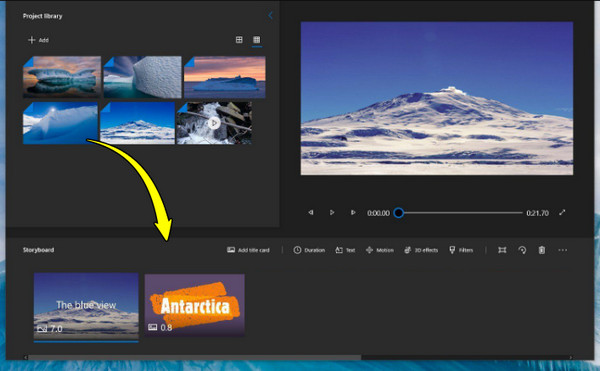
Steg 1I aktivitetsfältet i Windows söker du efter "Videoredigerare" och öppnar den. Klicka där på "Nytt videoprojekt" och ge det ett namn.
Steg 2Klicka på knappen "Lägg till" för att importera videor från din dator. Dra sedan videorna från "Projektbiblioteket" till "Storyboard"-området.
Steg 3När du är klar klickar du på "Slutför video", väljer kvalitet och exporterar sedan.
Hur man kombinerar två videor snabbt online
Det kanske snabbaste sättet att kombinera videoklipp är att använda sammanslagningar av onlinevideorOch ett av de mycket populära webbaserade verktygen idag är Clideo. Denna plattform stöder nästan alla format och erbjuder praktiska förinställningar för bildförhållanden i sociala medier, som YouTube eller Instagram. Eftersom den fungerar helt i molnet kan du starta ditt projekt på en dator och fortsätta det på din telefon.
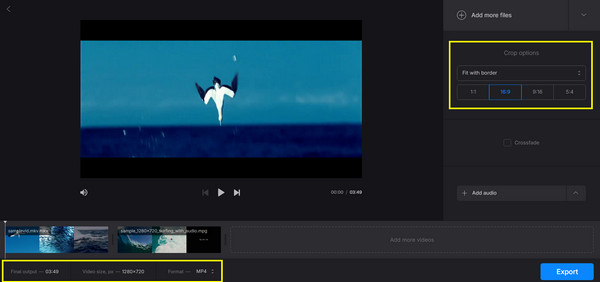
Steg 1När du besöker Clideo Merge Videos huvudsida klickar du på knappen "Välj filer" för att börja. Dra och släpp klippen i önskad ordning på tidslinjen.

Steg 2Du kan använda "Beskärningsalternativ" för att justera valfria bildförhållanden. Välj ditt format och klicka sedan på knappen "Exportera" och "Ladda ner" när sammanfogningen är klar.
Använd Apple iMovie och Foton för att kombinera två videor på iPhone
iPhone har en robust redigeringsupplevelse som kan mäta sig med många skrivbordsinställningar. Du kan välja mellan enkelheten i Foto-appen eller den professionella kontrollen i iMovie. Att byta till inbyggda Apple-appar ger dig fördelen att redigera offline med minimal fördröjning. Se nedan hur du använder iMovie och Foto-appen för att sammanfoga två videor på iPhone:
Metod 1. Hur man kombinerar två videor på iPhone med iMovie
1. Starta iMovie och tryck på "Starta nytt projekt" och välj sedan "Film".
2. Tryck på de videor du vill kombinera och tryck sedan på "Skapa film".
3. Tryck sedan länge på ett klipp i tidslinjen för att dra det till en ny plats; tryck på ikonen "Övergång" mellan klippen för att ändra effekten.
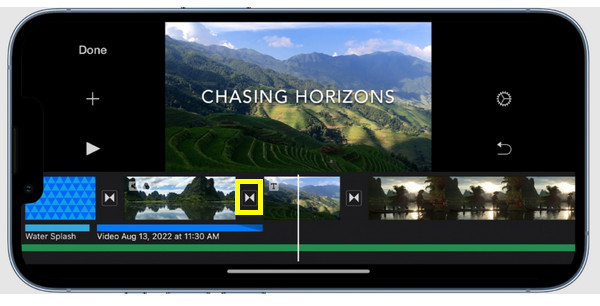
4. Tryck sedan på "Klar" längst upp till vänster, sedan på knappen "Dela" och välj "Spara video".
Metod 2. Hur man sammanfogar två videor på iPhone med hjälp av foton
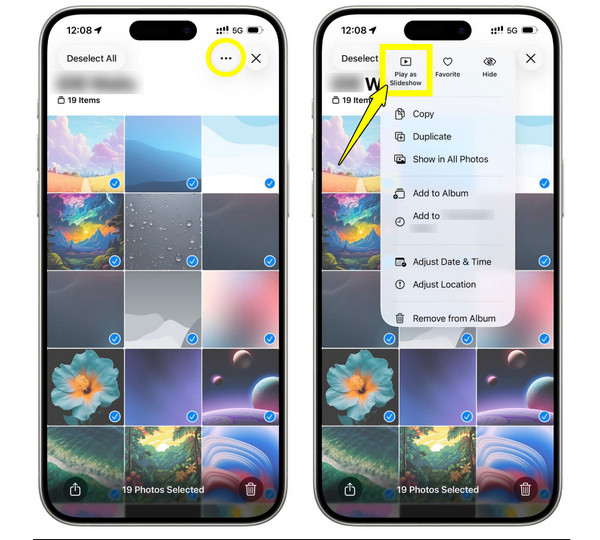
1. I appen "Foton" trycker du på "Välj" och väljer de två videor du vill slå samman.
2. Tryck på knappen "Dela" (eller ikonen med tre punkter) ovan och välj "Skapa video med högst uppfattning" (eller bildspel).
3. Appen skapar sedan ett montage; tryck på knappen "Redigera" för att manuellt ändra ordningen på klippen och tryck sedan på "Spara".
Kombinera videor på Android med Google Foto
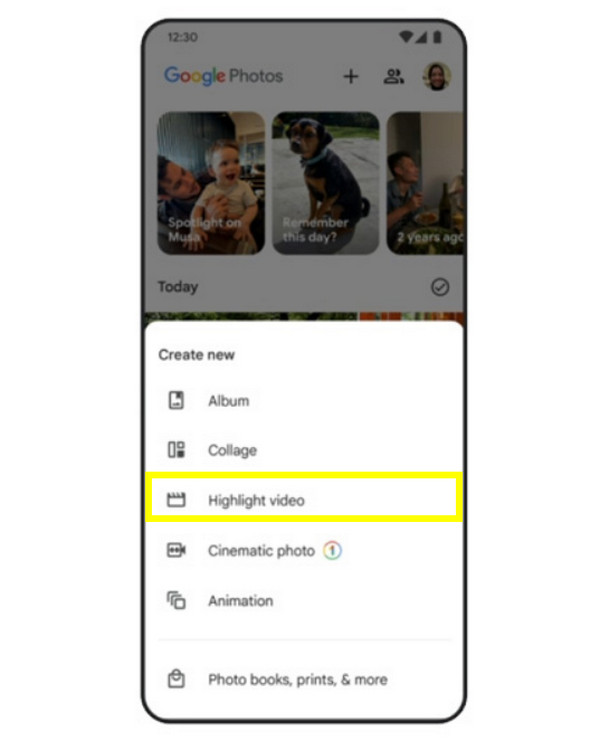
Android-användare har tillgång till ett kraftfullt verktyg i Google Foto som gör det enkelt att kombinera två videor på olika enheter. Den här kombinationsmetoden är perfekt om du redan har säkerhetskopierat dina media till molnet och vill ha ett enkelt sätt att skapa snabba höjdpunkter. Till skillnad från de komplexa tidslinjerna i andra verktyg kan du uppleva de intuitiva skapelserna i Google Foto. Så här kombinerar du videor i olika format:
Steg 1Öppna Google Foto, tryck på "Bibliotek" och välj sedan "Verktyg".
Steg 2Från "Skapa ny", tryck på "Markera video" (film) och välj dina klipp.
Steg 3Dra sedan i handtagen för att trimma valda klipp eller flytta dem för att ändra ordningen.
Steg 4Senare trycker du på "Spara" längst upp till höger för att ladda den kombinerade videon till ditt galleri.
Slutsats
Genom att följa stegen som beskrivs i dagens guide för att sammanfoga klipp kan du slå ihop två videor utan ansträngning, vilket eliminerar de obekväma klippningarna och skapar sömlösa övergångar. Varje plattform här har unika fördelar, så att välja rätt metod beror på dina specifika videobehov. Även om du söker en mer robust upplevelse på din Windows- eller Mac-dator, 4Easysoft Total Video Converter är för dig! Den sammanfogar videor utan tekniska hinder men med avancerad hårdvaruaccelerationsteknik, vilket gör att du kan bearbeta dem snabbare än andra alternativ.
100% Säker
100% Säker
