

Pålitlig videokonverterare, redigerare och komprimator för dagliga uppgifter.

Hur man kombinerar videor på iPhone: En nybörjarvänlig guide

Postat av Aira Lesly Escoto till Redigera video/ljud 22 oktober 2026
Många människor letar efter sätt att kombinera videor på en iPhone. Att sammanfoga flera klipp till en enda video kan skapa ett roligt montage för att bevara dina höjdpunkter. Även om iPhone ibland genererar minnen automatiskt, kanske de inte blir som du vill. Det här inlägget lär dig hur du sammanfogar iPhone-videor exakt som du vill. Börja läsa nu för att ta reda på de detaljerade stegen för att slutföra uppgiften på nolltid.
Guidelista
Hur man kombinerar videor på iPhone och skapar ett bildspel Det mest professionella sättet att kombinera videor på iPhone iMovie: En inbyggd videoredigerare för att kombinera videor på iPhone En online-lösning för att kombinera videor på iPhone gratisHur man kombinerar videor på iPhone och skapar ett bildspel
Om du vill sammanfoga videor på din iPhone kan den inbyggda Foto-appen hjälpa till. I den här appen, där dina videor lagras, kan du sammanfoga flera videor direkt. Bildspel som skapas på det här sättet ser ut precis som de minnen som genereras automatiskt av din iPhone. Du kommer dock inte att kunna göra detaljerade redigeringar, som att välja övergångseffekter. För de detaljerade stegen kan du följa instruktionerna ovan.
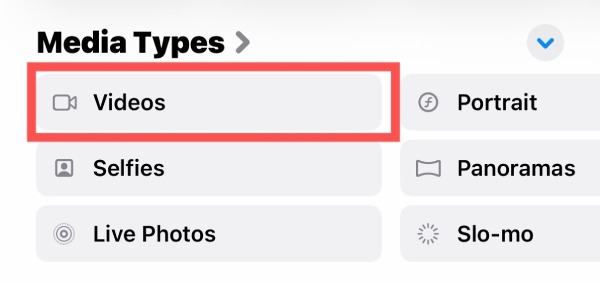
Steg 1Öppna Foto-appen på din iPhone och tryck på knappen "Samlingar". Tryck på knappen "Videor" under fliken "Medietyper".
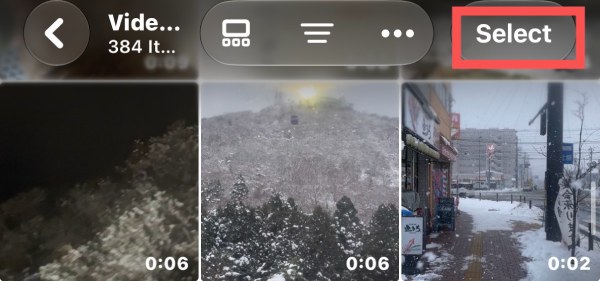
Steg 2Tryck på knappen "Välj" i det övre högra hörnet. Du kan välja ett valfritt antal videor för att skapa ett bildspel.
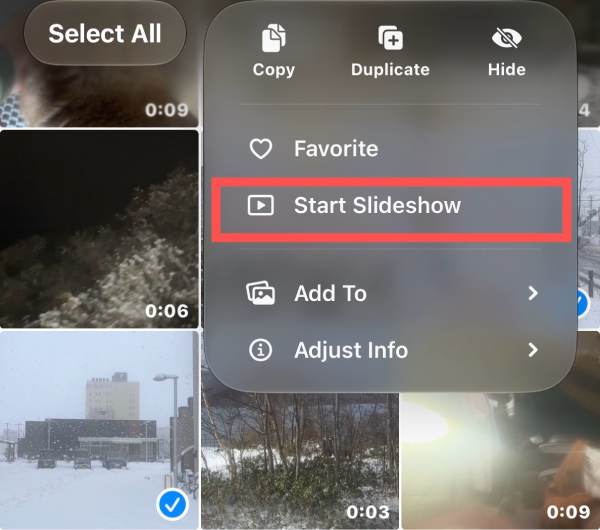
Steg 3När du är klar med valet trycker du på knappen "Alternativ" för att visa en rullgardinsmeny. Tryck sedan på knappen "Starta bildspel".
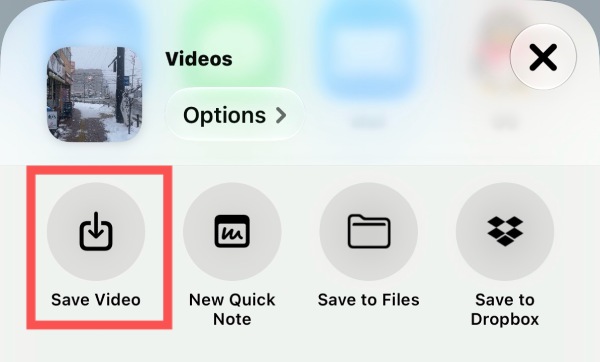
Steg 4Fotoappen sammanfogar videor på iPhone. Du kan förhandsgranska för att kontrollera effekterna. För att fortsätta, tryck på knappen "Dela" under fliken "Alternativ".

Steg 5Slutligen, tryck på knappen "Spara video" i popup-fönstret för att spara den sammanslagna videon.
Det mest professionella sättet att kombinera videor på iPhone
Oavsett om du använder den inbyggda redigeraren eller ett onlineverktyg är det inte särskilt bekvämt att redigera och kombinera videor på en iPhone. Detta är en inneboende begränsning hos mobila enheter, eftersom de i allmänhet bara stöder lätta videoredigeringsuppgifter. Om du vill ha ett mer professionellt sätt att uppnå perfekta resultat när du sammanfogar iPhone-videor kan du därför prova 4Easysoft Total Video Converter. Det här verktyget erbjuder en professionell redigeringsprocess med ett intuitivt gränssnitt. Även om du är nybörjare kan du fortfarande använda professionella redigeringseffekter för dina videor.

Sammanfoga iPhone-videor smidigt utan kvalitetsförlust.
Välj ett exportformat som uppfyller dina krav.
Redigera din sammanslagna video och använd iögonfallande effekter.
Förhandsgranska för att kontrollera om videon uppfyller dina krav.
100% Säker
100% Säker
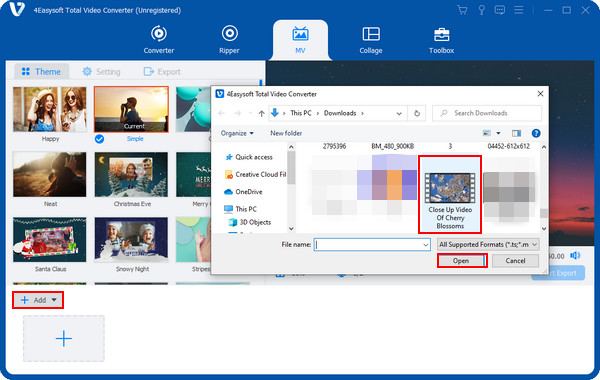
Steg 1Starta 4Easysoft Total Video Converter på din enhet. Klicka på knappen "Lägg till" under fliken "MV" för att importera dina iPhone-videor.
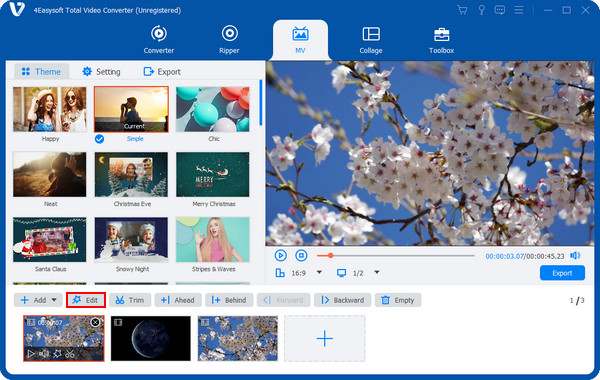
Steg 2Alla videor visas i ordning. Du kan dra dem för att justera ordningen. För att redigera videon och tillämpa de effekter du vill ha, klicka på knappen "Redigera".
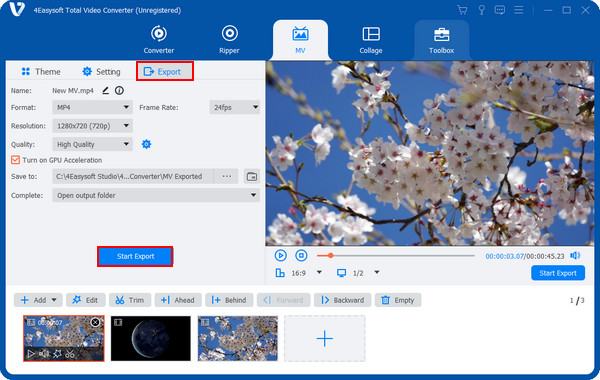
Steg 3När videon uppfyller dina krav klickar du på knappen "Starta export" under fliken "Exportera" för att ansluta till iPhone-videor med tilltalande effekter.
iMovie: En inbyggd videoredigerare för att kombinera videor på iPhone
Om du behöver ett mer professionellt sätt att sammanfoga videor på din iPhone erbjuder iMovie en mycket praktisk lösning. Den här inbyggda videoredigeraren låter dig göra detaljerade redigeringar av dina videor. Oavsett om det gäller videouppspelningshastigheten eller övergångarna mellan klipp kan du justera dem hur du vill. Till skillnad från bildspel maker I Foto-appen kan iMovies gränssnitt vara lite komplicerat för nybörjare. Du kan följa stegen nedan för att snabbt lära dig hur du använder detta inbyggda professionella videoredigeringsverktyg.
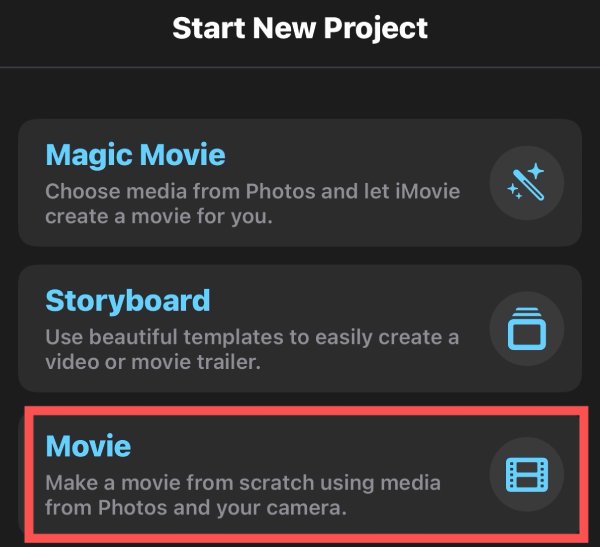
Steg 1Öppna iMovie på din iPhone. Tryck på knappen "Film" under fliken "Starta nytt projekt".
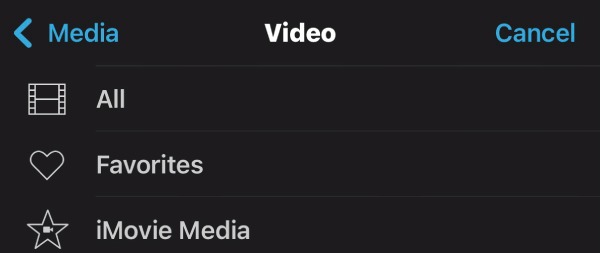
Steg 2På den nya sidan innehåller standardsidan bara foton. Du kan trycka på knappen "Video" under fliken "Media" för att välja videor.
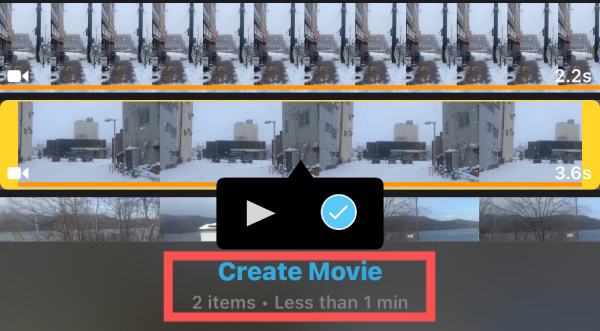
Steg 3Tryck för att välja videorna. Längden visas. När du är klar trycker du på knappen "Skapa film" för att fortsätta.
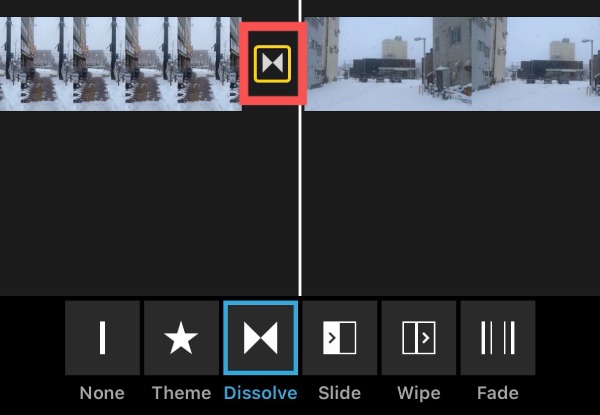
Steg 4iMovie sammanfogar videor på iPhone. Så du behöver bara justera ordningen och övergångseffekterna. Tryck på knappen "Övergångar" för att välja önskad effekt.
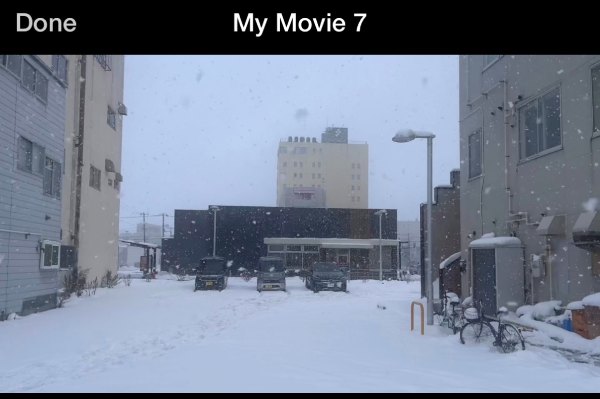
Steg 5Tryck på knappen "Klar" för att slutföra sammanfogningen. Du kan förhandsgranska resultatet för att avgöra om du vill redigera det ytterligare.
En online-lösning för att kombinera videor på iPhone gratis
Hur kombinerar man videor på iPhone utan en app? Det är ett bra alternativ att använda Safari och leta efter ett onlineverktyg. Den här metoden låter dig redigera videor direkt i din webbläsare utan att ladda ner någon ytterligare programvara. Efter att ha testat flera onlineverktyg fann vi att Clideo är det enklaste alternativet för att sammanfoga MP4-filer. Du kan använda alla dess funktioner direkt utan att registrera dig eller logga in. Om du inte vet exakt hur du gör detta kan du följa de detaljerade stegen nedan.
Steg 1Navigera till den officiella webbplatsen för Online Converter i Safari. Tryck på knappen "Alternativ" för att välja filnumren. Tryck sedan på knappen "Välj fil" för att ladda upp dem.

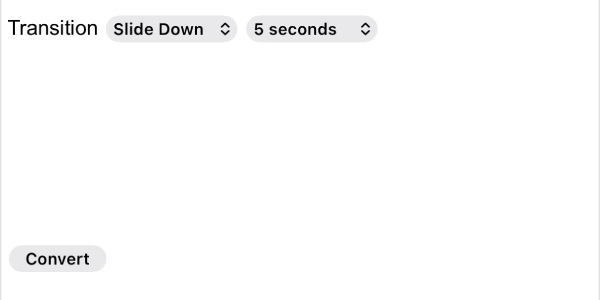
Steg 2Den ordning i vilken du laddar upp dina videor avgör i vilken ordning de kombineras. Tryck på knappen "Övergång" för att tillämpa olika effekter.
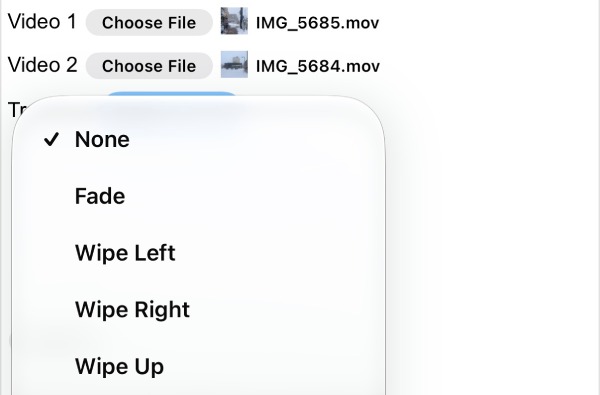
Steg 3Slutligen, tryck på knappen "Konvertera" för att sammanfoga videor på iPhone och spara dem på din enhet för iPhone.
Slutsats
Du har nu lärt dig hur man sammanfogar videor på en iPhone. Både den inbyggda redigeraren och onlineverktygen kan vara mycket användbara. Ingen av dessa metoder låter dig dock finjustera varje detalj i din video. För ett mer professionellt arbetsflöde kan du välja 4Easysoft Total Video Converter. Det här verktyget låter dig snabbt kombinera videor från din iPhone på det sätt du önskar.
100% Säker
100% Säker
