

Rippa DVD till MKV: 3 sätt och vad du behöver innan du rippar

Postat av Paula Pailaga till Rippa DVD 19 okt 2026
Är det möjligt att rippa DVD till MKV utan att förlora filmens originalkvalitet? Absolut! MKV kan lagra högkvalitativ video, flera spår, undertexter och mer i en enda fil, vilket är anledningen till att den är populär för DVD-säkerhetskopiering och uppspelning. Men det finns saker du behöver förbereda. Och idag har du allt här! Utforska nu de 3 sätten att konvertera DVD till MKV, plus saker du behöver veta innan du ripper. Förbered dina DVD-skivor för en smidig MKV-konvertering.
Guidelista
Vad du behöver för att rippa DVD till MKV Hur man konverterar DVD till MKV med 4Easysoft DVD Ripper Hur man rippa DVD till MKV med MakeMKV Hur man skapar MKV från DVD med HandBrake Vanliga frågorVad du behöver för att rippa DVD till MKV
Innan något annat är det bra att ha allt klart så att du kan konvertera din DVD till en MKV-fil utan några oväntade fel. Här är vad du behöver:
- En DVD-enhet. Använd en intern eller extern enhet som läser din skiva korrekt.
- Skiva du vill rippa. Sätt i din DVD i datorn och se till att den kan upptäckas normalt.
- Rippningsprogramvara. Ha en pålitlig DVD-ripper som stöder MKV-utdata och kan hantera skivskydd.
- Tillräckligt med förvaringsutrymme. DVD-videor kan ta upp flera gigabyte, så se till att din hårddisk har tillräckligt med utrymme för din MKV-fil.
- En dator. En PC eller Mac med tillräcklig processorkraft och minne gör rippningsprocessen från DVD till MKV smidigare.
Hur man konverterar DVD till MKV med 4Easysoft DVD Ripper
Det bästa och bekvämaste stället att börja är med 4Easysoft DVD Ripper. Den laddar dina DVD-skivor och konverterar dem till MKV och andra populära format du vill utan att gå igenom komplicerade steg. Utöver grundläggande DVD till MKV-rippning erbjuder den även redigerings- och anpassningsalternativ innan den slutliga videon exporteras. Detta gör den användbar för att kontrollera din utdata snarare än att bara kopiera skivinnehållet. Sammantaget är det ditt enklaste och bästa alternativ för att digitalisera din DVD-samling för enklare uppspelning.
Funktioner:
- DVD till MKV-konvertering och andra format som MP4, MOV, AVI, etc.
- Välj tillgängliga ljudspår och undertexter själv före konvertering.
- Anpassade utdatainställningar för att justera upplösning, kodare, bildfrekvens med mera.
- Inbyggd redigerare för att trimma, beskära, rotera, lägga till effekter och så vidare.
Bäst för: Allt-i-ett DVD-ripper med konvertering av MKV och andra format, redigeringsfunktioner och anpassningsbara video- och ljudinställningar.
100% Säker
100% Säker
Steg 1När 4Easysoft DVD Ripper har öppnats på din dator, sätt i DVD:n du vill konvertera till MKV. Klicka på knappen "Ladda DVD" och välj skivan du just satt i.

Steg 2När din skiva har skannats visas filmtitlarna. Om du vill inkludera bonusmaterial och annat innehåll klickar du på "Fullständig titellista", väljer alla titlar eller kapitel du behöver och klickar på "OK".

Steg 3Öppna sedan rullgardinsmenyn "Rippa alla" och välj "MKV" som utdataformat. För att justera video- och ljudkvaliteten klickar du på "Anpassad profil" och finjusterar de tillgängliga inställningarna.

Steg 4Välj de ljudspår och undertexter du vill behålla i din slutliga MKV-fil. Välj sedan en lämplig utdatamapp, se till att det finns tillräckligt med utrymme och klicka på knappen "Rippa alla".

Hur man rippa DVD till MKV med MakeMKV
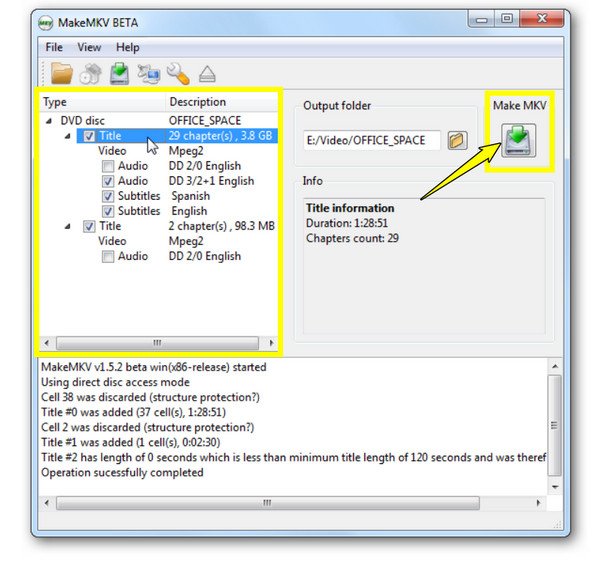
För en enklare metod har MakeMKV ett huvudsakligt mål: att extrahera din DVD till MKV. Istället för att koda om din video, mixar den om de valda strömmarna till en MKV-behållare, vilket bevarar den ursprungliga video- och ljudkvaliteten. Den låter dig välja rutor, ljudspår, undertexter och andra strömmar.
Men du måste också ta hänsyn till vissa begränsningar, som att det inte erbjuder normal omkodning av video, inga redigeringsverktyg, det fungerar bara med en förnyad beta-nyckel, och resultatet kan bli relativt stort. Trots det är det mycket användbart om du vill ha en digital kopia utan omfattande redigering eller komprimering.
Bäst för: Snabbt ommixa en DVD till MKV samtidigt som de ursprungliga video- och ljudströmmarna bevaras.
Steg 1Starta MakeMKV och placera din DVD i datorns enhet. När programmet har skannat din skiva, expandera huvudrutorna och välj den du vill rippa.
Steg 2Behåll alla spår och undertexter du vill ha och ta bort extra strömmar för att minska röran.
Steg 3Välj sedan en utdatamapp och klicka på knappen "Skapa MKV" för att börja remuxa.
Hur man skapar MKV från DVD med HandBrake
Handbrake använder en annan metod när man skapar MKV-filer från DVD-skivor. Det fungerar gratis och är öppen källkod, vilket kodar videor till MKV-behållaren. Du kan betrakta HandBrake som en MakeMKV-alternativ. Programmet kodar om videon, vilket låter dig justera kvalitet, codecs, upplösning och andra utdatainställningar. Som ett resultat skapas mindre MKV-filer, vilket gör det enklare för dig att lagra eller spela upp dem på dina olika enheter. Men haken är att DVD-stödet och stegen kan vara mindre enkla, särskilt för kommersiella skivor med kopieringsskydd.
Bäst för: Om du vill koda om din DVD till anpassningsbara MKV-filer och justerar kodningsinställningarna.
Steg 1Öppna Handbrake och sätt in din DVD i datorn. Välj din DVD-källa genom att klicka på knappen "Öppen källkod". Välj sedan filmtiteln som ska konverteras.
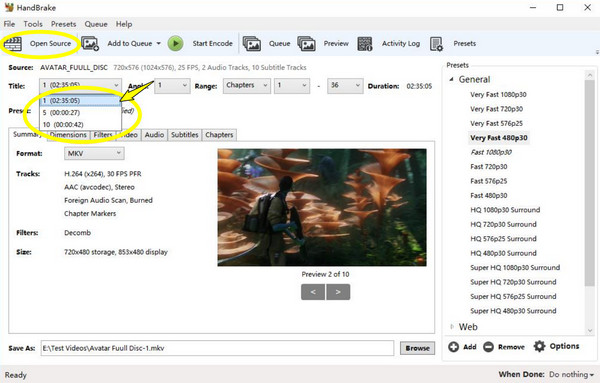
Steg 2Gå till fliken "Sammanfattning" och välj "MKV" i Format-menyn. Välj önskad kodare, kvalitet, upplösning och andra inställningar efter behov.
Steg 3Välj en utgångsplats och klicka på knappen "Starta kodning" för att slutföra din DVD till MKV-konvertering.
Vanliga frågor
-
Kan jag rippa min DVD till MKV utan att förlora kvalitet?
Ja. Med rätt verktyg, som MakeMKV, kan du mixa om ditt DVD-innehåll utan att koda om det, vilket hjälper till att bevara den ursprungliga video- och ljudkvaliteten.
-
Är MKV verkligen ett bra format för DVD-säkerhetskopior?
Ja. Eftersom MKV lagrar videor, flera ljudspår och undertexter i en fil är det ett bekvämt val för att organisera och spela upp dina digitala samlingar.
-
Varför blir vissa MKV-filer större efter DVD-rippningsprocessen?
Detta beror på att när videon remuxas istället för komprimeras, resulterar det i en större fil om man behåller de ursprungliga strömmarna, men ingen extra kvalitetsförlust.
Slutsats
Det finns många lösningar som väntar på dig konvertera din DVD till MKV. Tack vare de nämnda verktygen kan rippning vara enklare än du kanske tror. Det finns MakeMKV för att bevara originalströmmar och Handbrake för finjustering av utdata. Men för DVD-till-MKV-konvertering, anpassningsbara inställningar och redigeringsfunktioner på ett ställe, välj 4Easysoft DVD Ripper. Ladda ner den idag och bygg upp din digitala DVD-samling med bara några enkla steg.
100% Säker
100% Säker
