

Konvertera, redigera och förbättra konverterade ljudfiler med AI-teknik.

Konvertera flera OGG till MP3-filer online/offline [5 sätt]

Postat av Aira Lesly Escoto till Konvertera ljud 16 januari 2026
OGG är känt för god ljudkvalitet vid mindre filstorlekar, men det är inte alltid bäst för alla. Därför föredrar du att konvertera OGG till MP3, ett format som många enheter och spelare stöder tack vare dess universella kompatibilitet. För den här situationen har det här inlägget gett dig 5 praktiska sätt att konvertera OGG till MP3, från dator- och onlinekonverteringsverktyg. Oavsett om det är en enda OGG eller flera, kommer du här att veta vilket som fungerar bäst för dig.
Guidelista
Skillnaden mellan OGG och MP3 Konvertera OGG till MP3 med kraftfull konverterare Hur man konverterar OGG till MP3 i Audacity Använd VLC Media Player för att konvertera OGG till MP3 2 onlinemetoder för att konvertera OGG till MP3Skillnaden mellan OGG och MP3
Innan du konverterar OGG till MP3-ljud vore det bra om du förstår dessa två format. Även om de två är populära komprimerade ljudformat skiljer de sig åt vad gäller kompatibilitet, kvalitet och vardaglig användning.
- Ljudkvalitet. OGG ger bättre ljudkvalitet än MP3 vid samma bitrate.
- Kompatibilitet. Alla enheter och spelare stöder MP3 universellt, medan OGG kanske inte spelas upp på vissa äldre enheter.
- Kompressionsmetod. OGG Vorbis är generellt sett bättre i komprimeringseffektivitet än MP3. Du kan få bättre ljudkvalitet och mindre filstorlekar i OGG.
- Fil-storlek. OGG kan vara mindre i filstorlek jämfört med MP3-formatet samtidigt som det bibehåller bättre ljudkvalitet. Dessutom kan du använda online ljudkompressorer för att flexibelt göra OGG- och MP3-filer mindre.
- Användningsfall. OGG används vanligtvis i streaming, spel och öppen källkodsplattformar, medan MP3 är standarden för musikdelning och vardagligt lyssnande.
Konvertera OGG till MP3 med kraftfull konverterare
Den första konverteraren här hanterar inte bara OGG till MP3-ljudkonvertering, utan stöder även hundratals format, som FLAC, AAC, MP4, MOV, AVI och fler, alla med anpassningsbara profiler. 4Easysoft Total Video ConverterÄven om du har flera filer samtidigt behöver du inte oroa dig, eftersom programmet är byggt med en batchkonverteringsfunktion som låter dig bearbeta flera OGG-filer samtidigt. Dessutom kan du trimma, sammanfoga, komprimera, öka volymen och redigera ljudfiler före konvertering.

Stöder över 600 ljud- och videoformat, förutom OGG och MP3.
Använder avancerad bearbetningsteknik för snabba laddningstider och högkvalitativa resultat.
Inbyggd förhandsgranskningsfunktion för att kontrollera alla ändringar innan konvertering.
Justerbara inställningar för kodare, bitrate, ljudkanaler med mera.
100% Säker
100% Säker
Steg 1Öppna 4Easysoft Total Video Converter. Klicka på knappen "Lägg till filer" för att lägga till dina OGG-ljudfiler.

Steg 2Öppna rullgardinsmenyn "Konvertera alla till" för att se alla tillgängliga format. Gå till "Ljud" och välj "MP3" och välj sedan önskad förinställning för kvalitet.

Steg 3Om du vill ha mer kontroll klickar du på knappen "Anpassad profil" för att justera inställningar som samplingsfrekvens, bithastighet eller kodare.

Steg 4När du har slutfört dina inställningar, gå tillbaka till huvudskärmen och välj en mapp för din konverterade MP3. Byt namn på utdata om det behövs och klicka sedan på knappen "Konvertera alla" för att spara OGG till MP3-format.

100% Säker
100% Säker
Hur man konverterar OGG till MP3 i Audacity
Audacity, å andra sidan, är en populär ljudredigerare som fungerar mycket bra som en pålitlig lösning för att konvertera .ogg till .mp3 också. Den stöder OGG-filer direkt, vilket gör konverteringsprocessen smidig och nybörjarvänlig. Du kan också redigera ljud i Audacity här innan export.
Steg 1Kör Audacity på din dator. Klicka på "Arkiv", välj sedan "Öppna" och ladda upp din OGG-ljudfil. Eller dra den direkt till gränssnittet.
Steg 2Om du uppmanas att göra det, skaffa en MP3-kodare för att tillåta MP3-exporten.
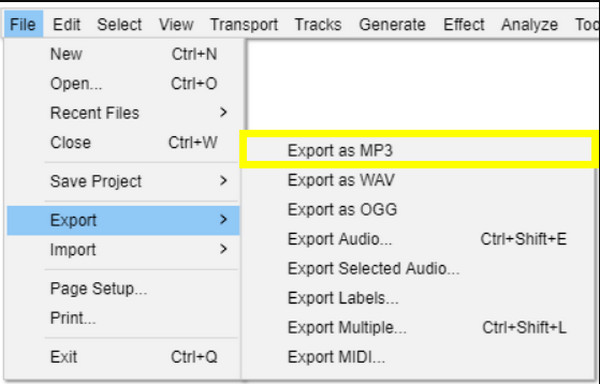
Steg 3Klicka sedan på "Arkiv", sedan på "Exportera" och "Exportera som MP3".
Steg 4Välj önskad bithastighet och kvalitet och välj sedan en målmapp.
Steg 5Klicka på knappen "Spara".
Använd VLC Media Player för att konvertera OGG till MP3
VLC Media Player är ett annat välkänt program för att spela upp nästan alla mediefilformat, men det har också en inbyggd konverteringsfunktion för att konvertera OGG-ljud till MP3. Även om det inte har avancerade ljudredigeringsverktyg, fungerar det snabbt, är lätt och pålitligt för enkla formatändringar.
Steg 1Starta VLC Media Player.
Steg 2Klicka på "Media". Välj sedan alternativet "Konvertera/Spara" och klicka sedan på knappen "Lägg till" för att importera din OGG-fil. Klicka på knappen "Konvertera/Spara".
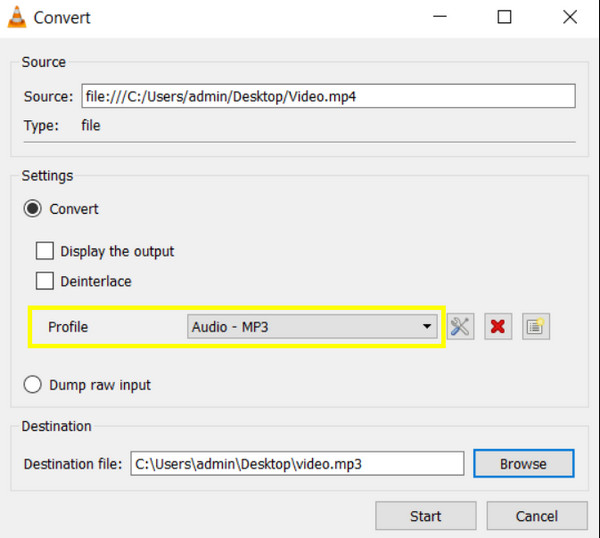
Steg 3I det här nya fönstret, under "Profil", välj "Ljud - MP3".
Steg 4Välj sedan en mapp och byt namn på filen om det behövs. Klicka på "Start"-knappen för att starta konverteringen av OGG till MP3.
2 onlinemetoder för att konvertera OGG till MP3
Samtidigt är online-konverterare perfekta om du inte vill installera programvara för datorn. Följande två onlineverktyg fungerar direkt i din webbläsare och kan nås från vilken enhets webbläsare som helst.
1. Zamzar
Zamzar kan hantera populära ljudkonverteringar, inklusive OGG till MP3. Jämfört med andra OGG-konverterare online kan du skicka e-post till vem som helst med konverterade MP3-ljudfiler. Ange bara mål-e-postadressen till Zamzar innan du använder den här. gratis ljudkonverterare.
Steg 1Sök efter Zamzar Audio Converter-webbplatsen. Klicka på knappen "Välj filer" och ladda upp din OGG-ljudfil.
Steg 2Välj "MP3" som målformat i menyn "Konvertera till" och klicka på knappen "Konvertera nu" för att starta processen.
Steg 3Ladda ner filen när den är klar.
2. Konvertering
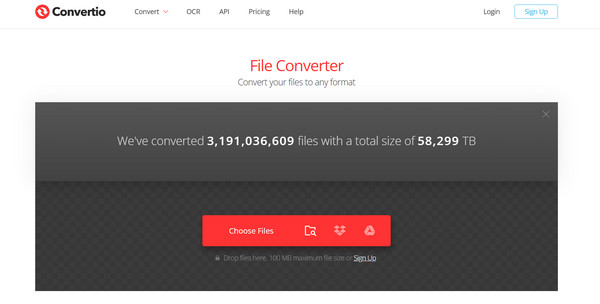
Convertio låter användare ladda upp OGG-filer från URL, Google Drive och Dropbox. Så du kan ändra OGG-format till MP3 direkt från molnlagring. Den maximala filstorleken är 100 MB för gratisanvändare. Det täcker din dagliga användning i de flesta scenarier.
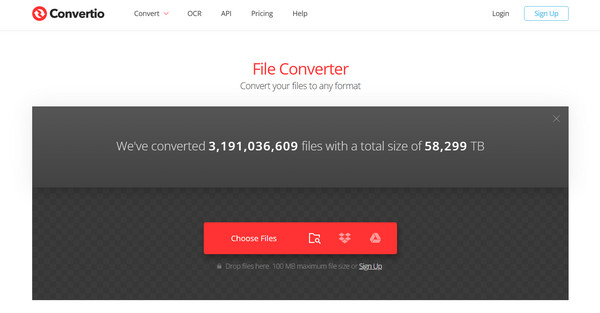
Steg 1När du är på Convertios webbplats laddar du upp din OGG-fil dit från din enhet eller molnlagring genom att klicka på knappen "Välj filer".
Steg 2Ställ sedan in utdataformatet till "MP3". Klicka på knappen "Konvertera" för att börja exportera OGG till MP3.
Steg 3Ladda ner den när den är klar.
Slutsats
Från offline-lösningar till en snabb online-konverterare har var och en här sina egna fördelar, vilket gör OGG till MP3-konvertering process perfekt för både vanliga och erfarna användare. Vill du ha en snabb, pålitlig och högkvalitativ process? Sikta på 4Easysoft Total Video ConverterDet här programmet stöder batchkonvertering, flera format, anpassningsbara inställningar och fler spännande funktioner, vilket gör det utmärkt för att konvertera OGG till MP3 och andra format.
100% Säker
100% Säker
