
Spela in, redigera och dela video från alla källor.

12 bästa skärminspelare för Windows 11 – perfekt för alla!

Postat av Ethan Brooke till Spela in video 13 mars 2026
Att ta bilder av skrivbordet har blivit nödvändigt, oavsett om du är en spelare, en lärare eller en yrkesperson. Även om Microsofts senaste system har flera integrerade verktyg finns det en mängd olika bästa skärminspelare för Windows 11 där ute som erbjuder specialiserade funktioner som 4K-stöd, snabb delning, AI-brusreducering och mer. Testade och uppdelade är de 12 bästa Windows-skärminspelningsprogrammen. Kom och spela in med förtroende!
| Produkt | Maximal kvalitet | Format som stöds | Anpassa inställningar | Redigeringsverktyg | Bäst för |
| 4Easysoft skärminspelare | 4K | MP4, AVI, WMV, MOV | Hög | Ja | Högupplösta handledningar och andra skärmaktiviteter |
| Xbox Game Bar | 1080p | MP4 | Låg | Nej | Snabba spelklipp |
| OBS Studio | 4K | MP4, MKV, FLV | Mycket hög | Ja | Streaming och skärmaktiviteter |
| ShareX | 1080p | MP4, WebM, GIF | Hög | Ja | Produktivitet och GIF-bilder |
| ScreenRec | 4K | MP4 | Låg | Nej | Snabb delning |
| CamStudio | 720p | AVI, SWF | Medium | Nej | Skärmaktiviteter |
| ScreenPal | 1080p | MP4, AVI, FLV | Medium | Ja | Utbildningsvideor |
| Screenify | 4K | MP4, MOV | Hög | Ja | Allmänna aktiviteter |
| Camtasia | 4K | MP4, WMV, MOV | Hög | Ja | Handledningar |
| Bandicam | 4K | MP4, AVI | Hög | Nej | Spelaktiviteter |
| Clipchamp | 1080p, 4K | MP4, GIF | Medium | Ja | Sociala medier |
| Skärmklippsverktyget | 1080p | MP4 | Mycket låg | Nej | Snabba klipp |
Guidelista
1. 4Easysoft Screen Recorder – Högupplöst skärminspelare 2. Xbox Game Bar – Inbyggd Windows 11-skärminspelare 3. OBS Studio – Kraftfull inspelare för proffs 4. ShareX – Lätt och snabb Windows-inspelare 5. ScreenRec – Snabb molndelningsinspelare 6. CamStudio – Klassisk Windows-inspelare med öppen källkod 7. ScreenPal – Windows-inspelare för lärare 8. Screenify – Modern allt-i-ett-skärminspelare 9. Camtasia – Inspelare Perfekt för handledning 10. Bandicam – Skärminspelare optimerad för spel 11. Clipchamp – Windows videoredigerare och -inspelare 12. Skärmklippsverktyg – Snabbaste skärmdump och inspelare1. 4Easysoft Screen Recorder - Högupplöst skärminspelare

Här är den bästa första skärminspelaren för Windows 11, för alla som vill ha mångsidighet och tydlighet: 4Easysoft skärminspelare. Denna inspelningsprogramvara spelar in högkvalitativ video upp till 4K-upplösning, vilket gör den perfekt för professionella handledningar och filminspelning. Den innehåller också ett anteckningsverktyg som låter dig markera muspekaren eller ritningar i realtid, utan att påverka kvaliteten. Om du är en av dem som behöver spela in systemljud och mikrofoningång tillsammans med skärm och webbkamera, är det här verktyget definitivt något för dig.

Ultrahögupplöst inspelning för handledningar, spel och filmer.
Inbyggd ritning för att lägga till linjer, pilar, former och text under en inspelning.
Flexibla inspelningsområden, till exempel helskärm, fönster eller valt område.
Klipp ut oönskade delar från början eller slutet innan du sparar det.
100% Säker
100% Säker
2. Xbox Game Bar – Inbyggd skärminspelare för Windows 11
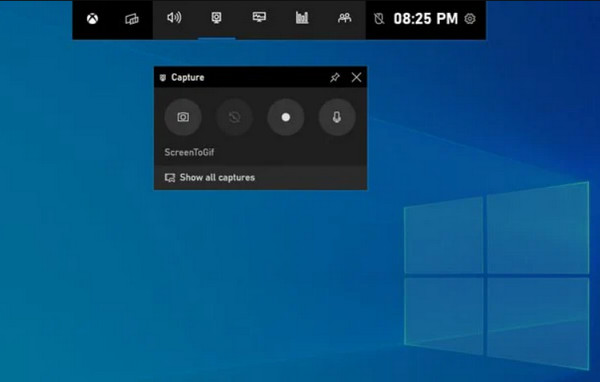
Följande skärminspelare för Windows 11 är Xbox Game Bar. Detta inbyggda verktyg låter dig spela in vilken aktiv app som helst med en enkel genvägskombination. Även om den huvudsakligen är byggd för spel, kan den spela in de flesta appar utan lagg.
- Fördelar
- Levereras förinstallerat på systemet; låg påverkan på systemets prestanda.
- Nackdelar
- Kan inte spela in från Utforskaren eller Windows skrivbord; inga videoredigeringsverktyg.
3. OBS Studio – Kraftfull inspelare för proffs
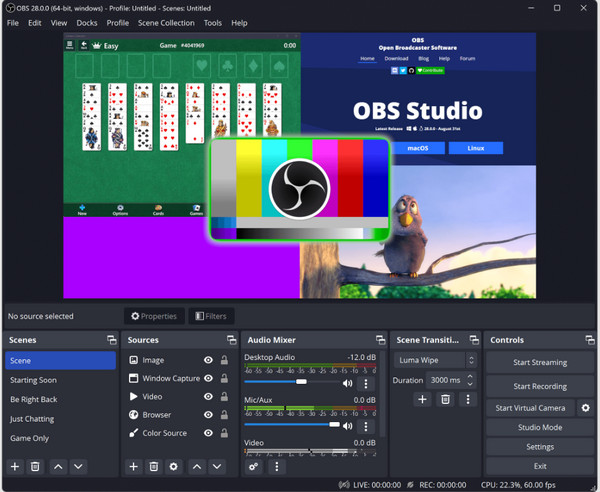
Om du tycker att de inbyggda verktygen är för begränsade, OBS Studio här erbjuder en oöverträffad nivå och kraft. Som ett verktyg med öppen källkod kan detta vara den bästa gratis skärminspelaren för Windows 11 eftersom den låter dig skapa komplexa scener med flera källor, till exempel webbkameror, bildskärmar eller Windows.
- Fördelar
- Helt gratis, inga oönskade sms; obegränsad anpassning.
- Nackdelar
- Dess gränssnitt kan vara skrämmande; det kräver en hyfsad GPU.
4. ShareX - Lätt och snabb Windows-inspelare
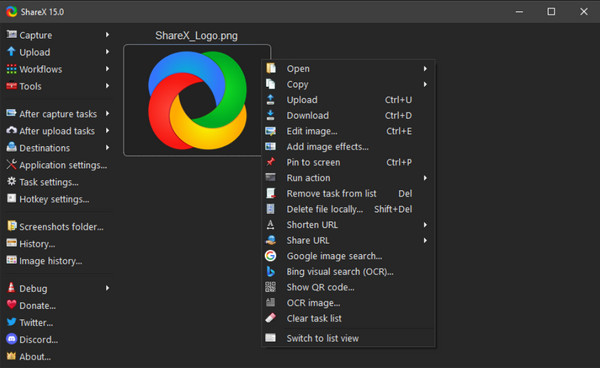
Medan den tidigare videoinspelaren fokuserade på tung produktion, ShareX är byggd för hastighet och produktivitet och fungerar som en lätt skärminspelningsprogramvara för Windows 11. Den stöder en mängd olika inspelningsmetoder, inklusive rullande inspelningar för långa webbsidor och snabb GIF-skapande.
- Fördelar
- Helt gratis utan reklam; kan spela in GIF-bilder av hög kvalitet.
- Nackdelar
- Det menytunga gränssnittet är inte särskilt intuitivt; saknar redigeringsfunktioner.
5. ScreenRec - Snabb molndelningsinspelare
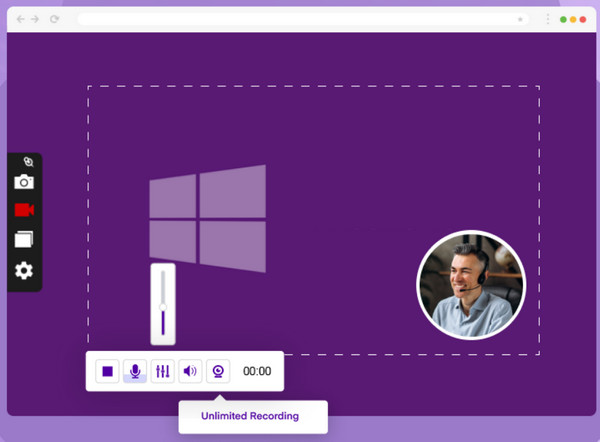
Nästa är ScreenRec, bland de bästa skärm- och ljudinspelarna för Windows 11, vilket är perfekt för att skicka snabba videomeddelanden. En av dess framstående funktioner är dess omedelbara delningslänk, där när du slutar inspelningen har videon en länk redo att klistra in i ett e-postmeddelande.
- Fördelar
- Snabb generering av privata länkar; inspelningsteknik utan lagg.
- Nackdelar
- Inga videoredigeringsverktyg; inspelningsgräns på 5 minuter.
6. CamStudio - Klassisk Windows-inspelare med öppen källkod
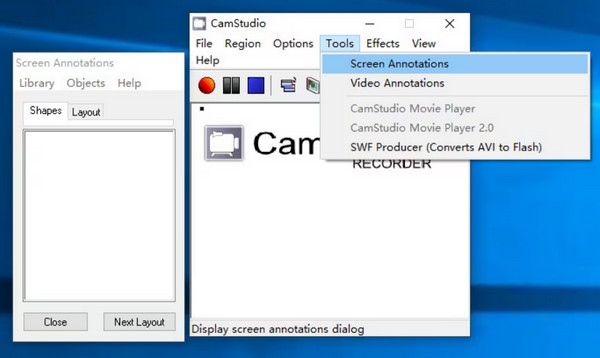
För användare som vill ha en traditionell metod för inspelning är CamStudio den klassiska skärminspelaren på instegsnivå för Windows PC. Även om den kan se daterad ut har den viktiga funktioner som skärmtexter och videoanteckningar för enkla instruktionsvideor.
- Fördelar
- Mycket liten filstorlek; lätt för äldre Windows-system.
- Nackdelar
- Begränsade utdataformat, främst AVI; har inget 4K-stöd och avancerad redigering.
7. ScreenPal - Windows-inspelare för lärare
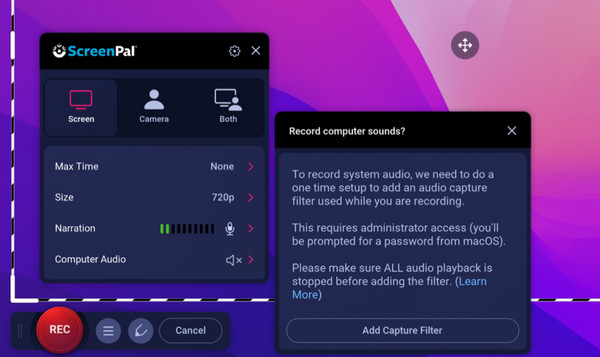
Till skillnad från den tidigare skärminspelarens enkelhet har ScreenPal en funktionsrik miljö gjord för lärare och utbildare. Denna skärminspelare för Windows 11 har ett unikt läge för skriptinspelningar som låter dig skriva ditt manus först och sedan spela in video.
- Fördelar
- Verktyg för zoomning och panorering; stort mediebibliotek.
- Nackdelar
- Begränsat till 15 minuter gratis; har en vattenstämpel i gratisversionen.
8. Screenify - Modern allt-i-ett-skärminspelare
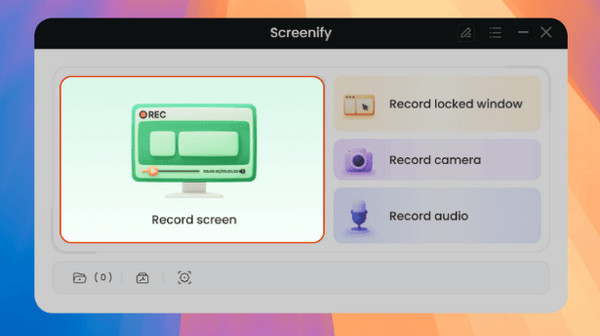
Screenify har positionerat sig som en högpresterande skärminspelare för Windows 11. Den hanterar inspelning med hög bildfrekvens med lätthet, vilket är viktigt för demonstrationer eller spelinspelningar.
- Fördelar
- Avancerad AI-assisterad brusreducering; stöd för hög bildfrekvens.
- Nackdelar
- Fortfarande på väg att få stabilitet.
9. Camtasia - Inspelare Perfekt för handledning
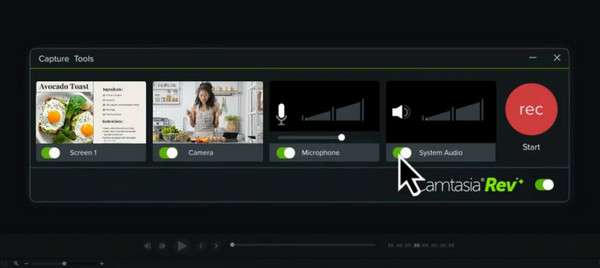
Om ditt mål är att ha instruktionsinnehåll kan Camtasia vara en bra skärminspelare för Windows 11 för dig. Det här är en komplett redigerare som kan spela in skärm, webbkamera och ljud, som du kan redigera senare.
- Fördelar
- Flerspårsredigering; erbjuder marköreffekter och utjämning.
- Nackdelar
- Dyrt alternativ; kräver betydande systemresurser.
10. Bandicam - Skärminspelare optimerad för spel
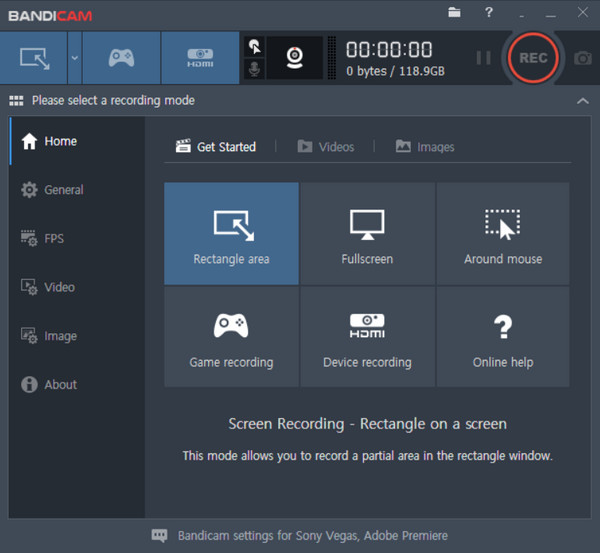
Ännu en för spelgemenskapen, Bandicam kan spela in spel i hög hastighet utan att förlora bildrutor. Den har ett inspelningsläge som ansluts direkt till spelmotorn för högsta möjliga kvalitet, vilket gör den till en av de bästa skärminspelarna för Windows 11.
- Fördelar
- Stöd för hög FPS; kan spela in från externa enheter.
- Nackdelar
- Redigeringsfunktioner finns separat; gratisversionen har vattenstämplar.
11. Clipchamp - Windows videoredigerare och -inspelare
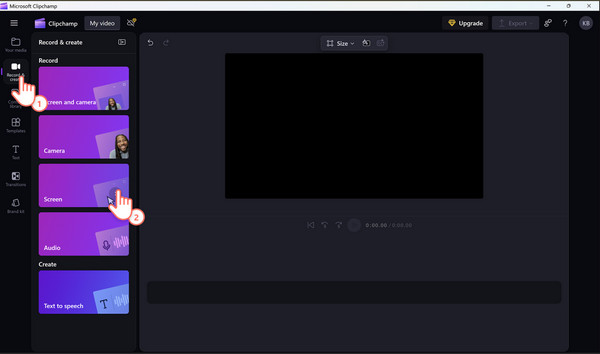
Om vi går tillbaka till den inbyggda skärminspelaren i Windows 11, kan Clipchamp här vara både din videoredigerare och inspelare. Det är ett webbaserat verktyg med funktioner som automatisk textning och en AI-text-till-tal-generator. Dessutom erbjuder det skärm- och kameralayouter som är perfekta för snabba uppdateringar på sociala medier.
- Fördelar
- Inbyggt i Windows 11-systemet; AI-funktioner stöds.
- Nackdelar
- Kan vara trög med långsamt internet; 4K-export är begränsad till premiumanvändare.
12. Skärmklippsverktyget - Snabbaste skärmdump och inspelare
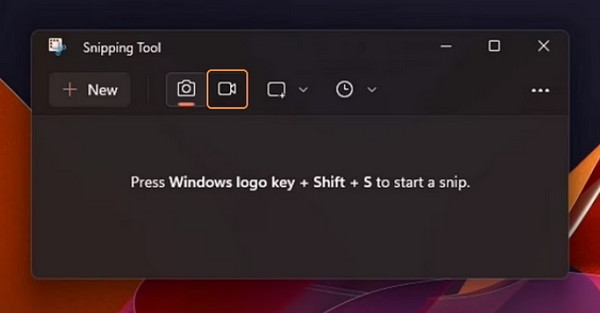
För de mest grundläggande behoven kan Snipping Tool fungera som den bästa skärminspelaren för Windows 11, förutom att vara ett enkelt skärmdumpsverktyg. Det är idealiskt för alla som inte vill ha några tunga appar och bara behöver en snabb regioninspelning i några sekunder.
- Fördelar
- Snabbåtkomst via systemgenvägar; låter dig välja en region för inspelning.
- Nackdelar
- Inga redigeringsverktyg; stöder inte webbkameraöverlagring.
Slutsats
Om du är en spelare kan ett verktyg som Xbox Game Bar eller Bandicam vara det rätta alternativet. bästa skärminspelaren för Windows 11 för dig. Kanske vill du skapa handledningar, då är OBS Studio förmodligen mer ditt val. Oavsett ditt mål finns det ett perfekt inspelningsverktyg för dig här. Även om det är fallet, 4Easysoft skärminspelare rekommenderas starkt att du provar det! Med sin allroundkraft, inklusive olika inspelningslägen, inbyggda redigeringsverktyg och anpassningsbara kvalitet, gör det det till ett utmärkt val för alla Windows 11-användare.
100% Säker
100% Säker
