
Konvertera, redigera och komprimera videor/ljud i över 1000 format med hög kvalitet.

5 GIF-klippare för alla plattformar [Hur man klipper GIF-filer enkelt]

Postat av Aira Lesly Escoto till Recension 22 december 2025
GIF-filer är roliga och engagerande för att uttrycka reaktioner eller dela snabba ögonblick, men alla behöver inte sin fulla längd. Så för att förkorta en lång GIF-animation eller klippa ut extra delar, en GIF-skärare gör processen snabb och enkel. Lyckligtvis erbjuder dagens verktyg en mängd sätt att trimma GIF-filer, oavsett om det är på en dator, webb eller på din mobila enhet. Upptäck här de bästa GIF-klipparna som ger något unikt till bordet, och klipper GIF-filer smidigt med utmärkta resultat.
Guidelista
Urvalskriterier för GIF-klippare De bästa GIF-beskärningsverktygen för Windows/Mac Ezgif - Gratis GIF-klippare online med tidslinjekontroller VEED.IO GIF-klippare - GIF-beskärning med redigering och effekter GIF-skapare, GIF-redigerare - GIF-skärare med bildruta-för-bildruta-kontroll ImgPlay - iOS GIF-klippare med förhandsgranskning i realtidUrvalskriterier för GIF-klippare
Innan du väljer rätt GIF-klippare, var medveten om att alla verktyg nu är på samma nivå av kontroll, kvalitet eller användarvänlighet, så att utvärdera dem baserat på vissa kriterier kan hjälpa dig att välja det bästa. Oavsett om du vill redigera GIF-filer då och då, tänk på följande för att säkerställa smidigare redigering och bättre resultat.
1. Användarvänlighet. En bra GIF-klippare måste ha ett intuitivt gränssnitt som gör allt enkelt för användare på alla nivåer.
2. Beskärning och trimning. Leta efter verktyg som har bildexakt beskärning och flexibla beskärningsalternativ för att ta bort specifika ögonblick utan att påverka kvaliteten.
3. Utskriftskvalitet. Högkvalitativa GIF-filer är viktiga, så verktyget måste bevara färgen, skärpan och den smidiga animationen.
4. Redigeringsfunktioner. Utöver det grundläggande GIF-beskärning, en GIF-skärare måste ha extra verktyg som filter, text, loopkontroller etc. för att förbättra den slutliga utdata.
5. Filformat som stöds. En mångsidig GIF-bildklippare bör täcka inmatning från olika format som MP4, AVI, MOV och mer.
6. Hastighet och prestanda. Verktyg med GPU-acceleration låter dig bearbeta GIF-filer snabbare, särskilt högupplösta filer.
7. Plattformskompatibilitet. Välj en GIF-klippare som passar ditt arbetsflöde och din enhet perfekt. Det kan vara skrivbordsverktyg, onlineredigerare eller mobilappar.
De bästa GIF-beskärningsverktygen för Windows/Mac
Den första GIF-klipparen och redigeraren här är ett mångsidigt och effektivt program som heter 4Easysoft Total Video ConverterProgrammet erbjuder exakta beskärningsverktyg, tidslinjetrimning och flera förbättringsfunktioner för att säkerställa att din GIF ser ut precis som du vill. Tack vare stödet för GPU-acceleration kan verktygen bearbeta GIF-filer smidigt utan att förlora originalkvaliteten. Kort sagt kan du skapa, beskära och förfina GIF-filer på Windows och Mac i ett enda steg.

Få exakt beskärning, trimning och storleksändring av GIF-bilder med bildruta-för-bildruta-kontroll.
Lägg till filter, effekter, hastighetsjustering och mer till GIF-bilder och videor.
Stöder olika videoformat för att konvertera till GIF-filer med hög kvalitet.
Exportera GIF-bilder i hög upplösning och med anpassningsbara inställningar, vilket säkerställer jämnare uppspelning.
100% Säker
100% Säker
Steg 1Kör 4Easysoft Total Video Converter. Gå till avsnittet "Verktygslåda" från huvudpanelen och välj "GIF Maker" från alternativen.

Steg 2Importera videon eller GIF-filen du vill beskära. Klicka sedan på knappen "Klipp ut" för att öppna beskärningsfönstret; dra i start- och sluthandtagen för att dela en GIF och justera GIF-längden.
Du kan också klicka på knappen "Redigera" för att tillämpa extra redigeringar som effekter, filter, rotation och mer för att förfina din GIF.

Steg 3Efter det kan du ställa in "Utmatningsstorlek" och "Bildfrekvens" som du vill. Klicka på knappen "Förhandsgranska" för att kontrollera GIF-filen innan du exporterar den. När du är nöjd klickar du på knappen "Generera GIF" för att spara den förkortade GIF-filen till din dator.
100% Säker
100% Säker
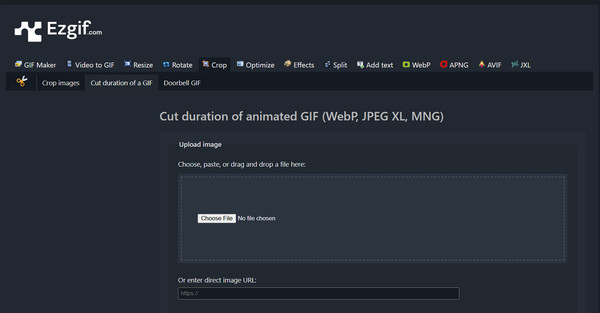
Ezgif - Gratis GIF-klippare online med tidslinjekontroller
Ezgif är en av de mest välkända webbläsarbaserade GIF-klipparna för att trimma animationer. Den är utformad med en intuitiv tidslinjereglage, vilket gör att du enkelt kan klippa ut extra bildrutor för att minska filstorleken eller markera viktiga ögonblick.
Steg 1När du besöker Ezgifs webbplats, gå till verktyget "GIF Cutter". Där laddar du upp din GIF-fil eller klistrar in en URL.
Steg 2Använd fälten för start- och sluttid eller reglaget för att ställa in vilken extraheringsdel som ska behållas.
Steg 3När du är klar klickar du på knappen "Klipp ut GIF" för att trimma GIF:en online. Ladda ner den när du är klar.
VEED.IO GIF-klippare - GIF-beskärning med redigering och effekter
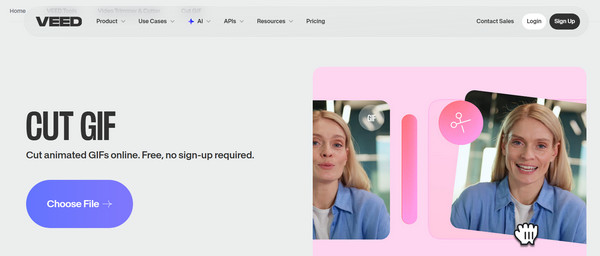
En annan GIF-skärare online, VEED.IO, erbjuder mer än grundläggande skärverktyg. Här kan du hitta textöverlägg (lägg till text i GIF-filer), filter, komprimering och storleksändringsfunktioner. Det är särskilt användbart för innehållsskapare som väljer ett smidigt arbetsflöde utan komplicerade inställningar.
Steg 1Sök efter webbplatsen VEED.IO GIF Cutter. Ladda upp din GIF från din dator eller molnlagring.
Steg 2Dra sedan i båda handtagen på tidslinjen för att bestämma vilken del du vill behålla.
Steg 3Du kan göra extra redigeringar som du vill och sedan klicka på knappen "Exportera" för att minska längden på animerade GIF-filer.
GIF-skapare, GIF-redigerare - GIF-skärare med bildruta-för-bildruta-kontroll
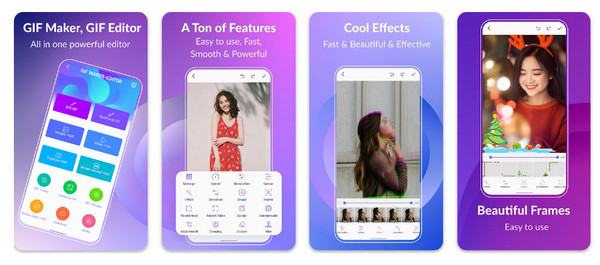
Next är en mångsidig GIF-klippare för Android som erbjuder en komplett uppsättning animationsverktyg, GIF Maker, GIF Editor-appen. Den är utmärkt för alla som letar efter exakt beskärning på mobilen, tack vare dess bildruta-för-bildruta-visare. Dessutom har den offline-redigering så att du kan skapa och beskära animationer var som helst.
Steg 1Öppna GIF Maker, GIF Editor på din Android-telefon. Tryck på "Redigera GIF" på huvudskärmen och importera din videofil.
Steg 2Tillämpa valfria redigeringar som filter eller hastighetsjusteringar efter behov.
Steg 3Klipp senare ut ett fragment från en GIF och spara det i ditt galleri.
ImgPlay - iOS GIF-klippare med förhandsgranskning i realtid
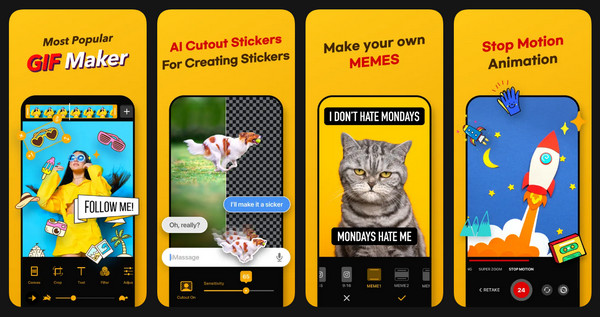
Slutligen finns det en högt rankad GIF-redigerare för iOS, ImgPlay, som är känd för sitt smidiga gränssnitt och snabba klippfunktioner. Denna GIF-klippare ger dig förhandsvisningar i realtid, vilket gör det enkelt för dig att se exakt vilka ändringar som görs innan du sparar. Den har också kraftfulla extrafunktioner som filter, textverktyg och ramarrangemang.
Steg 1Starta ImgPlay på din iPhone. Ladda upp vår GIF från biblioteket eller iCloud.
Steg 2Börja nu dra i beskärningshandtagen för att klippa animerade GIF-bilder online.
Steg 3Redigera din GIF om det behövs innan du trycker på knappen "Spara" för att exportera.
Slutsats
Med så många GIF-klippverktyg tillgängliga idag, från datorer till online, har det aldrig varit lättare att förfina GIF-animationer. Vart och ett av de fem verktygen som diskuteras ger ett sätt att klippa, trimma och förkorta GIF-filer beror på dina preferenser och arbetsflöde. För användare som önskar ett kraftfullt allt-i-ett-alternativ, 4Easysoft Total Video Converter är ett utmärkt val. Dess GIF Maker-verktyg erbjuder exakt beskärning, snabb bearbetning och högkvalitativa resultat, vilket gör det till det bästa valet för alla som redigerar GIF-animationer och behöver pålitliga resultat varje gång.
100% Säker
100% Säker
