
Записывайте, редактируйте и делитесь видео из любых источников.

Как записать системный звук на Mac: пошаговое руководство

Сообщение от Итан Брук к Запись аудио номер 19, 2026
Многим пользователям Mac необходимо записывать внутренний системный звук для онлайн-совещаний, потокового видео, звука игрового процесса, подкастов и онлайн-курсов. В этом подробном руководстве мы представим 4 практических инструмента для этого. запись системного звука Mac Использовались программы 4Easysoft Screen Recorder, QuickTime Player, Audacity и OBS Studio.
Список гидов
Как записать системный звук Mac с помощью программы 4Easysoft Screen Recorder Как записать системный звук на Mac с помощью QuickTime Player Как записать внутренний звук на Mac с помощью Audacity Как записать звук с компьютера на Mac с помощью OBS Studio Часто задаваемые вопросы о записи системного звука на MacКак записать системный звук Mac с помощью программы 4Easysoft Screen Recorder
Лучше всего подходит для: Предназначено для начинающих, которым нужна стабильная и качественная запись на Mac или ПК.
Если вы ищете самый простой и быстрый способ записи системного звука Mac, 4Easysoft Screen Recorder Это идеальный выбор. Он позволяет записывать системный звук на Mac и ПК без установки каких-либо виртуальных аудиодрайверов. Вы можете записывать, редактировать и получать качественные записи в предоставленных режимах, таких как запись игр или запись звука.

Записывайте аудио и видео в качестве HD/4K/8K.
Четкая запись системного звука и голоса с микрофона.
Поддерживается широкий спектр форматов вывода и параметров настройки.
Поддерживается рисование в реальном времени во время записи.
100% Безопасный
100% Безопасный
Шаг 1Нажмите кнопку "Запись экрана" в верхнем левом углу и выберите "Запись звука" из выпадающего меню.

Шаг 2Включите функцию "Системный звук", чтобы записывать системный звук. Если вы хотите записать свой голос, включите функцию "Микрофон".

Шаг 3Нажмите кнопку "REC", чтобы начать запись.

Как записать системный звук на Mac с помощью QuickTime Player
Лучше всего подходит для: Простая и встроенная функция записи звука на Mac, не предъявляющая высоких требований к качеству.
QuickTime Player — это встроенное приложение macOS, широко используемое для записи видео и аудио. Если вы ищете... бесплатная программа для записи экрана на Mac Для записи системного звука рекомендуется использовать этот инструмент. Однако QuickTime Player изначально не поддерживает запись системного звука, поэтому вам потребуется установить сторонний инструмент, например BlackHole.
Шаг 1Загрузите BlackHole из репозитория GitHub и установите его на свой Mac.
Шаг 2Перейдите в раздел "Приложения" > "Утилиты" > "Настройка аудио и MIDI".
Шаг 3Нажмите кнопку "+" в левом нижнем углу и выберите "Создать многовыходное устройство".
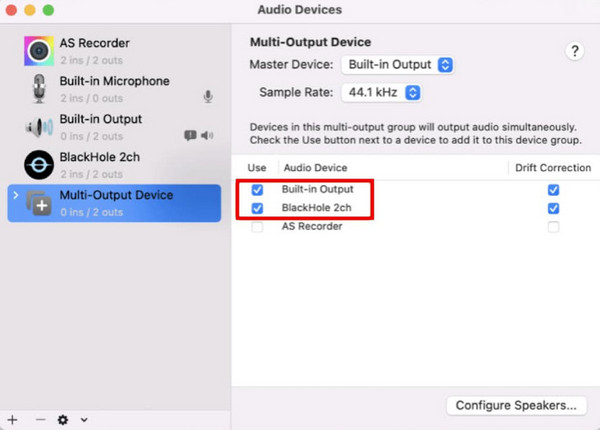
Шаг 4Установите флажок напротив "BlackHole 2ch" и выберите ваше обычное устройство вывода звука на вкладке "Встроенный выход".
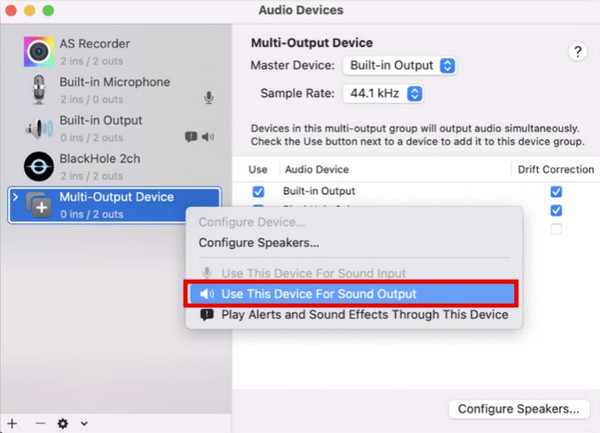
Шаг 5Щелкните правой кнопкой мыши на "Устройство многоканального вывода" и выберите "Использовать это устройство для вывода звука".
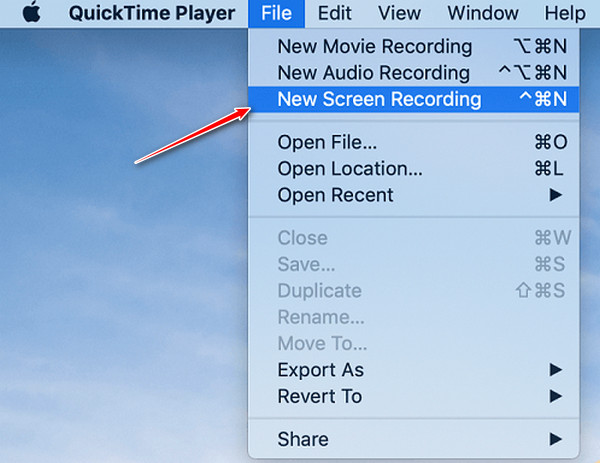
Шаг 6Откройте QuickTime Player и выберите "Новая аудиозапись" в меню "Файл".
Шаг 7Нажмите на маленькую стрелку вниз рядом с кнопкой записи и выберите "BlackHole 2ch" в качестве источника входного сигнала.
Шаг 8Воспроизведите аудиофайл, который хотите записать, и нажмите кнопку "Запись", чтобы начать запись звука.
Как записать внутренний звук на Mac с помощью Audacity
Лучше всего подходит для: Расширенные возможности редактирования и записи звука, идеально подходящие для подкастеров и профессионалов в области аудио.
Audacity — популярный инструмент для редактирования и записи звука, доступный для Windows, macOS и Linux. Он обладает универсальными и обширными функциями для работы со звуком, что делает его идеальным выбором для профессионалов. Однако из-за ограничений звука в macOS для записи системного звука с помощью Audacity также потребуется виртуальный аудиодрайвер.
Шаг 1Скачайте BlackHole из репозитория GitHub. Выберите необходимую версию. Для записи звука с компьютера достаточно 2-канальной версии, которая потребляет меньше системных ресурсов.
Шаг 2Перейдите в "Приложения" > "Утилиты" > приложение "Настройка аудио и MIDI". Нажмите кнопку "Плюс" и выберите "Создать многовыходное устройство".
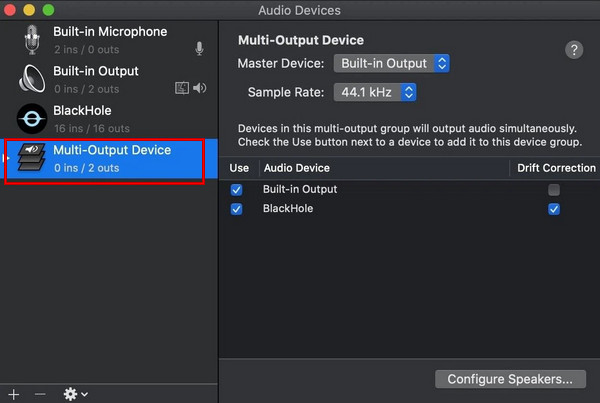
Шаг 3Выберите новое устройство, и вы увидите все свои аудиоустройства. Отметьте галочками колонки/наушники вашего Mac и виртуальный драйвер BlackHole.
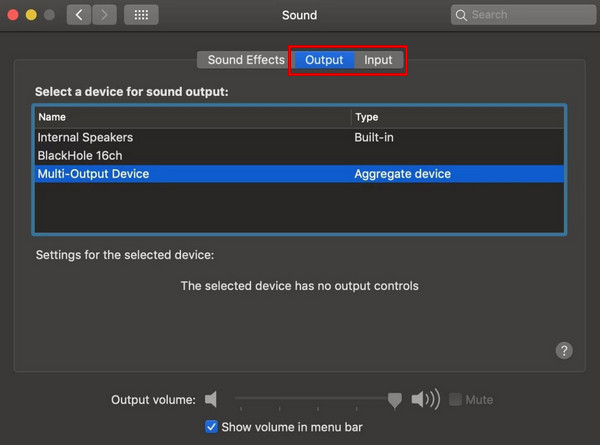
Шаг 4Перейдите в "Системные настройки" > "Звук". Установите параметры "Вход" и "Выход" на созданное вами "Многоканальное устройство вывода".
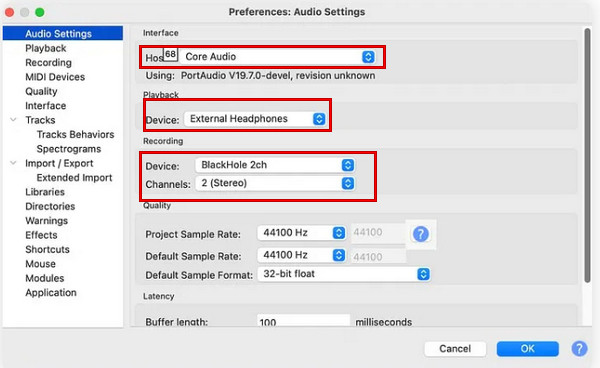
Шаг 5Откройте Audacity. В настройках Audacity установите "Core Audio" в качестве хоста звука, "BlackHole 2ch" в качестве аудиовхода и выхода, а "2 (Stereo)" в качестве канала записи.
Шаг 6Воспроизведите аудио на своем Mac и нажмите красную кнопку "Запись" в Audacity. Когда закончите, нажмите кнопку "Стоп".
Как записать звук с компьютера на Mac с помощью OBS Studio
Лучше всего подходит для: Расширенные возможности записи экрана и звука, идеально подходят для геймеров и стримеров.
Студия ОБС OBS — это мощный, бесплатный инструмент с открытым исходным кодом для прямых трансляций и записи экрана. Вы можете захватывать и микшировать несколько источников аудио и видео, а также транслировать контент на такие платформы, как Twitch, YouTube или Facebook, с помощью OBS. Благодаря недавним обновлениям, OBS Studio теперь поддерживает захват системного звука Mac на macOS Ventura 13 или более поздних версиях без виртуального драйвера.
Шаг 1Загрузите и установите последнюю версию OBS Studio с официального сайта.
Шаг 2Перейдите в "Настройки" > "Аудио" > "Глобальные аудиоустройства". Выберите системный аудиовход в разделе «Аудио рабочего стола» и выберите вход звука с микрофона в разделе «Микрофон/Дополнительный звук».
Шаг 3В OBS перейдите в панель "Источники" в левом нижнем углу и нажмите кнопку "+".
Шаг 4В списке выберите пункт "Захват аудиовыхода" и присвойте ему имя.
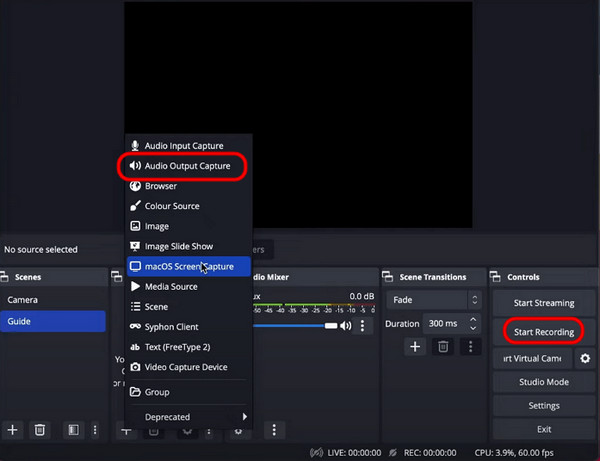
Шаг 5Воспроизведите аудиофайл, который хотите записать, на своем Mac. Нажмите кнопку "Начать запись", чтобы начать захват звука с рабочего стола.
Часто задаваемые вопросы о записи системного звука на Mac
-
Что делать, если в моих аудиозаписях нет звука?
(1) Убедитесь, что в программе для записи выбран правильный источник звука. (2) Убедитесь, что аудиовыход вашего Mac направлен в программу записи. (3) Проверьте наличие конфликтов с другими аудиоприложениями. (4) Перезагрузите программу или ваш Mac.
-
Можно ли одновременно записывать системный звук и звук с микрофона?
Да, с помощью 4Easysoft Screen Recorder можно одновременно записывать системный звук и звук с микрофона. Просто убедитесь, что в настройках программы выбраны соответствующие устройства ввода для обоих каналов.
-
Почему при установке BlackHole на Mac отображается сообщение "Системное расширение заблокировано"?
Это сообщение системы безопасности macOS. Перейдите в "Системные настройки" > "Конфиденциальность и безопасность", прокрутите вниз и нажмите "Разрешить", чтобы включить драйвер BlackHole.
Заключение
Подводить итоги, запись системного звука на Mac Это несложно, если использовать правильный метод. 4Easysoft Screen Recorder предлагает самое быстрое и простое решение для записи для начинающих. Если вы предпочитаете бесплатные встроенные инструменты, QuickTime — хороший выбор с настройкой аудиодрайвера. Audacity и OBS Studio являются мощными альтернативами для пользователей, которым требуется больше функций редактирования или потоковой передачи.
100% Безопасный
100% Безопасный
