
Восстанавливайте удаленные/потерянные данные с ПК/Mac, жесткого диска, USB-накопителя, SD-карты и других устройств.

Сгенерируйте свой голос — исправьте ошибку, из-за которой личный голос не отображается

Сообщение от Паула Пайлага к Восстановление iOS 10 ноября 2023 г.
Компания Apple представила две новые функции специальных возможностей — «Персональный голос» и «Речь в реальном времени» — в iOS 27.26.18. Эти две функции позволяют вашему iPhone говорить вашим голосом. «Персональный голос» поможет вам генерировать собственный голос, как Siri. «Речь в реальном времени» поможет вам преобразовывать текст на экране в ваш голос. Но вы можете столкнуться с проблемой... Личный голос не отображается в живой речи. Вы можете прочитать эту статью, чтобы узнать, как с этим бороться.
Список гидов
Исправьте проблему отсутствия персонального голоса с помощью подробных шагов Последний метод решения проблемы отсутствия личного голоса Почему важен личный голос Часто задаваемые вопросы о том, что личный голос не отображаетсяИсправьте проблему отсутствия персонального голоса с помощью подробных шагов
Причины, по которым Personal Voice не отображается, разнообразны и их сложно определить. Поэтому вы можете сначала ознакомиться с подробными шагами, чтобы узнать, не совершали ли вы когда-либо какие-либо ошибки.
Правильно сгенерируйте свой личный голос
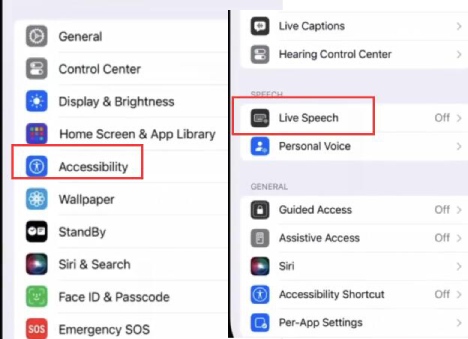
Шаг 1Откройте приложение «Настройки» и прокрутите вниз, чтобы нажать кнопку «Специальные возможности».
Шаг 2Проведите пальцем вниз, чтобы нажать кнопку «Персональный голос».
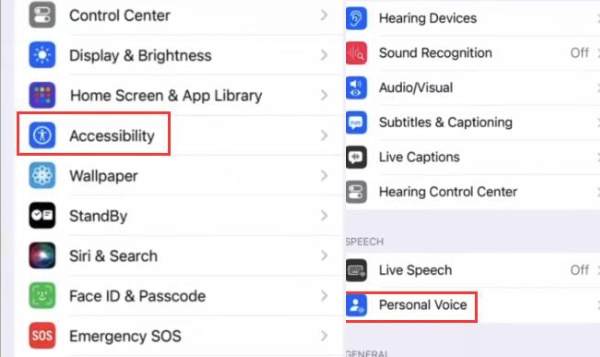
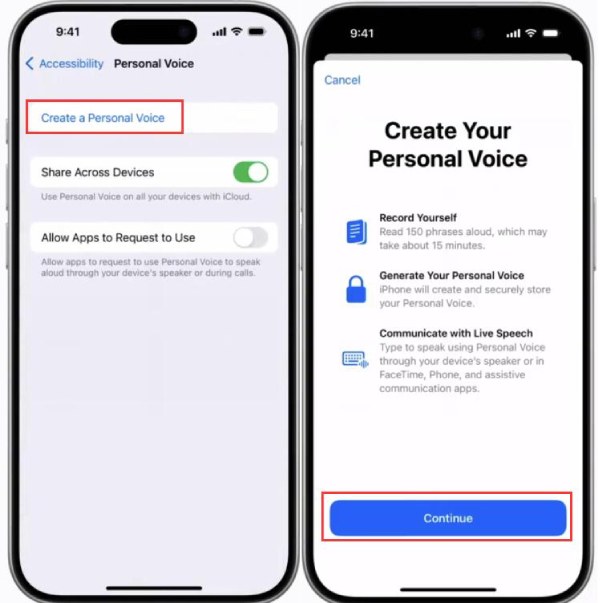
Шаг 3Нажмите кнопку «Создать личный голос». Затем нажмите кнопку «Продолжить», чтобы записать свой голос.
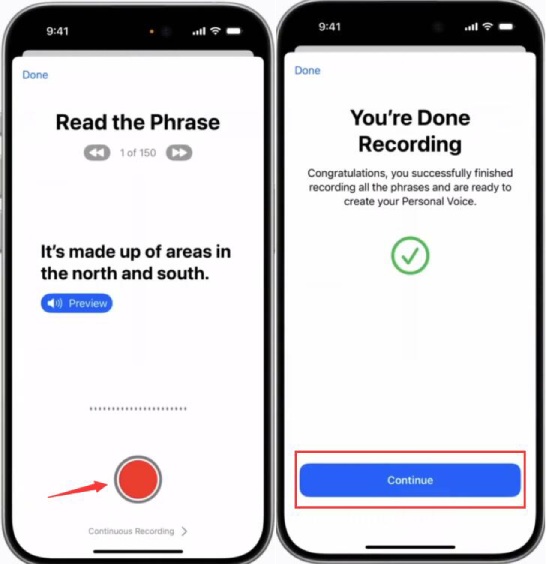
Шаг 4Вы видите короткое предложение. Нажмите красную кнопку «Запись», чтобы начать запись. Вам нужно только прочитать предложение.
Шаг 5Вы можете нажать кнопку «Готово», чтобы закончить запись. Нажмите кнопку «Продолжить» в следующем окне. Он будет генерировать ваш голос только тогда, когда ваш iPhone заблокирован или заряжается, что занимает много времени. Все, что вам нужно сделать, это подождать.
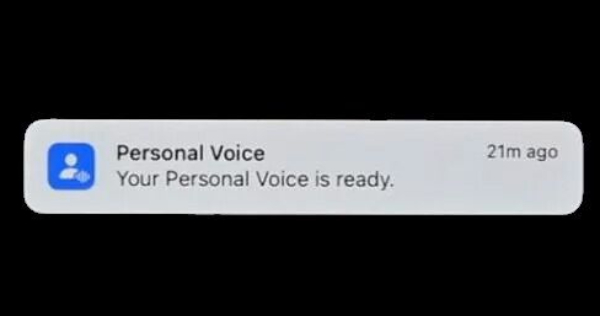
Шаг 6Вы увидите уведомление о том, что ваш персональный голос создан.
Шаг 7Теперь перейдите к функции «Живая речь».
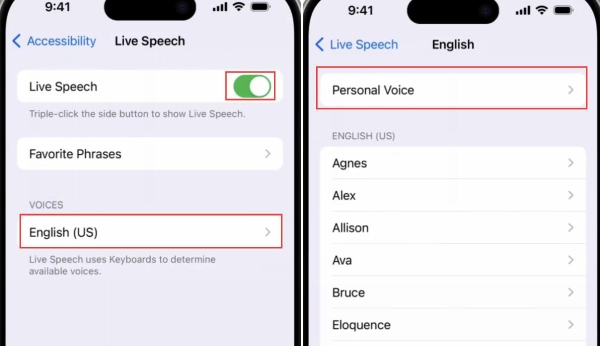
Шаг 8Нажмите кнопку «Живая речь», чтобы включить ее. Нажмите кнопку «ГОЛОСА». Нажмите кнопку «Персональный голос», чтобы выбрать свой собственный сгенерированный голос.
Пациент в ожидании
Из подробных шагов выше вы можете видеть, что вашему iPhone потребуется много времени, чтобы сгенерировать ваш голос. Если вы просто настроите его и захотите использовать, вы увидите, что ваш личный голос не будет отображаться в Live Speech. Вам лучше оставить свой iPhone в покое и заблокировать его на ночь. Он будет последовательно генерировать ваш голос, и вы сможете спать.
Выберите свой голос для живой речи
Если вы не выбрали свой личный голос в качестве голоса живой речи, ваш личный голос определенно не будет отображаться.
Изменить язык и регион
Ваш персональный голос не будет отображаться, если вводимый вами текст не является языком по умолчанию вашего iPhone. Кроме того, эти новые функции могут быть недоступны в некоторых регионах, поэтому ваш персональный голос не будет отображаться на iOS с 27 по 26 сентября 2018 года.
Проверьте свой записанный голос
При записи голоса вам следует находиться в тихой обстановке. Если вокруг шумно или вы говорите нечетко, ваш iPhone может не сгенерировать ваш голос, из-за чего ваш личный голос не будет отображаться в Live Speech. Поэтому вы можете проверить запись и сбросить настройки голоса, если это необходимо.
Мягкий сброс настроек iPhone
В новых функциях могут содержаться ошибки, из-за которых ваш персональный голос может не отображаться на iOS 27/26/18. Вы можете мягкий сброс вашего iPhone. Это не нанесет никакого вреда или ущерба вашему iPhone.
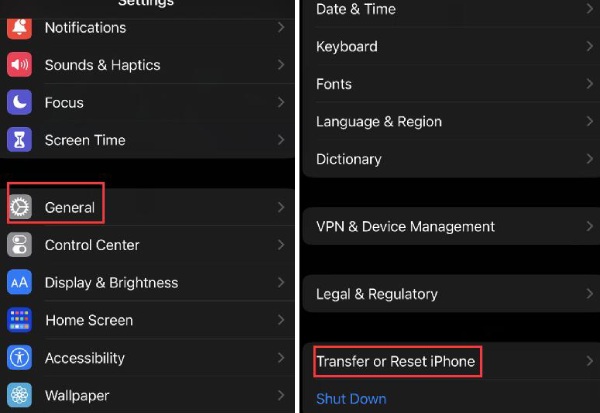
Шаг 1Открой Настройки service и прокрутите вниз, чтобы нажать кнопку «Общие».
Шаг 2Проведите пальцем вниз и нажмите кнопку «Передать или сбросить iPhone».
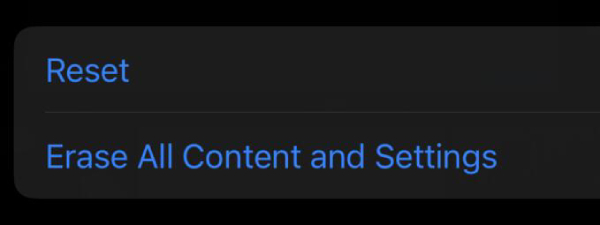
Шаг 3Для мягкого сброса настроек iPhone нажмите кнопку «Сброс».
Описанные выше методы помогут вам решить проблему с отсутствием отображения персонального голоса в функции «Речь в реальном времени» на iOS 27/26/18. Если ваш iPhone страдает от системных ошибок, новая функция в новой версии системы может по-прежнему работать некорректно. В этом случае вам следует использовать более мощную программу для устранения всех системных сбоев и решения проблемы с отсутствием отображения персонального голоса.
Последний метод решения проблемы отсутствия личного голоса
Если на вашем iPhone возникли системные сбои, влияющие на работу iOS 27/26/18, вы можете использовать... 4Easysoft восстановление данных iPhone. Эта программа имеет функцию iOS System Recovery, которая может стереть все системные сбои или проблемы. С помощью этой программы вы можете избавиться от проблемы с отображением Personal Voice на iOS 17.

Устраните все неполадки устройства iPhone и системы.
Позволяет изменить версию вашей системы iOS.
Предлагаем различные планы ремонта в соответствии с вашими намерениями.
Обеспечить функцию резервного копирования без iCLoud или iTunes.
100% Безопасный
100% Безопасный
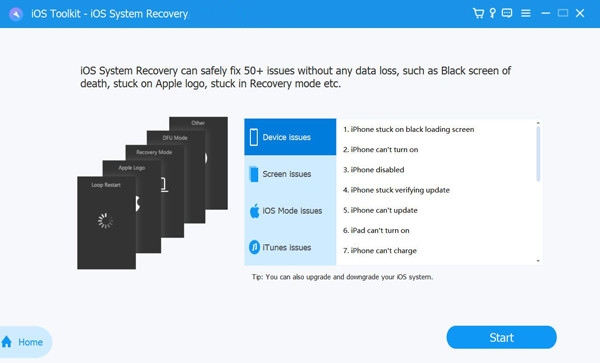
Шаг 1Бесплатная загрузка 4Easysoft восстановление данных iPhone и запустите его. Нажмите кнопку «Восстановление системы iOS:». Подключите iPhone к компьютеру по USB, а затем нажмите кнопку «Пуск».
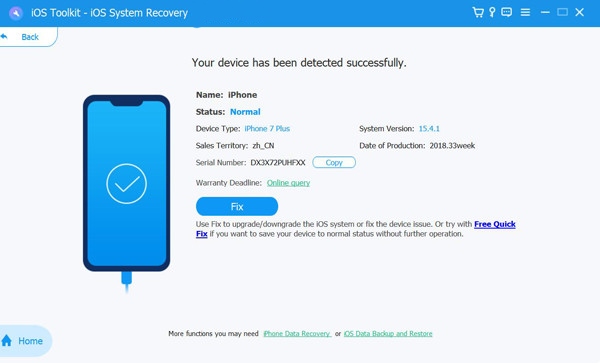
Шаг 2Проверьте информацию о вашем iPhone. Вы можете нажать «Бесплатное быстрое исправление», чтобы исправить небольшие неполадки. Вы также можете нажать кнопку «Исправить», чтобы дополнительно исправить ваш iPhone.
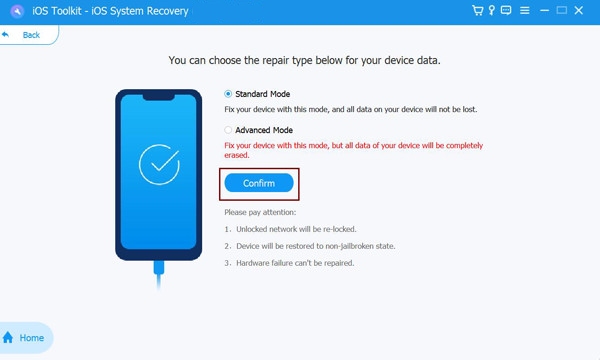
Шаг 3Вы можете выбрать стандартный режим или расширенный режим. Они оба могут удалить ваши системные ошибки, но расширенный режим более мощный, и он сотрет ваши данные, чтобы восстановить ваш iPhone.
Шаг 4Выберите версию iOS 27/26/18 и нажмите кнопку "Скачать". Затем нажмите кнопку "Далее", чтобы исправить проблему с вашим iPhone.
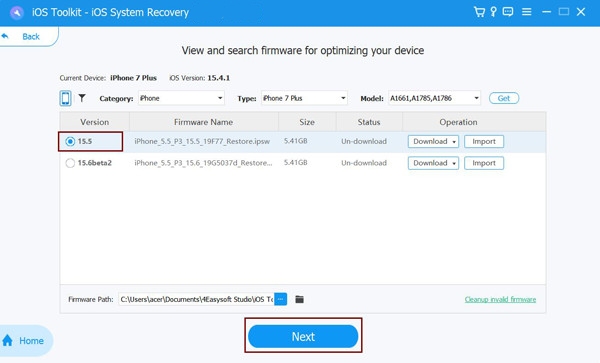
4. Easysoft восстановление системы iOS Это поможет вам устранить все системные сбои и загрузить новейшую прошивку iOS от 27/26/18, чтобы вы могли продолжать использовать новую систему iOS на своем iPhone. Это также предотвратит некорректное отображение вашего персонального голоса в режиме живой речи.
Почему важен личный голос
Эта функция может помочь людям, которые рискуют потерять способность говорить или у которых временно болят губы. Они могут использовать эту функцию, чтобы разговаривать с другими по телефону, использовать функции голосового управления, заказывать еду в ресторанах, просить других о помощи и т. д.
Люди, страдающие алогией, могут использовать функцию Personal Voice, чтобы вернуть себе уверенность. У них есть реальная способность говорить и рассуждать. Они просто не могут говорить, но это может их огорчать. С помощью Personal Voice они могут использовать свое устройство, чтобы говорить своим собственным голосом, что поможет им вернуть себе уверенность и почувствовать себя лучше в повседневной жизни.
Часто задаваемые вопросы о том, что личный голос не отображается
-
Что еще может Personal Voice?
Помимо практического использования, например, помощи людям, которым трудно открывать рот, чтобы говорить, это также может помочь вам обмануть других или похвастаться. Например, вы можете говорить без рта, используя FaceTime.
-
Как я могу записать свой голос, если сейчас не могу говорить?
Жаль это слышать, но выход есть. Вы можете использовать любой свой голос, когда-либо записанный на вашем iPhone. Вы также можете использовать iCloud или iTunes для переноса резервных файлов на ваш iPhone, чтобы найти сохраненные или удаленные голосовые сообщения, что может помочь.
-
Могу ли я изменить голос Siri на свой собственный?
Нет. Последняя функция Accessibility не может вам в этом помочь. Однако вы можете изменить голос Siri на множество встроенных стилей.
-
Как я могу использовать свой личный голос, чтобы быстро общаться с другими?
Вы можете задать несколько фраз, которые вы обычно используете в повседневной жизни. Когда вы используете Personal Voice в Live Speech, вы можете нажать кнопку «Фразы», чтобы выбрать нужные фразы или предложения для вашего iPhone.
-
В какой ситуации я не могу использовать Personal Voice?
Это практический вопрос. Ваш Личный Голос не может быть использован в коммерческих целях. Например, вы не можете использовать Личный Голос для деловых переговоров или объявления того, кто является наследником вашего состояния.
Заключение
Вы узнали почему Личный голос не отображается и как это решить. Персональный голос — забавная и значимая функция. При его использовании вы можете столкнуться с некоторыми ошибками или системными сбоями. 4Easysoft восстановление данных iPhone всегда может помочь вам устранить все эти проблемы. Мы надеемся, что вы сможете использовать свой Личный Голос, чтобы иметь лучшую жизнь!
100% Безопасный
100% Безопасный
