
Восстанавливайте удаленные/потерянные данные с ПК/Mac, жесткого диска, USB-накопителя, SD-карты и других устройств.

[Полное руководство] Как исправить проблему с неработающим текстовым отображением в iOS 26 и 27 (бета-версии)

Сообщение от Паула Пайлага к Резервное копирование и восстановление iOS, Восстановление iOS 20 декабря 2022 г.
Хотите попробовать функцию Live Text, появившуюся в бета-версиях iOS 26 и 27, но она не работает? Не волнуйтесь! Сначала проверьте версию iOS и модель вашего устройства. В статье вы найдете 5 простых решений, которые помогут вам исправить эту проблему. Live Text не работает на iOS 26/18/17/16. После этого вы сможете воспользоваться этой мощной функцией извлечения всего текста из изображения, а также скопировать его, выделить все, перевести и поделиться. Узнайте подробности прямо сейчас.
Список гидов
Часть 1: 4 решения проблемы с неработающим текстовым отображением в iOS 26 и 27 (бета-версии) Часть 2: Лучший способ решить проблему с неработающим текстовым отображением в iOS 26 и 27 beta [Быстро и безопасно] Часть 3: Часто задаваемые вопросы о неработающей функции Live Text в бета-версиях iOS 26 и 27Часть 1: 4 решения проблемы с неработающим текстовым отображением в iOS 26 и 27 (бета-версии)
1. Проверьте, поддерживает ли ваша бета-версия iOS 26 и 27 функцию «Живой текст».
Если ваше устройство не поддерживает функцию Live Text, она не будет работать на бета-версиях iOS 26 и 27. Перед включением Live Text необходимо убедиться, поддерживает ли ваша бета-версия iOS 26 и 27 эту функцию, поскольку для её работы требуется чип A12 Bionic. Чтобы вы могли легко проверить, поддерживает ли ваше устройство Live Text, в следующей таблице показаны устройства, поддерживающие эту функцию.
| Список поддерживаемых устройств | |
| айфон | iPad |
| iPhone XR, iPhone XS/XS Max, iPhone 11/11 Pro, iPhone 12/12 Pro/12 Mini, iPhone SE (2-го поколения), iPhone 13/13 Pro/13 Max, iPhone SE (3-го поколения), iPhone 14/14 Plus/14 Pro, iPhone 15/15 Plus, iPhone 16/16 Pro/16 Pro Max, iPhone Air, iPhone 17/17 Pro/17 Pro Max, | iPad Mini (5-го поколения), iPad Air (3-го/4-го/6-го поколения), iPad (8-го/9-го поколения) |
2. Убедитесь, что функция Live Text включена.
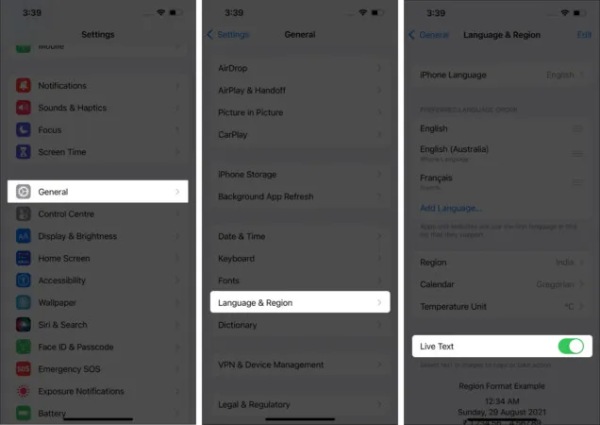
При открытии приложения «Фотографии» на iOS 26 и 27 beta вы не видите опцию «Живой текст». Вероятно, вы не включили эту функцию в настройках, из-за чего «Живой текст» не работает на iOS 26 и 27 beta. Выполните следующие шаги, чтобы открыть «Живой текст».
Шаг 1Запустите свой Настройки приложение, чтобы нажать на Общий кнопка.
Шаг 2Затем вам следует нажать на Язык и регион кнопка открытия нового интерфейса.
Шаг 3Последний шаг — проверить Живой текст вариант внизу.
3. Включите функцию «Показывать обнаруженный текст» для камеры.
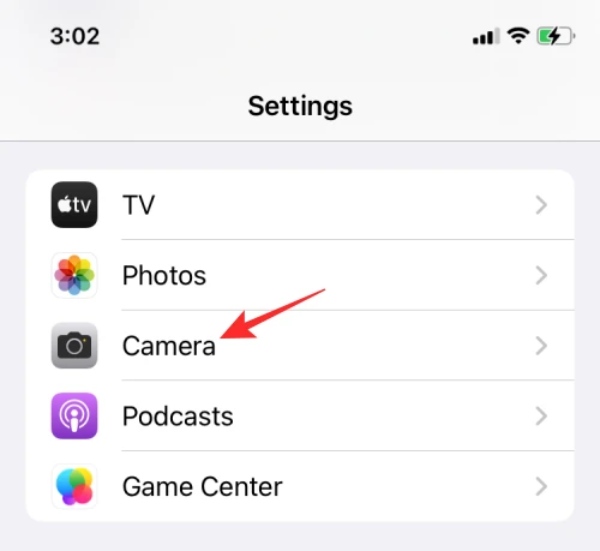
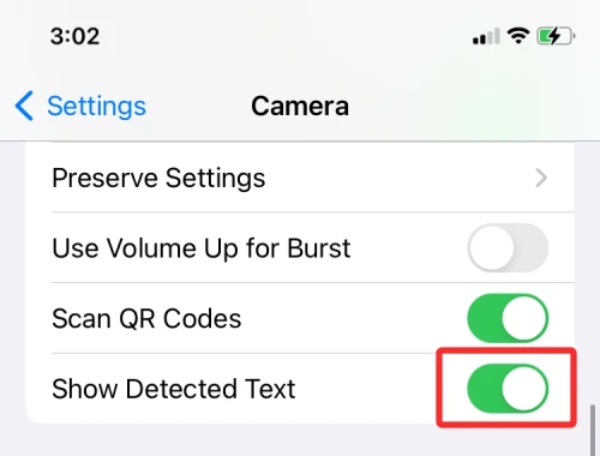
Чтобы использовать функцию Live Text в бета-версиях iOS 26 и 27, необходимо разрешить камере iPhone отображать сканируемый текст. Включение функции «Показать обнаруженный текст» поможет решить проблему с неработающим Live Text в бета-версиях iOS 26 и 27.
Шаг 1Во-первых, вам следует открыть свой Настройки приложение и перейдите к Камера.
Шаг 2Проверить Показать обнаруженный текст вариант.
4. Сброс настроек
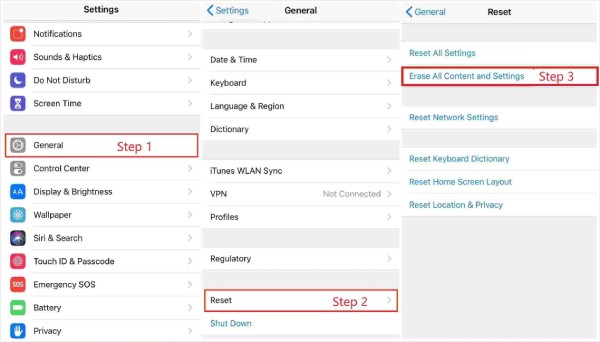
Сброс всех настроек также является способом устранения проблемы с неработающим текстовым сообщением в iOS 26 и 27 (бета-версии). Этот шаг может удалить все пароли, данные карт и другую информацию на iPhone. Но вы можете создать резервную копию своего iPhone и восстановить все это в любое время. Вот как сбросить все настройки.
Шаг 1Вам следует открыть Настройки приложение сначала нажмите Общий кнопка.
Шаг 2Нажмите кнопку «Сброс», и вам нужно будет ввести пароль или пароль Apple ID для сброса. Затем нажмите кнопку Стереть все содержимое и настройки кнопка.
Часть 2: Лучший способ решить проблему с неработающим текстовым отображением в iOS 26 и 27 beta [Быстро и безопасно]
Если ни один из вышеперечисленных методов не помог решить проблему с неработающим текстовым окном в бета-версиях iOS 26 и 27, попробуйте следующее: 4Easysoft восстановление данных iPhone чтобы исправить это. Этот превосходный инструмент поддерживает восстановление системы iOS, чтобы исправить ваш сломанный, зависший, черный экран или другие проблемные iPhone/iPad/iPod до нормального состояния, включая исправление неработающего Live Text на iOS 15/16.

Исправление проблемы с живым текстом на iOS 18/17/16 с высоким процентом успеха и простыми нажатиями.
Поддержите резервное копирование ваших данных перед решением проблемного iPhone.
Восстановите утерянные и удаленные данные со всех устройств iOS.
Пакетная передача сообщений WhatsApp с вашего iPhone 15/14/13/12/11 на компьютер.
100% Безопасный
100% Безопасный
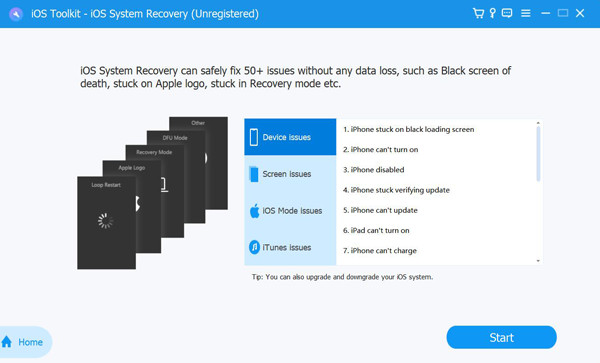
Шаг 1Бесплатно загрузите 4Easysoft iPhone Data Recovery на свое устройство и запустите его. Нажмите кнопку Восстановление системы iOS кнопку, и вы должны подключить ваш iOS 18/17/16 и компьютер с помощью кабеля USB. Затем нажмите кнопку Начинать кнопку для обнаружения вашего устройства.
Шаг 2После этого вы сможете увидеть всю информацию о бета-версиях iOS 26 и 27. Вы можете нажать на кнопку. Бесплатное быстрое исправление кнопку, чтобы исправить некоторые простые проблемы, такие как зависший экран или зависшая система. В противном случае, вам нужно нажать кнопку Исправить кнопку, чтобы внести дальнейшие исправления.
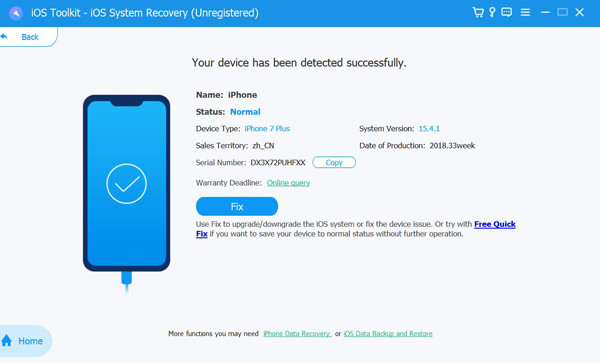
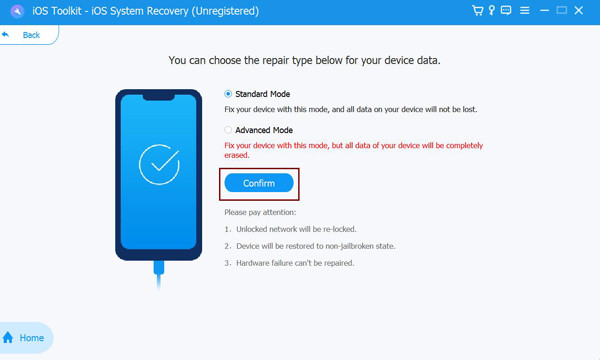
Шаг 3После этого вы сможете увидеть всю информацию о вашей бета-версии iOS 26 и 27. Вы можете нажать кнопку «Бесплатное быстрое исправление», чтобы устранить некоторые простые проблемы, такие как зависание экрана или сбой системы. В противном случае вам нужно нажать кнопку «Исправить», чтобы выполнить дальнейшие исправления.
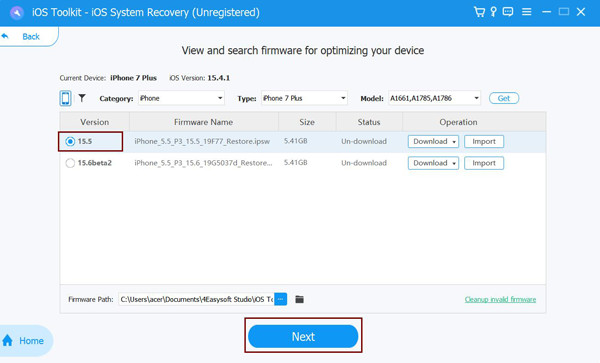
Шаг 4На последнем шаге вам необходимо выбрать правильную категорию, тип и модель оборудования. Затем выберите нужную прошивку для разных версий iOS и нажмите кнопку Скачать кнопку. После этого нажмите кнопку Следующий кнопка, чтобы начать исправление Live Text, не работающего на iPhone. Более того, вы также можете понизить или повысить версию iOS.
Часть 3: Часто задаваемые вопросы о неработающей функции Live Text в бета-версиях iOS 26 и 27
-
1. Почему функция Live Text не работает в бета-версиях iOS 26 и 27?
Существует множество причин, по которым Live Text не может работать. Например, изображение слишком размыто для распознавания. Иногда вы не можете использовать Live Text, не включив его. Вы можете выполнить мягкую перезагрузку iPhone, чтобы исправить это.
-
2. Как использовать функцию Live Text в бета-версиях iOS 26 и 27 на моем iPhone?
Откройте альбом и выберите изображение. Теперь нажмите кнопку со значком Live Text и выделите текст. Эта функция автоматически выполнит поиск на основе текста.
-
3. Как решить проблему неработающего Live Text без потери данных?
Вы можете сделать резервную копию данных с помощью iTunes или iCloud перед устранением проблемы. Вы также можете использовать 4easysoft iPhone Data Recovery для резервного копирования и восстановления данных.
Заключение
Это общая проблема, которую необходимо решить, чтобы исправить проблему, Живой текст не работает на iOS 26/18/17/16. К счастью, в этом посте раскрыты пять полезных способов, из которых вы можете выбрать тот, который подходит именно вам. Но лучше всего использовать 4Easysoft восстановление данных iPhoneЭтот инструмент поможет вам решить проблему с iPhone без потери данных.
100% Безопасный
100% Безопасный
