
Надежный видеоконвертер, редактор и компрессор для повседневных задач.

4 лучших конвертера MP3 в FLAC без потери качества

Сообщение от Айра Лесли Эското к Конвертировать аудио 30 января 2026 г.
Хотя MP3 — это универсальный формат аудиофайлов, здесь есть подвох: данные сжимаются, и теряется важная детализация. Поэтому, если вы любитель музыки, конвертация... MP3 в FLAC Это лучший способ гарантировать отсутствие потери качества при редактировании или архивировании. К счастью, вам не нужно быть экспертом по звуку, чтобы осуществить этот переход. В этой статье мы рассмотрим четыре способа преобразования MP3 в FLAC, от высокоскоростных программ до онлайн-платформ. Добейтесь идеального баланса звука уже сегодня!
Список гидов
Пакетное преобразование MP3 в FLAC без потери качества. CloudConvert: Многоформатный онлайн-конвертер FreeConvert: Настраиваемая конвертация больших файлов Clideo: Простой и безопасный способ преобразования MP3 в FLAC.Пакетное преобразование MP3 в FLAC без потери качества.
Чтобы гарантировать, что в процессе конвертации не произойдет дальнейшего ухудшения качества, вам понадобится профессиональное настольное приложение, например, такое. 4Easysoft Total Video Converter Эта программа предназначена для преобразования MP3 в FLAC. Она эффективна для аудиофилов, желающих пакетно конвертировать большие MP3-файлы в формат FLAC без проблем со стабильностью, которые могут возникать в других инструментах. Кроме MP3 и FLAC, она поддерживает более 600 форматов, а также использует аппаратное ускорение, которое ускоряет процесс конвертации.
- Плюсы
- Очень высокая скорость конвертации.
- Обеспечивает высокое качество звука.
- Минусы
- Для полной версии требуется платная лицензия.

Широкая поддержка форматов, включая MP3, FLAC, WAV, AAC и многие другие.
Преобразуйте целую папку с MP3-файлами одновременно с помощью пакетной обработки.
Аппаратное ускорение для сверхбыстрой обработки без потери качества.
Глубокий контроль над битрейтом, каналами и частотой дискретизации файла.
100% Безопасный
100% Безопасный
Шаг 1Нажмите кнопку «Добавить файлы», чтобы добавить видео в 4Easysoft Total Video Converter.

Шаг 2В раскрывающемся меню «Преобразовать все в» перейдите на вкладку «Аудио». Затем выберите формат FLAC.

Чтобы настроить параметры вывода звука, такие как частота дискретизации, битрейт или количество каналов, нажмите кнопку «Пользовательский профиль» рядом с выбранным форматом.

Шаг 3После завершения всех настроек вернитесь к основному интерфейсу, чтобы указать место сохранения и имя для файла. Наконец, нажмите кнопку «Преобразовать все», чтобы начать преобразование .mp3 в .flac.

100% Безопасный
100% Безопасный
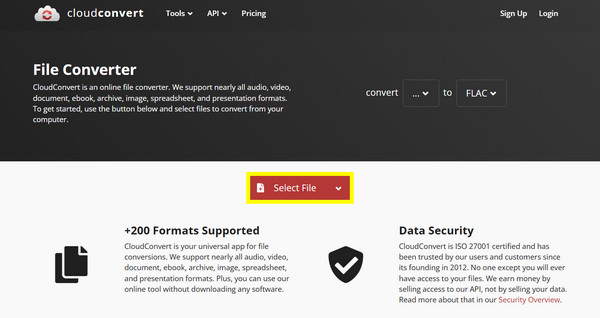
CloudConvert: Многоформатный онлайн-конвертер
Хотя настольные конвертеры обладают широкими возможностями, вы все же можете предпочесть облачное решение для преобразования MP3 в FLAC без установки. CloudConvert Отличительной чертой программы является широкая поддержка выходных форматов. Она также предоставляет возможность управления аудиофайлом. Таким образом, вы можете изменить аудиокодек и громкость перед конвертацией.
- Плюсы
- Обеспечивает высокое качество продукции.
- Интегрируется с Google Drive и Dropbox.
- Минусы
- Требуется стабильное интернет-соединение.
- Ограничение: 25 конверсий в день.
Шаг 1Перейдите на официальный сайт CloudConvert.
Шаг 2После этого нажмите «Выбрать файл», чтобы загрузить аудиофайл в формате MP3 со своего компьютера или облачного хранилища.
Шаг 3В меню «Преобразовать в» выберите FLAC в качестве целевого формата, затем нажмите кнопку «Преобразовать» и загрузите аудиофайл FLAC после завершения процесса.
FreeConvert: Настраиваемая конвертация больших файлов
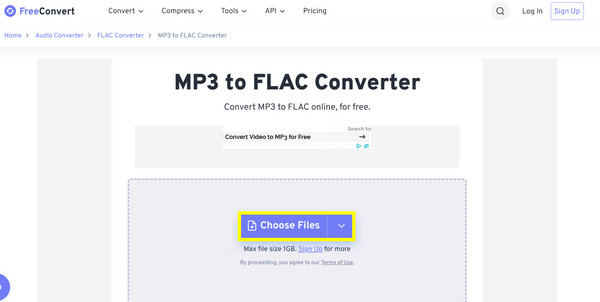
Переходя к еще одному мощному онлайн-конвертеру MP3 в FLAC, FreeConvert отличается простотой использования и ориентирован на работу с файлами больших размеров, чем его конкуренты. Кроме того, он предлагает уровень сжатия, который помогает сбалансировать размер и качество файла во время конвертации MP3 в FLAC. Также он включает в себя расширенные опции, такие как эффекты затухания/нарастания звука, которые можно применять.
- Плюсы
- Поддерживаются расширенные звуковые эффекты.
- Поддерживает безопасное удаление файлов.
- Предлагает возможность установки больших ограничений на размер файлов.
- Минусы
- В бесплатной версии содержится реклама.
- Скорость зависит от пропускной способности вашей сети для загрузки данных.
Шаг 1Перейдите на главный сайт FreeConvert MP3 to FLAC. Там нажмите кнопку «Выбрать файлы», чтобы импортировать ваши MP3-файлы.
Шаг 2При желании вы можете отрегулировать уровень сжатия FLAC, нажав кнопку «Настройки».
Шаг 3Затем нажмите кнопку «Преобразовать в FLAC» и загрузите новый файл без потерь качества.
Clideo: Простой и безопасный способ преобразования MP3 в FLAC.
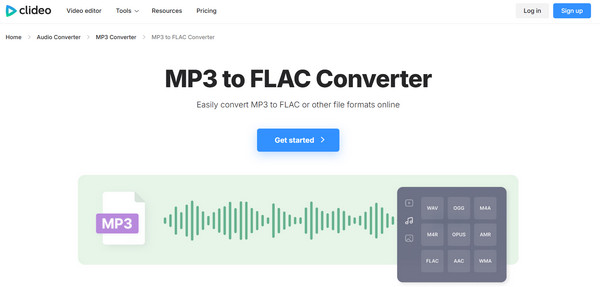
В отличие от более сложных в плане интерфейса, Clideo имеет оптимизированный интерфейс, который идеально подходит для быстрого преобразования MP3 в FLAC и других форматов. онлайн-конвертер FLAC Основное внимание уделяется простоте использования для пользователей, исключая сложные настройки и предлагая работу всего в три клика. Приложение также отлично работает с мобильными браузерами, позволяя напрямую конвертировать MP3 в FLAC на Android или iPhone.
- Плюсы
- Отлично работает на мобильных устройствах.
- Чрезвычайно прост в использовании.
- Имеет SSL-защиту.
- Минусы
- Для больших файлов это может работать медленнее.
- Меньше расширенных возможностей настройки.
Шаг 1Найдите страницу конвертера Clideo MP3 в FLAC.
Шаг 2Там загрузите свой MP3-аудиофайл, нажав кнопку «Выбрать файл».
Шаг 3Далее, обязательно выберите FLAC из списка доступных аудиоформатов.
Шаг 4Дождитесь завершения процесса и нажмите кнопку «Скачать», чтобы сохранить файл.
Заключение
Из упомянутых конвертеров MP3 в FLAC лучший зависит от ваших потребностей. Вы можете выбрать быстрый онлайн-вариант или мощное настольное программное обеспечение. Независимо от инструмента, цель состоит в том, чтобы Преобразовать MP3 в FLAC при этом сохраняя целостность звука. По этой причине лучше всего использовать 4Easysoft Total Video Converter. Помимо поддержки нескольких форматов, он обрабатывает пакетные преобразования с аппаратным ускорением. Он предлагает наиболее эффективное, высокоскоростное и многофункциональное решение, что делает его выдающимся выбором для тех, кто серьезно относится к качеству звука.
100% Безопасный
100% Безопасный
