
Конвертируйте и редактируйте видео и аудио в более чем 600 форматах с высоким качеством.

Топ-5 конвертеров MP3: быстрые, бесплатные и высококачественные варианты.

Сообщение от Айра Лесли Эското к Конвертировать аудио 6 февраля 2026 г.
Наличие ссылок на YouTube и локальных музыкальных файлов в формате MP3 позволит вам легко управлять своей музыкальной библиотекой, быстро делиться ими и комфортно воспроизводить их где угодно. Для этого вам понадобится надежный инструмент. Mp3 преобразователь Это незаменимый инструмент. Однако их существует огромное количество, либо с большим количеством рекламы, либо с не очень хорошими результатами. Поэтому в этом руководстве мы собрали для вас 5 лучших конвертеров MP3-аудио, от настольных программ до облачных сервисов, с описанием их преимуществ, недостатков, шагов по использованию и многого другого.
Список гидов
1. Easysoft Total Video Converter — универсальный MP3-конвертер с настраиваемыми параметрами. 2. Freemake Audio Converter - конвертер MP3 для Windows с возможностью экспорта в iTunes. 3. VSDC Free Audio Converter - высокоскоростной MP3-конвертер для старого оборудования 4. CloudConvert — Быстрое преобразование MP3-файлов с высокой степенью защиты. 5. FreeConvert — бесплатный конвертер MP3, даже для больших файлов.1. Easysoft Total Video Converter — универсальный MP3-конвертер с настраиваемыми параметрами.
Это мощное решение, разработанное для тех, кто ищет настольный компьютер профессионального уровня. 4Easysoft Total Video Converter. Эта мощная программа для конвертации MP3 поддерживает более 600 форматов, таких как MP3, AAC, FLAC, MP4, MOV, AVI и многие другие, поэтому невозможно найти файл, с которым она не справится. Для этих форматов предусмотрены настраиваемые профили, которые будут соответствовать вашим предпочтениям. Кроме того, многоядерный процессор гарантирует высокую скорость обработки даже больших пакетов файлов, позволяя получить все необходимые файлы сразу.

Поддерживаются форматы MP3 и более 600 других, включая 4K UHD и аудио без потерь.
Аппаратное ускорение и многоядерная обработка для быстрой пакетной обработки.
Перед экспортом прослушайте аудиофайл и настройте битрейт или частоту дискретизации.
Встроенный аудиоредактор позволяет обрезать, объединять и регулировать громкость или задержку.
100% Безопасный
100% Безопасный
- Плюсы
- Работает очень быстро, даже при пакетной обработке; обеспечивает сохранение качества без потерь.
- Минусы
- За полный набор функций необходимо заплатить.
Шаг 1Для начала откройте 4Easysoft Total Video Converter. Нажмите кнопку "Добавить файлы", чтобы выбрать папки для импорта аудио/видеофайлов.

Шаг 2Перейдите в выпадающее меню "Формат", чтобы просмотреть все доступные форматы. В разделе "Аудио" найдите и выберите "MP3", указав профиль качества, который наилучшим образом соответствует вашим потребностям.

Вы можете уточнить битрейт или частоту дискретизации, нажав кнопку "Пользовательский профиль" рядом с выбранным форматом.

Шаг 3После завершения настроек вернитесь на главный экран, чтобы указать папку для сохранения и имя файла. Затем нажмите кнопку "Конвертировать все", чтобы сохранить новый MP3-файл.

100% Безопасный
100% Безопасный
2. Freemake Audio Converter - конвертер MP3 для Windows с возможностью экспорта в iTunes.
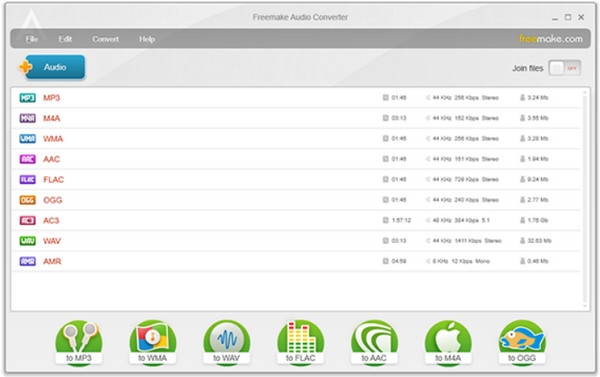
Еще один надежный вариант для конвертации файлов в MP3 для Windows — Freemake Audio Converter. Эта настольная программа для конвертации MP3 ориентирована на простоту использования, имеет большие, понятные кнопки, которые значительно упрощают процесс конвертации. Одна из ее выдающихся особенностей — экспорт в iTunes, благодаря которому конвертированные MP3-файлы автоматически отправляются в вашу библиотеку Apple.
- Плюсы
- Удобная интеграция с iTunes для простого обмена файлами; очень простой процесс обучения.
- Минусы
- В бесплатной версии может присутствовать водяной знак.
Шаг 1Откройте Freemake Audio Converter, затем нажмите кнопку "Аудио", чтобы загрузить файлы. Внизу выберите нужный формат.
Шаг 2После этого выберите предустановленный вариант из выпадающего списка.
Шаг 3Нажмите кнопку "Конвертировать", чтобы сохранить преобразованный файл на свой компьютер.
3. VSDC Free Audio Converter - высокоскоростной MP3-конвертер для старого оборудования
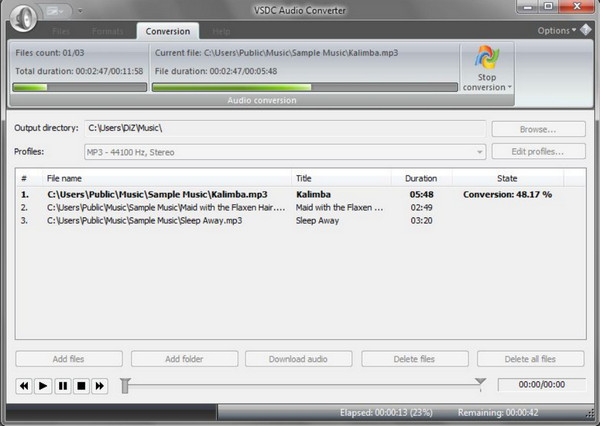
VSDC Free Audio Converter ставит во главу угла высокую производительность, а не броский внешний вид. Он известен своими расширенными настройками экспорта, позволяющими выбирать профили, специально разработанные для различных устройств, таких как смартфоны, игровые консоли или старые MP3-плееры. Кроме того, этот бесплатный MP3-конвертер гарантирует, что даже при интенсивной пакетной загрузке ваш компьютер останется работоспособным.
- Плюсы
- Высокопроизводительный движок с поддержкой технологии Hyper-Threading; включает в себя базовый редактор.
- Минусы
- Поддержка только для Windows; интерфейс несколько устарел по сравнению с другими.
Шаг 1Запустите VSDC, затем используйте кнопку "Добавить файлы", чтобы импортировать исходный аудио- или видеофайл.
Шаг 2Далее, нажмите вкладку "Аудио" выше и выберите "В MP3".
Шаг 3После этого выберите предустановленные параметры экспорта, идеально подходящие для вашего устройства.
Шаг 4Затем нажмите кнопку "Начать преобразование", чтобы завершить преобразование в формат MP3.
4. CloudConvert — Быстрое преобразование MP3-файлов с высокой степенью защиты.
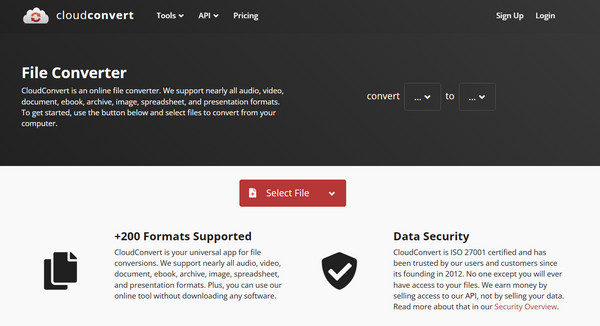
Переходя к облачным вариантам, первым из них является CloudConvert, один из самых универсальных онлайн-конвертеров MP3, доступных сегодня. Используя его, вам не придется беспокоиться о совместимости с вашей системой, поскольку он работает полностью в вашем браузере. Он поддерживает более 200 форматов, поэтому вы можете конвертировать видео в MP3, а также другие функции, и предоставляет широкие возможности настройки параметров, таких как аудиокодеки, битрейт и уровни громкости.
- Плюсы
- Работает на любом устройстве с браузером; файлы зашифрованы.
- Минусы
- Ограничение: 25 конверсий в день; скорость зависит от вашего интернет-соединения.
Шаг 1На сайте CloudConvert нажмите кнопку "Выбрать файл", чтобы загрузить файл со своего устройства или получить его из облачного хранилища.
Шаг 2В выпадающем списке "Преобразовать в" выберите "MP3". Нажмите кнопку "Настройки", если хотите изменить параметры звука.
Шаг 3Нажмите кнопку "Конвертировать", чтобы преобразовать любое видео или аудио в формат MP3.
5. FreeConvert — бесплатный конвертер MP3, даже для больших файлов.
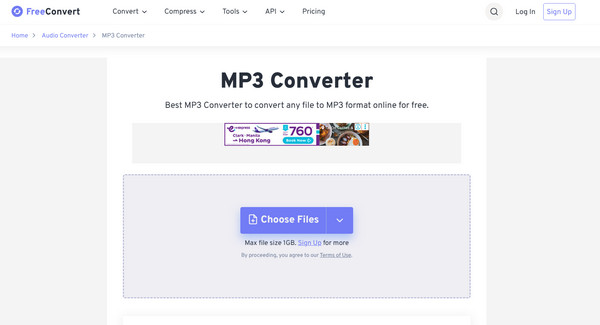
Наконец, если вы хотите обрабатывать большие MP3-файлы, не переплачивая, используйте FreeConvert в качестве онлайн-конвертера MP3. В то время как многие онлайн-сервисы ограничивают размер файлов 100 МБ, этот инструмент позволяет бесплатно загружать файлы размером до 1 ГБ. Он также имеет расширенный искусственный интеллект, гарантирующий сохранение качества звука в процессе конвертации. После этого вы можете использовать MP3-компрессор для уменьшения размера аудиофайла для последующего обмена или загрузки.
- Плюсы
- Для бесплатных пользователей действует огромное ограничение на размер файлов; включены опции звуковых эффектов.
- Минусы
- Загрузка больших файлов может занять много времени; на странице размещено несколько рекламных объявлений.
Шаг 1На главной странице FreeConvert нажмите кнопку "Выбрать файлы", чтобы импортировать аудио/видеофайл.
Шаг 2Убедитесь, что в качестве выходного формата выбран "MP3". Затем нажмите кнопку "Настройки", чтобы отрегулировать громкость и другие эффекты.
Шаг 3Нажмите кнопку "Преобразовать в MP3" и скачайте файл после завершения процесса.
Заключение
Найти подходящего конвертер MP3-аудио В 2026 году все зависит от ваших предпочтений в отношении скорости, удобства и качества. Вы можете использовать решение, не требующее установки, например CloudConvert, или полагаться на стабильность работы в автономном режиме настольного конвертера. Хотя каждый из представленных здесь конвертеров уникален по-своему, если вам нужен пакетный конвертер и редактор MP3-файлов, 4Easysoft Total Video Converter Настоятельно рекомендуется. Поддержка более ста форматов, молниеносная конвертация и настраиваемые параметры делают его идеальным универсальным решением для любого видео- или аудиопроекта.
100% Безопасный
100% Безопасный
