
 Для Windows
 Для Mac
 Бесплатные онлайн-решения
Содержание
Основы
Введение
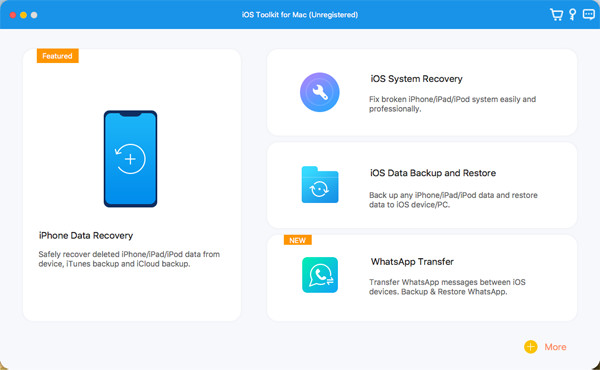
4Easysoft iPhone Data Recovery для Mac предназначен для восстановления ошибочно удаленных данных с вашего iPhone/iTunes/iCloud. Вы можете использовать его для восстановления большей части текстового и мультимедийного содержимого, включая контакты, сообщения, историю вызовов, заметки, напоминания, календарь, закладки Safari, документы приложения, данные WhatsApp, видео, фотопленку, библиотеку фотографий, музыку и т. д. Самое приятное. из 4Easysoft iPhone Data Recovery для Mac — просмотреть все удаленные данные и выбрать нужные для восстановления. Более того, он поддерживает три дополнительные функции для исправления вашей системы iOS, возврата и восстановления ваших данных и передачи данных WhatsApp.
регистр
Последняя версия 4Easysoft iPhone Data Recovery для Mac поддерживает только сканирование устройств iOS и поиск всех потерянных данных из iOS, iTunes и iCloud. Чтобы получить полный доступ к функциям восстановления данных, нажмите кнопку Покупка кнопку в правом верхнем меню и купите нужную лицензию.

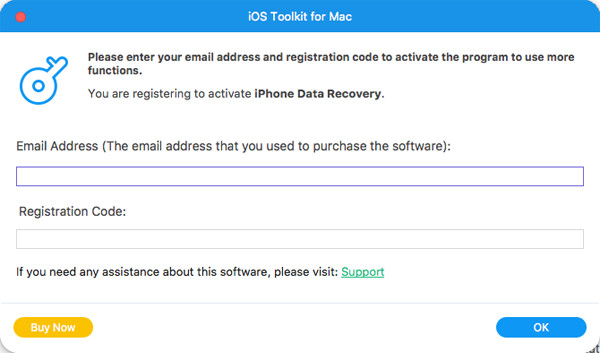
После покупки вы можете нажать кнопку Меню и регистр Кнопки на главном интерфейсе. Нажмите регистр После нажатия кнопки «Восстановление данных iPhone» введите свой адрес электронной почты и полученный регистрационный код. Нажмите кнопку ХОРОШО кнопка для активации полной версии.
Восстановление данных с устройств iOS
Этот режим восстановления поможет вам напрямую восстановить удаленные данные с вашего устройства iOS. Во-первых, вам необходимо загрузить последнюю версию iTunes на свой компьютер. Вот подробные шаги в следующем:
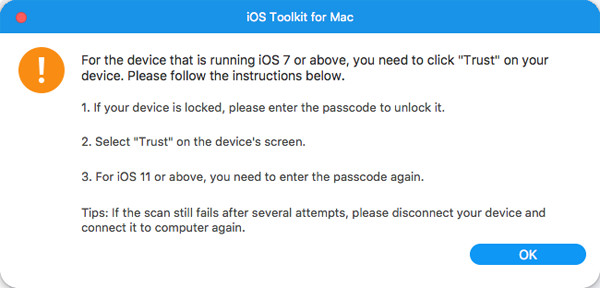
Шаг 1Запустите 4Easysoft iPhone Data Recovery для Mac на своем компьютере, а затем подключите устройство iOS к компьютеру через USB-кабель. Если на вашем устройстве установлена система iOS 7 или более поздней версии, разблокируйте устройство и коснитесь значка Доверять кнопка на экране.
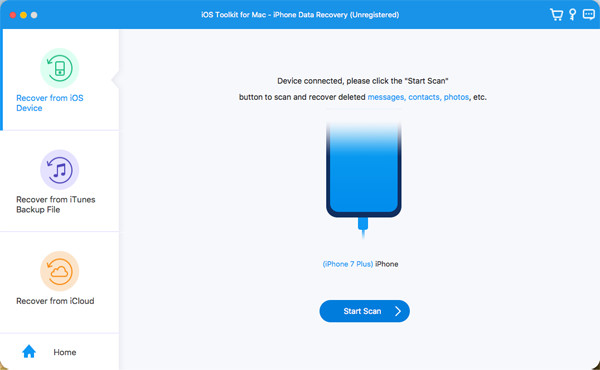
Шаг 2Нажмите кнопку Восстановление данных iPhone в главном интерфейсе и выберите Восстановление с устройства iOS вкладка. Затем нажмите кнопку Начать сканирование Кнопка для сканирования всех удаленных данных на вашем устройстве iOS. Чем больше у вас файлов, тем дольше будет время процесса.
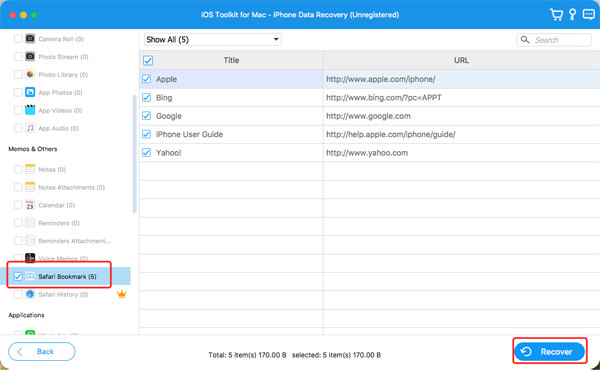
Шаг 3После этого все данные будут классифицированы по разным типам файлов и занесены в программу. Вы можете дважды щелкнуть нужный файл, чтобы просмотреть его, а затем отметить его для восстановления. Наконец, нажмите кнопку Восстанавливаться Кнопка, чтобы начать восстановление всех выбранных файлов одновременно.
Примечание:
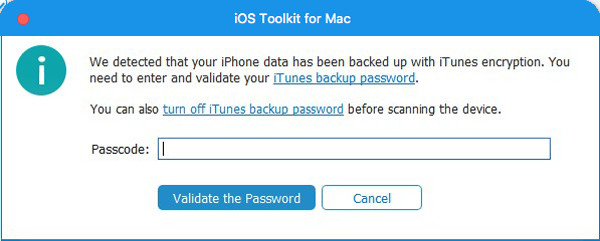
Если вы хотите восстановить зашифрованные файлы резервных копий iTunes, вы увидите всплывающее окно с запросом пароля резервной копии iTunes. Вам необходимо ввести пароль, чтобы продолжить процесс сканирования.
Если вы хотите восстановить некоторые личные и важные данные, такие как история вызовов, закладки Safari, контакты и т. д., из системы iOS 13 или более поздней версии, вам нужно нажать кнопку Зашифрованное сканирование кнопку для подтверждения операции.
Восстановление данных из резервной копии iTunes
Если вы всегда выполняете резервное копирование своих устройств iOS через iTunes, вы также можете восстановить удаленные данные из iTunes. Вам также следует убедиться, что у вас установлена последняя версия iTunes.
Шаг 1Откройте 4Easysoft iPhone Data Recovery для Mac и выберите Восстановление данных iPhone опция в главном интерфейсе. Затем выберите Восстановление из файла резервной копии iTunes режим, и будут показаны все синхронизированные устройства. Выберите тот, который хотите восстановить.
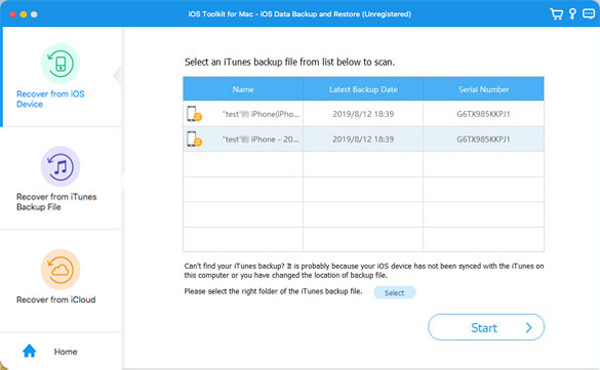
Шаг 2Если у вас есть зашифрованные файлы резервных копий iTunes, вам необходимо ввести код доступа к резервной копии, чтобы продолжить процесс сканирования.
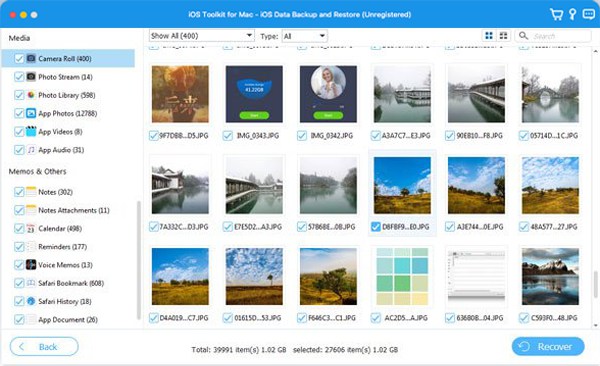
Шаг 3После сканирования вы можете отметить в списке все нужные данные и файлы. Наконец, нажмите кнопку Восстанавливаться Кнопка, чтобы начать восстановление данных из iTunes.
Восстановить данные из iCloud
Если вы включили резервное копирование iCloud на своем устройстве iOS, вам также доступен этот режим. Следуйте инструкциям сейчас:
Сначала запустите 4Easysoft iPhone Data Recovery для Mac и выберите Восстановить из iCloud кнопку на левой панели. Затем вы можете ввести свой Apple ID и пароль для входа в iCloud.
Примечание. Если вы включили двухфакторную аутентификацию на своем устройстве iOS, вам нужно нажать Доверять кнопка. Затем на ваш iPhone/iPad будет отправлен код подтверждения, и вам следует ввести его на компьютере.
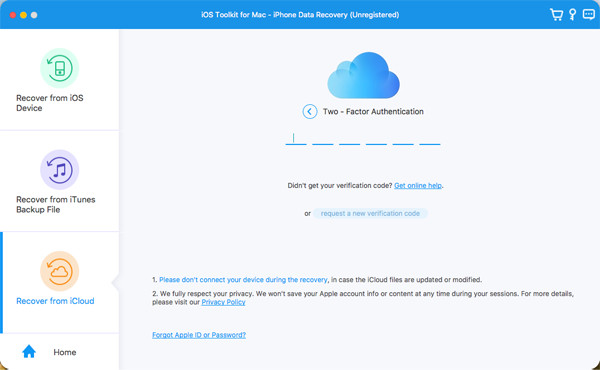
Есть два способа восстановить данные из iCloud.
1. Восстановите все резервные копии iCloud.
Шаг 1Вы можете выбрать Резервное копирование в iCloud возможность восстановить все резервные копии с файлами разных типов. Здесь вы можете увидеть всю историю резервного копирования, и вам нужно выбрать одну для загрузки.
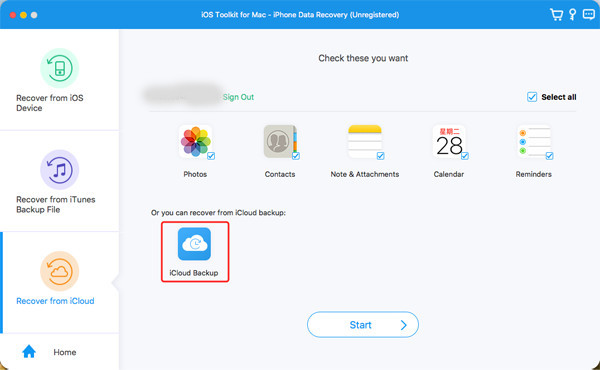
Шаг 2 После нажатия кнопки Скачать Кнопка, вы можете выбрать различные типы файлов для загрузки. Отметьте нужные и нажмите кнопку Следующий кнопка.
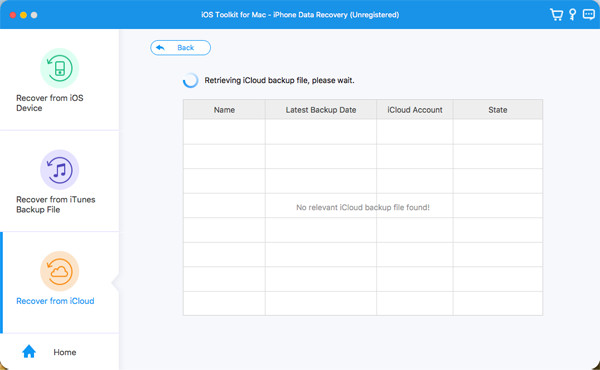
Шаг 3Начнется процесс сканирования, и выбранные файлы будут перечислены в программе. Тем не менее выберите нужные данные и нажмите кнопку Восстанавливаться Кнопка, чтобы начать восстановление из iCloud.
2.Восстановить выбранные важные данные
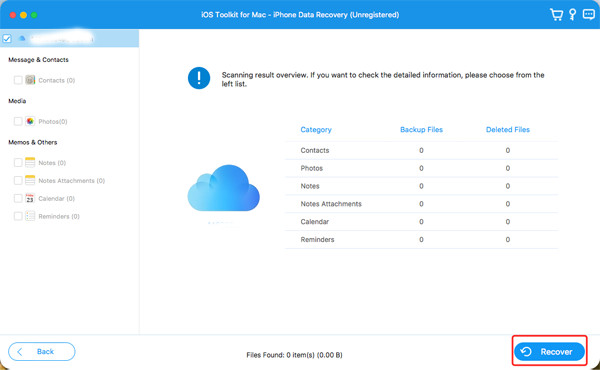
Шаг 1Выберите нужные файлы из фотографий, контактов, заметок и вложений, календаря и напоминаний. Затем нажмите кнопку Начинать кнопка для сканирования данных.
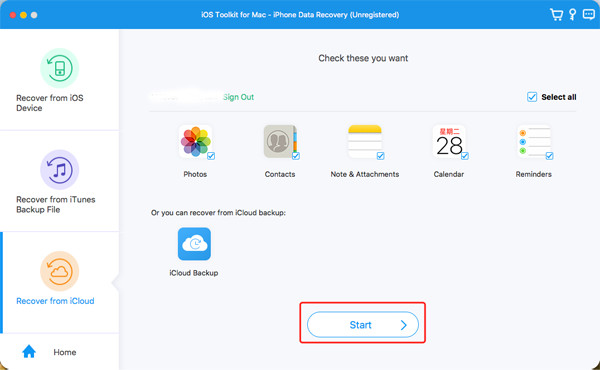
Шаг 2 Через несколько минут эта программа подробно покажет вам все данные. Отметьте данные, которые хотите восстановить, и нажмите кнопку Восстанавливаться кнопку, чтобы начать процесс. Если вы выберете данные контактов, вы также можете восстановить их напрямую на свое устройство iOS.
Как восстановить все данные iOS
Восстановить сообщения
- Восстановить удаленные текстовые сообщения
- Восстановить сообщения WhatsApp
- Восстановить удаленные сообщения TikTok
- Восстановить удаленные сообщения в Discord
- Восстановить удаленные голосовые сообщения
- Восстановить удаленные сообщения в Messenger
- Посмотреть удаленные сообщения в WhatsApp
Восстановление медиафайлов (фото, видео, музыка и т. д.)
- Восстановить навсегда удаленные фотографии
- Восстановить недавно удаленные фотографии
- Восстановить удаленные видео с iPhone
- Восстановить удаленные фотографии из Instagram
- Восстановить удаленные видео с Facebook
- Остаются ли удаленные фотографии в iCloud?
- Восстановить удаленные фотографии из Snapchat
Восстановить данные приложения
- Восстановить удаленные события календаря
- Восстановить удаленную голосовую почту iPhone
- Восстановить электронную почту Gmail
- Восстановить удаленную историю Safari
- Восстановление удаленных черновиков в TikTok
- Восстановить удаленные заметки на iPhone
- Восстановить удаленные воспоминания Snapchat
- Восстановить удаленную историю звонков
