
 Для Windows
 Для Mac
 Бесплатные онлайн-решения
Содержание
Основы
Введение
4Easysoft iOS Data Backup and Restore для Mac поможет вам сделать резервную копию данных с ваших устройств iOS и легко восстановить данные с вашего компьютера. Он поддерживает все виды данных iOS, включая медиафайлы, сообщения, кэши приложений и многое другое. Благодаря зашифрованному режиму вы даже можете безопасно сделать резервную копию ваших конфиденциальных данных с паролем.
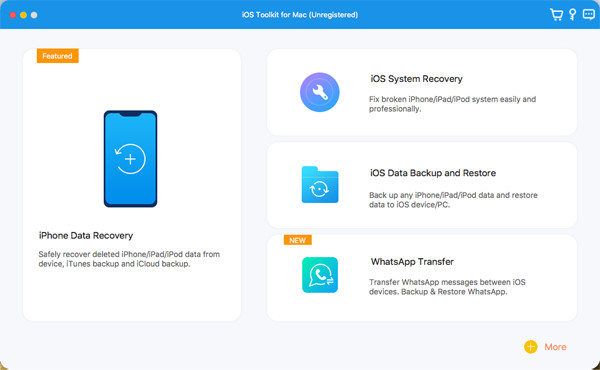
регистр
Бесплатная пробная версия 4Easysoft iPhone Data Recovery для Mac поддерживает только сканирование устройств iOS и поиск всех потерянных данных из iOS, iTunes и iCloud. Чтобы получить полный доступ к функциям восстановления всех данных, нажмите кнопку Покупка кнопку в правом верхнем меню и купите нужную лицензию.

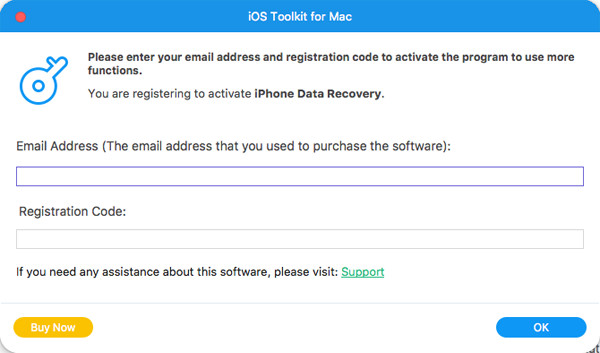
После покупки вы можете нажать кнопку Меню и регистр Кнопки на главном интерфейсе. Нажмите регистр После нажатия кнопки «Восстановление данных iPhone» введите свой адрес электронной почты и полученный регистрационный код. Нажмите кнопку ХОРОШО кнопка для активации полной версии.
Резервное копирование данных iOS
Здесь вы можете узнать, как сделать резервную копию данных iPhone/iPad на Windows/Mac и освободить место на телефонах. Выполните следующие действия:
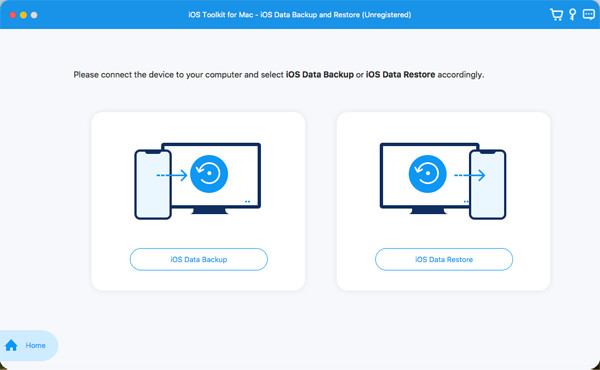
Шаг 1Запустите 4Easysoft iPhone Data Recovery и нажмите кнопку Резервное копирование данных iOS кнопку на главном интерфейсе. Затем вам необходимо подключить iOS-устройство к компьютеру через USB. Затем нажмите кнопку Резервное копирование данных iOS кнопка.
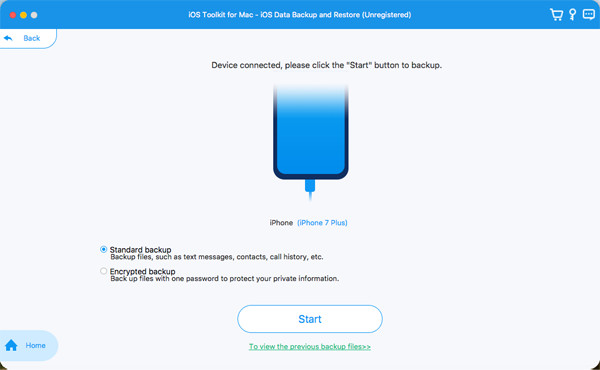
Шаг 2Затем вы можете выбрать Стандартное резервное копирование или Зашифрованное резервное копирование. Если у вас есть конфиденциальная информация, защищенная паролем, вам необходимо выбрать режим шифрования. После этого нажмите кнопку Начинать кнопку, чтобы продолжить.
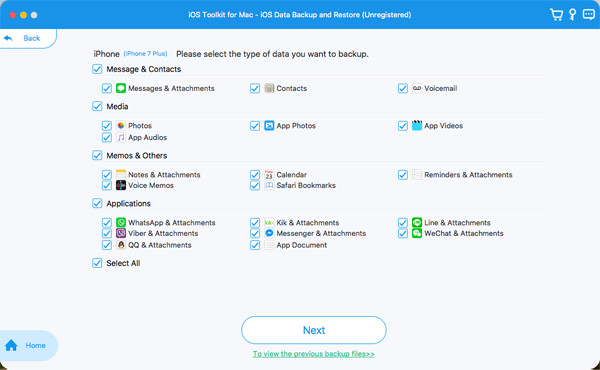
Шаг 3Выберите нужные данные из «Медиа», «Сообщения», «Контакты» и «Заметки» в соответствии с вашими потребностями. Наконец, нажмите кнопку Следующий кнопку для быстрого резервного копирования этих данных.
Восстановить данные iOS
Если вы перешли на новый iPhone/iPad, вы также можете использовать этот инструмент для легкого восстановления данных. Вот подробные шаги для вас:
Шаг 1Выбрать Восстановление данных iOS кнопку и подключите устройство iOS к компьютеру. Здесь вы можете просмотреть всю историю резервного копирования с информацией об устройстве, размере резервной копии и времени.

Шаг 2Выберите нужный и нажмите кнопку Смотри сейчас Кнопка для подробного просмотра всех данных резервного копирования. Затем выберите данные, которые вы хотите восстановить. Обратите внимание, что в настоящее время на устройстве можно восстановить только Контакты и Заметки, а остальные данные будут сохранены на вашем компьютере.

Советы по резервному копированию и восстановлению данных
Резервное копирование данных iOS
- Сколько времени нужно для резервного копирования данных iPhone?
- Что такое пароль резервной копии iTunes?
- Резервное копирование iCloud не работает
- iPhone не выполняет резервное копирование
- Резервное копирование сообщений WhatsApp
- Резервное копирование SMS-сообщений на iPhone
- Резервное копирование данных iPhone без Wi-Fi
- Как найти резервные копии iPhone на Mac
- Делает ли iPhone автоматическое резервное копирование?
- Как сделать резервную копию контактов на iPhone
