
Устраните более 150 системных проблем iOS без потери данных.
Полное руководство по новейшей функции режима ожидания в iOS 18/26

Сообщение от Паула Пайлага к Восстановление iOS 27 марта 2024 г.
Вот и она! Новейшая версия iOS для iPhone — iOS 27/26/18! Услышав о функциях этой версии, все сразу же устанавливают её на свои iPhone. Одна из таких функций — режим ожидания. В этом посте предполагается, что вы уже слышали о нём, но знаете ли вы его историю и способы использования? Если нет, продолжайте читать, ведь здесь вы найдёте подробное руководство по режиму ожидания в iOS 18/26, информацию о том, как его использовать и настраивать!
Список гидов
Узнайте больше о режиме ожидания iOS 17/18. Как использовать и настраивать режим ожидания на iOS 27.26.18 Быстрое решение проблемы с неработающим режимом ожидания в iOS от 27.26.18 Часто задаваемые вопросы о режиме ожидания iOS 27/26/18 на iPhone 17Узнайте больше о режиме ожидания iOS 18/26.
Прежде чем изучать простые способы использования и настройки режима ожидания iOS 18 в этом посте, вы можете сначала изучить краткую информацию о режиме ожидания в этом посте. Итак, эта функция режима ожидания iOS 17/18 превращает экран вашего iPhone в привлекательный, но функциональный дисплей во время зарядки. Эти дисплеи представляют собой виджеты, которые позволяют вам заглянуть во что-то ценное без необходимости разблокировать устройство.
Какие виджеты поддерживает функция StandBy Mode в iOS 17? Что ж, есть много виджетов, которые поддерживает эта функция. Эти функции включают стеки виджетов, отображение часов, будильник, погоду, отображение фотографий, отображение предстоящих вызовов, Live Activities, Siri и большие блоки уведомлений.
Возможно, вы спросите: "В чём преимущества режима ожидания в iOS от 27/26/18?" Как уже упоминалось, эта функция позволяет бегло просматривать различную информацию на экране вашего iPhone, не разблокируя устройство. Кроме того, её дизайн и общий внешний вид добавляют привлекательности процессу быстрого просмотра информации.
Помимо этого, эта функция режима ожидания iOS 18 также предлагает те же преимущества, что и режим низкого энергопотребления. Режим низкого энергопотребления экономит электроэнергию и увеличивает срок службы батареи устройства; то же самое касается функции режима ожидания. Режим ожидания помогает продлить срок службы батареи и оптимизирует потребление энергии за счет минимизации различных процессов, сокращения сетевой активности и изменения настроек дисплея. Разница в том, что режим ожидания автоматически запускается после зарядки, в то время как режим низкого энергопотребления можно включить или отключить.
Как использовать и настраивать режим ожидания на iOS 27.26.18
Теперь, когда вы получили краткое представление о режиме ожидания в iOS от 27.26.18, пришло время узнать, как его использовать и настраивать в соответствии с вашими предпочтениями. Ознакомьтесь с описанными в этой статье способами ниже!
Функция StandBy Mode в iOS 18 включена по умолчанию, но вам все равно нужно проверить, включена она или нет. Для этого вот шаги, показывающие, как использовать StandBy Mode в iOS 18:
Шаг 1Запустите приложение «Настройки» на iPhone, прокрутите вниз, найдите опцию «Режим ожидания» и посмотрите, включена ли соответствующая кнопка «Переключатель».
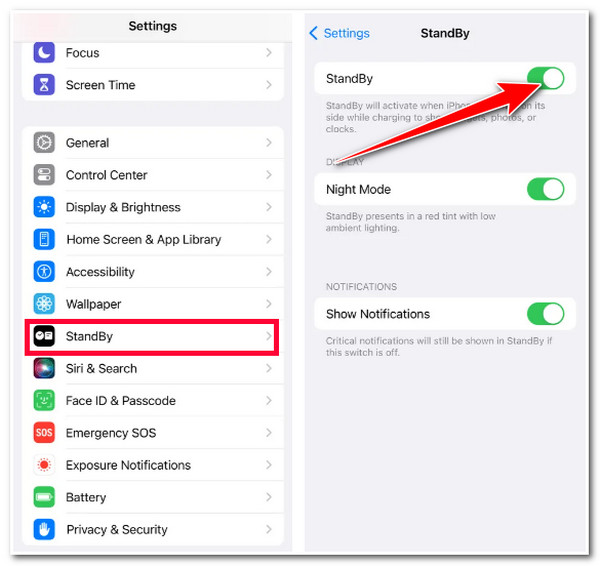
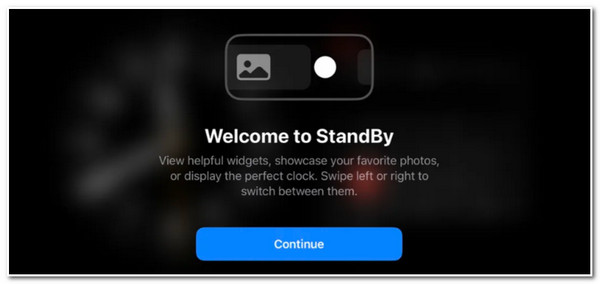
Шаг 2Чтобы запустить режим ожидания, зарядите iPhone, поверните его горизонтально, встаньте вертикально и оставьте неподвижным.
Шаг 3Затем подождите несколько секунд и нажмите кнопку «Продолжить». Вы можете провести пальцем слева направо, чтобы переключаться между виджетами, изображениями и дисплеями часов.
Шаг 4Определившись с тем, какой дисплей вы будете использовать, прокрутите страницу вниз, чтобы получить доступ к подопциям.
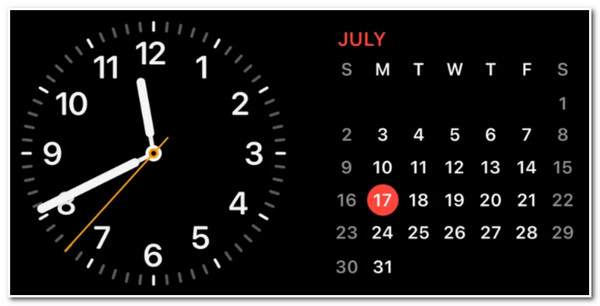
Чтобы настроить отображение виджетов, фотографий и часов в режиме ожидания iOS от 27.26.18, выполните следующие действия:
Чтобы настроить режим ожидания в iOS от 27.26.18 Виджет Виджет, нажмите на дисплей «Часы» или «Календарь» (которые представляют собой стеки виджетов) и разблокируйте свой iPhone. После этого нажмите кнопку «Добавить» в верхнем левом углу экрана, чтобы добавить виджет, или, если вы хотите удалить его, нажмите кнопку «Минус». После этого остальная работа, особенно выбор предпочитаемого вами отображения виджетов, будет зависеть от вас.
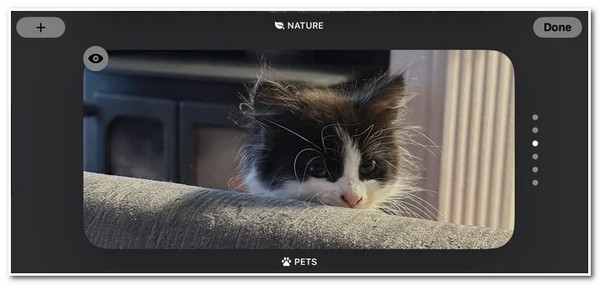
Чтобы настроить режим ожидания iOS 18 Фото Просмотр, долго нажмите на середину экрана, нажмите кнопку «Добавить» и выберите «альбом» для отображения. Ваше устройство также может отображать избранные фотографии, которые есть на вкладке «Для вас».
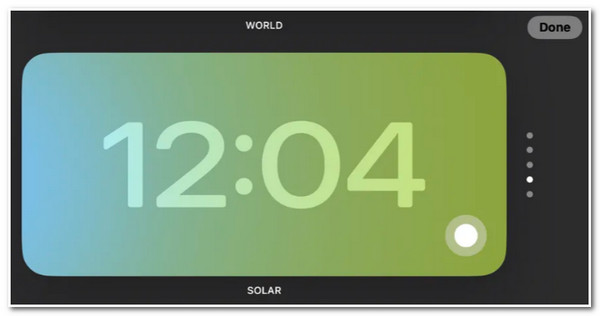
Наконец, чтобы настроить режим ожидания в iOS от 27.26.18 Вид часов, проведите пальцем вверх и вниз, чтобы получить доступ к различным стилям вида часов. Затем, выбрав стиль, нажмите и удерживайте середину экрана, чтобы увидеть дополнительные параметры настройки. После этого нажмите на значок белого круга в правом нижнем углу экрана, чтобы изменить цвет стиля часов.
Быстрое решение проблемы с неработающим режимом ожидания в iOS от 27.26.18
Вот и всё! Это исчерпывающая информация о режиме ожидания в iOS 27/26/18, способах его использования и настройки. Сейчас поступает много негативных сообщений о проблемах в этой версии iOS 27/26/18, и некоторые её функции, включая режим ожидания, не работают. Если вы также столкнулись с проблемой режима ожидания, вы можете использовать... 4. Easysoft восстановление системы iOS инструмент для исправления! Этот инструмент может быстро и эффективно исправить более 50 проблем с системой iOS, включая проблемы с режимом ожидания iOS 18. Он может исправить проблему всего за несколько щелчков и вернуть ее в нормальное состояние без потери данных. Если у вас уже возникло много проблем с версией iOS 18, вы можете использовать этот инструмент для изменения ее версии и замены на идеальную новую систему. Поэтому без дальнейших промедлений начните использовать этот инструмент для исправления неработающего режима ожидания в iOS 18!

2 режима восстановления для устранения всех проблем, таких как неработающий режим ожидания, без потери данных.
Загрузите пакет прошивки, который позволит вам обновить или понизить версию вашего iPhone.
Сканировать всю информацию и данные вашего iPhone, но не сохранять их для защиты вашей конфиденциальности.
Поддержка всех моделей и версий iPhone, включая последний iPhone 17 с iOS 18.
100% Безопасный
100% Безопасный
Как быстро исправить неработающий режим ожидания iOS 18 с помощью 4Easysoft iOS System Recovery:
Шаг 1Загрузите и установите 4. Easysoft восстановление системы iOS инструмент на вашем компьютере. Затем запустите инструмент и подключите ваш iPhone к компьютеру через USB-кабель. После этого нажмите кнопку «Старт», чтобы начать процесс обнаружения.

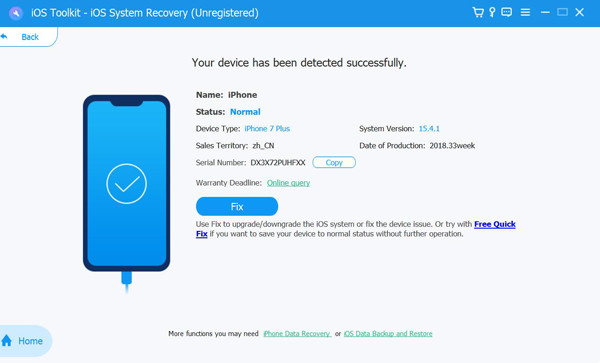
Шаг 2Далее инструмент автоматически отобразит всю информацию о вашем устройстве; нажмите кнопку «Исправить», чтобы внести дальнейшие исправления и перейти к следующему шагу.
Шаг 3После этого прочтите возможности двух режимов, написанные в интерфейсе инструмента. Затем выберите режим, который поможет вам исправить проблему, и нажмите кнопку «Подтвердить».

Шаг 4Затем выберите соответствующую Категорию, Тип и Модель вашего устройства. После этого выберите нужную вам «прошивку» с разными версиями «ОС» и нажмите кнопку «Загрузить». После завершения процесса загрузки нажмите кнопку «Далее», чтобы исправить проблему.

Часто задаваемые вопросы о режиме ожидания iOS 18 на iPhone 17
-
Работает ли режим ожидания iOS 27/26/18 также с беспроводной зарядкой?
Да, режим ожидания работает с беспроводной зарядкой. Он отлично работает с проводной, беспроводной Qi и MagSafe. Просто убедитесь, что ваш iPhone находится в альбомной ориентации.
-
Влияет ли режим ожидания в iOS от 27.26.18 на заряд батареи устройства?
Да, но это не повлияет отрицательно на аккумулятор вашего устройства. Режим ожидания может продлить срок службы аккумулятора вашего устройства. Он минимизирует различные действия, выполняемые в фоновом режиме, и другие настройки на вашем устройстве.
-
Как долго остается активным режим ожидания в iOS от 27.26.18?
Нет точного времени, как долго режим ожидания будет активным. Режим ожидания будет длиться до тех пор, пока ваше устройство заряжается и находится в альбомной ориентации.
Заключение
Вот и всё! Это исчерпывающее руководство по использованию и настройке режима ожидания в iOS 27/26/18. Обладая этой ценной информацией, вы можете начать использовать режим ожидания на своем iPhone и настроить его в соответствии со своими предпочтениями! Если режим ожидания в iOS 18 не работает, вы можете использовать... 4. Easysoft восстановление системы iOS Инструмент для решения проблемы! Благодаря расширенным возможностям сканирования неполадок и восстановления системы, вы сможете быстро и эффективно устранить проблему с режимом ожидания в iOS 27/26/18!
100% Безопасный
100% Безопасный
