
Легко устраняйте различные системные проблемы iOS, например, неработающий динамик iPhone, без потери данных.

Как исправить проблему с неработающим внешним динамиком iPhone

Сообщение от Элвин Кантеро к Восстановление iOS 27 февраля 2026 г.
Если ваш Динамик iPhone не работает Если всё работает как следует, вы можете испытывать трудности с своевременным ответом другим или пропускать утренний будильник. Как правило, неисправность динамика iPhone может быть вызвана двумя причинами: программными сбоями или повреждением оборудования. Чтобы решить проблему с динамиком вашего iPhone, в этой статье описаны 7 быстрых и эффективных решений. Давайте начнём.
Список гидов
Почему динамик iPhone работает некорректно? Решение проблем со звуком iPhone одним щелчком мыши. Проверьте настройки звука и Bluetooth на вашем iPhone. Чтобы устранить проблему со динамиком, перезагрузите свой iPhone или обновите систему iOS. Обратитесь в Apple для ремонта динамика вашего iPhone.Почему динамик iPhone работает некорректно?
Отключение звука или слишком низкий уровень громкости
Если включен режим отключения звука или громкость установлена на минимальный уровень, динамик, естественно, не будет воспроизводить звук. Иногда пользователи случайно нажимают боковую кнопку отключения звука или уменьшают громкость мультимедиа в Центре управления, ошибочно полагая, что динамик неисправен.
Подключенное Bluetooth-устройство
Когда ваш iPhone подключен к Bluetooth-наушникам, колонкам или автомобильной аудиосистеме, звук автоматически выводится на внешнее устройство, а не через динамик телефона. Даже если Bluetooth-устройство находится вне зоны действия сети, динамик телефона не будет воспроизводить звук, пока соединение остается активным.
Динамик заблокирован пылью или мусором.
После длительного использования в защитной решетке динамика может скапливаться пыль, волокна или частицы, что приводит к снижению громкости, искажениям или статическим помехам. Это проблема, связанная с физическим засорением. Аккуратно очистите решетку мягкой щеткой, избегая острых предметов, чтобы предотвратить повреждение динамика.
Программные сбои или системные аномалии
Зависания системы, конфликты приложений или неудачные обновления iOS могут привести к неисправностям аудиомодуля. Например, сбои в работе некоторых приложений могут нарушить вывод звука системой.
Включен режим «Не беспокоить».
Активация режима фокусировки или определенных ограничений на уведомления может привести к отключению звука некоторых оповещений. Обычно это проявляется в виде бесшумных звонков или уведомлений, в то время как воспроизведение мультимедиа остается без изменений.
Повреждение оборудования или попадание воды
Если телефон упал, попал в воду или получил удар, внутренние компоненты динамика могут быть повреждены, что приведет к отсутствию звука или периодическим сбоям.
Режим наушников завис
Некоторые старые модели iPhone могут ошибочно определять наушники как все еще подключенные, из-за чего система будет постоянно выводить звук на канал "наушники" и отключать звук через динамик.
Решение проблем со звуком iPhone одним щелчком мыши.
Для устранения системных ошибок, вызывающих неисправность динамика вашего iPhone, самым простым и прямым решением является использование 4. Easysoft восстановление системы iOS. Всего одним щелчком мыши программа решает более 50 типов проблем с системой iOS. Проблема со динамиком вашего iPhone будет быстро решена без потери данных или объема памяти.

Легко устраняйте системные ошибки, вызывающие неисправность динамика вашего iPhone.
Поддержка в устранении более 50 типов неисправностей iPhone без повреждения вашего устройства.
При решении проблем со звуком на iPhone настройте версию iOS.
Совместимо с различными моделями и системами, такими как iPhone 18 Pro/17 и iOS 26 и 27.
100% Безопасный
100% Безопасный
Шаг 1Установить 4. Easysoft восстановление системы iOS и запустите его. Подключите свой iPhone к компьютеру с помощью USB-кабеля. Затем нажмите кнопку "Пуск".
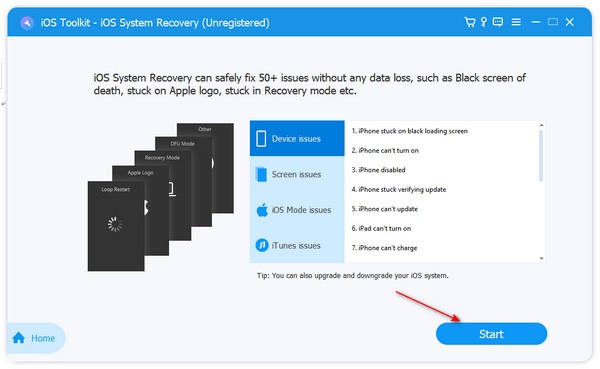
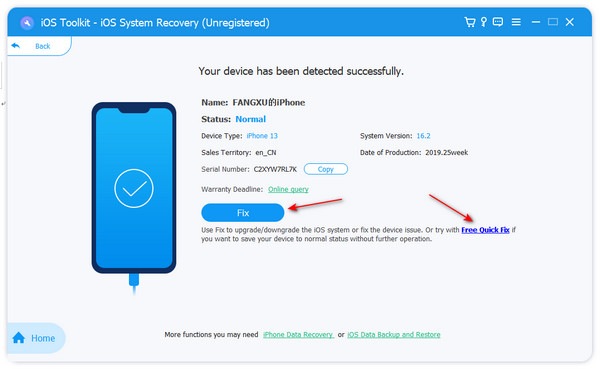
Шаг 2Программа обнаружит ваш iPhone, и вы сможете проверить информацию. Нажмите кнопку "Исправить", чтобы продолжить.
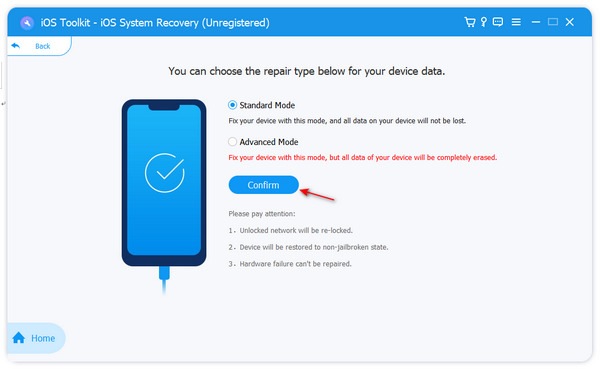
Шаг 3Здесь вы можете нажать кнопку "Стандартный режим", чтобы исправить проблему с неработающим динамиком вашего iPhone. А "Расширенный режим" поможет решить проблему. удалить все данные приложения и настройки для устранения всех системных ошибок. Примите решение и нажмите кнопку "Подтвердить", чтобы продолжить.
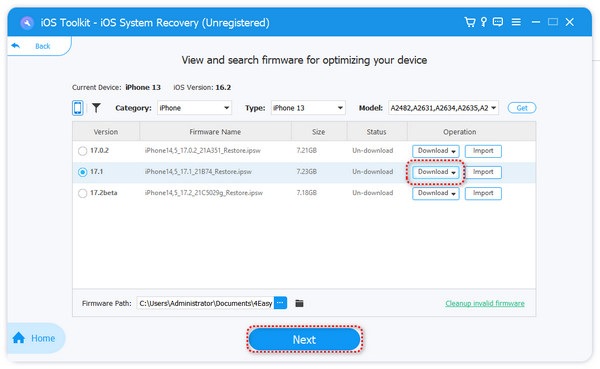
Шаг 4Выберите нужную версию iOS и нажмите кнопку "Загрузить", чтобы загрузить соответствующий пакет прошивки. После завершения загрузки нажмите кнопку "Далее", чтобы устранить проблему со динамиком вашего iPhone.
Проверьте настройки звука и Bluetooth на вашем iPhone.
Проверьте звук звонка на iPhone.
Для начала проверьте, активирован ли переключатель отключения звука сбоку. На старых моделях с физическим переключателем это можно сделать просто взглянув на него. На новых моделях с кнопкой вам нужно будет следовать подсказкам на экране вашего iPhone, чтобы определить его состояние.
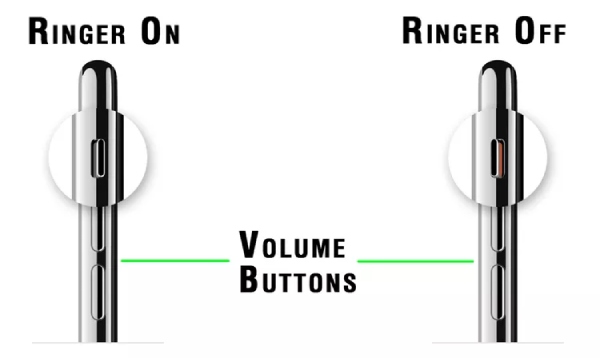
Откройте регулятор громкости на iPhone.
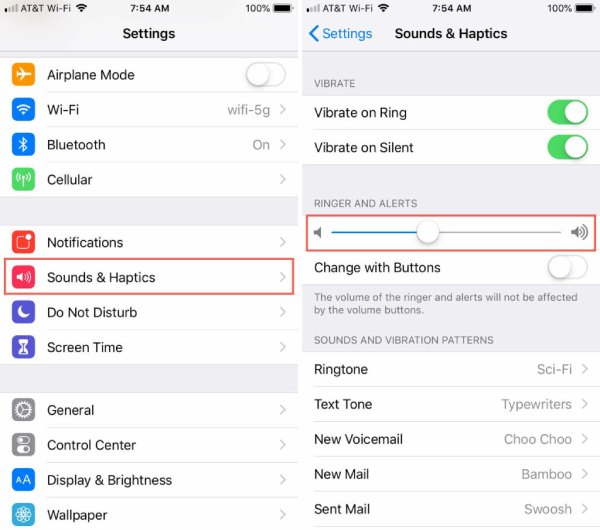
Причиной неисправности динамика iPhone может быть отключение звуков, связанных с определенными функциями телефона, такими как мелодии входящих звонков, уведомления или другие функции.
Инструкция: Перейдите в "Настройки", выберите "Звуки и тактильная обратная связь" и проверьте там необходимые параметры. Затем отрегулируйте один из следующих параметров: отрегулируйте ползунок громкости и переведите переключатель "Использовать кнопки для изменения" в положение «ВКЛ» (зеленый).
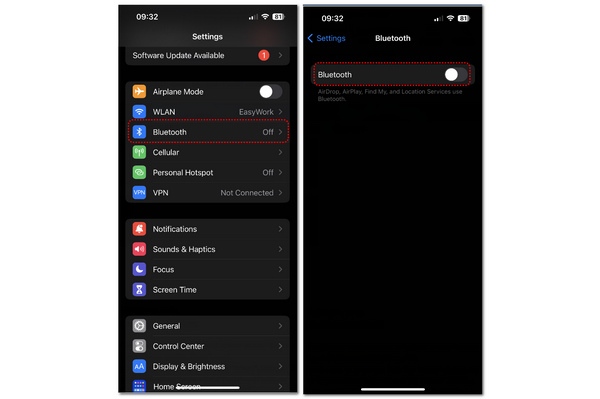
Выключите Bluetooth
Если звук передается с вашего iPhone на другое устройство, встроенный динамик iPhone воспроизводить звук не будет. Вы можете вообще не слышать звук, потому что ваш iPhone передает звук на другой динамик.
Инструкция: Откройте приложение "Настройки", затем нажмите кнопку «Bluetooth». Далее вручную отключите функцию Bluetooth, чтобы разорвать соединение.
Чтобы устранить проблему со динамиком, перезагрузите свой iPhone или обновите систему iOS.
Перезагрузите свой iPhone.
Если ни один из вышеперечисленных способов не сработает, возможно, динамик iPhone также неисправен из-за временной программной ошибки. В этом случае, перезагрузите свой iPhone могут решить эти временные проблемы.
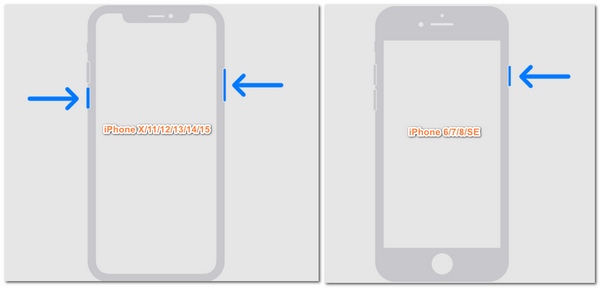
Шаг 1Для моделей iPhone 6/7/8/SE достаточно нажать и удерживать кнопку "Питание"; для моделей iPhone X/11/12/13/14/15 необходимо нажать кнопку "Громкость" и кнопку "Питание".
Шаг 2Переместите ползунок "выключение" вправо, чтобы выключить iPhone. Примерно через 30 секунд включите iPhone.
Обновите систему iOS.
Обновление операционной системы может решить проблемы с программным обеспечением. Обновления программного обеспечения также устраняют уязвимости, которые иногда возникают. Если динамик вашего iPhone не работает, это может быть связано с уязвимостью в текущей версии iOS. Своевременное обновление до совместимой системы может помочь решить проблему.
Обратитесь в Apple для ремонта динамика вашего iPhone.
Если ни один из опробованных вами способов не решил проблему, и на вашем iPhone по-прежнему нет звука, обратитесь к специалисту Apple. Вероятно, у вашего устройства аппаратная неисправность, требующая ремонта. Вы можете отнести свой iPhone в ближайший розничный магазин Apple Store или получить поддержку по телефону.
Заключение
Теперь вы узнали Почему не работает динамик вашего iPhone и как это исправить. В этой статье также предлагается несколько действенных решений, которые вы можете попробовать. Однако, если у вас нет времени искать наиболее подходящее решение по одному, 4. Easysoft восстановление системы iOS Это лучший способ быстро решить проблемы со динамиком iPhone и устранить все системные неполадки. Процедура занимает всего несколько секунд и абсолютно безопасна.
100% Безопасный
100% Безопасный
