
Устраните более 150 системных проблем iOS без потери данных.
Изучите функцию автокоррекции в iOS от 27.26.18 и как её отключить.

Сообщение от Паула Пайлага к Восстановление iOS 27 марта 2024 г.
С выходом iOS 27/26/18 в функции iPhone произошло множество изменений! Одной из таких изменений стала функция автокоррекции в iOS 27/26/18. Некоторые пользователи хвалят Apple за эти изменения, но другие считают их раздражающими. Если вы хотите узнать о новых функциях или отключить автокоррекцию, читайте дальше! В этой статье описаны последние изменения в автокоррекции iOS 27/26/18 и способы её отключения! Итак, без лишних слов, ознакомьтесь с ними прямо сейчас!
Список гидов
Что нового в автокоррекции iOS от 27.26.18? Стала ли она лучше, чем раньше? Как отключить функцию автокоррекции в iOS 27.26.18 на iPhone 17 Подробные шаги по отключению автокоррекции iOS от 27.26.18 для определенного слова Часто задаваемые вопросы об iOS 27.26.18: Новые функции автокоррекцииЧто нового в автокоррекции iOS от 27.26.18? Стала ли она лучше, чем раньше?
Чтобы начать знакомство с функцией автокоррекции в iOS (27/26/18), вы можете сначала ознакомиться с её новыми изменениями. В этой статье перечислены некоторые из значительных изменений, которые Apple внесла в автокоррекцию! Изучите каждое из них и убедитесь сами, почему она так популярна!
- Точность улучшилась
Функция автокоррекции в iOS 27/26/18 может предлагать гораздо более точные варианты, исправлять распространенные грамматические ошибки и настраивать вводимый текст под ваши предпочтения. Она также может обучаться и адаптироваться к вашим текстовым настройкам! Все это стало возможным благодаря встроенной новой языковой модели-трансформатору!
- Встроенное текстовое предсказание
Еще одно важное изменение, внесенное Apple в функцию автокоррекции iOS 27/26/18, — это возможность подсказок для отдельных слов и слов, состоящих из нескольких частей. Эти подсказки автоматически предлагаются непосредственно в поле ввода текста, в которое вы сейчас вводите. Вот фотография, чтобы вам было проще представить это изменение.
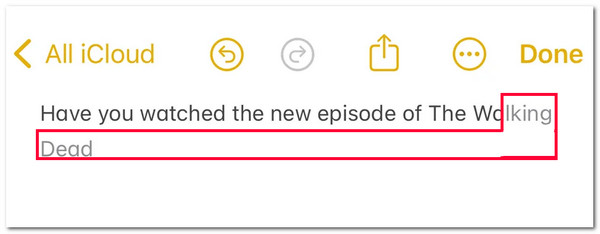
Как вы видите, Autocorrect автоматически предоставляет вам точную встроенную предикативную текстовую подсказку. Если вы хотите применить встроенную предикативную подсказку, вы можете нажать пробел, чтобы ввести предикативную подсказку в поле ввода текста.
- Легче редактировать автоисправления
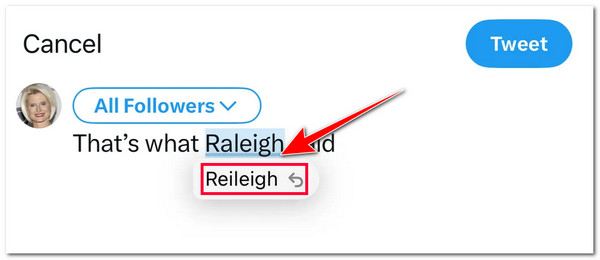
Если у вас возникли проблемы с редактированием функции автокоррекции в предыдущих версиях, то в iOS 27/26/18 вы можете легко это исправить! В этом изменении все исправленные слова или предложения временно подчёркиваются синим цветом. Это подчёркивание позволяет вернуть исправленное слово или предложение к исходному значению.
- Набирайте нецензурные слова без исправления
Теперь вы можете вводить нецензурные слова, не опасаясь исправлений автокоррекции в iOS 27/26/18. В этом нововведении важную роль играет новая языковая модель Transformer в iOS 17. Эта модель адаптируется к вашему словарному запасу и сохраняет ваши личные списки слов; среди них – нецензурные слова.
По сравнению с функцией автокоррекции в iOS 27/26/18 и iOS 16, iOS 17 предлагает гораздо лучшую автокоррекцию. Она обеспечивает гораздо более стабильную работу, точные подсказки и поддержку нескольких языков!
Как отключить функцию автокоррекции iOS 17 на iPhone 17
Вот и всё! Это новые функции автокоррекции клавиатуры iOS 27/26/18. Несмотря на множество улучшений, эта функция всё ещё несовершенна. Чаще всего она раздражающе автоматически меняет ваш текст, даже если вы этого не хотите. Если вас это тоже раздражает, вот как отключить функцию автокоррекции iOS 27/26/18 на вашем iPhone 17:
Шаг 1Запустите приложение «Настройки» на iPhone, выберите пункт «Основные», прокрутите этот раздел вниз и нажмите кнопку «Клавиатура».
Шаг 2После этого перейдите к опции «Автокоррекция» в разделе «ВСЕ КЛАВИАТУРЫ». Затем нажмите кнопку «Переключатель», чтобы выключить ее.
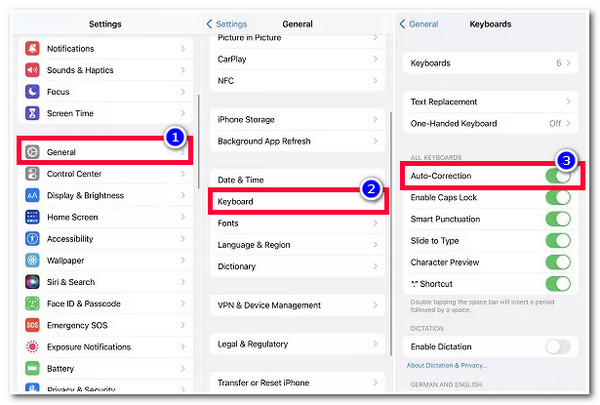
Однако, отключив функцию автокоррекции на вашем устройстве, вы не можете гарантировать, что ваши слова или грамматика написаны правильно. Существует большая вероятность того, что вы могли написать неправильное написание слов и неправильную грамматическую структуру.
Подробные шаги по отключению автокоррекции iOS от 27.26.18 для определенного слова
Возможно, вам не захочется отключать улучшенную функцию автокоррекции в iOS 27/26/18. Иногда вы можете разрешить этой функции исправлять формулировки или грамматические ошибки. Но не в случае с некоторыми конкретными словами, такими как имена, сокращения и пользовательские фразы, поскольку они в основном пишутся с разным написанием. В этом случае вам следует запретить автокоррекцию заменять их! Итак, как запретить автокоррекцию в iOS 17 изменять определенное слово? Вот шаги, которые необходимо выполнить:
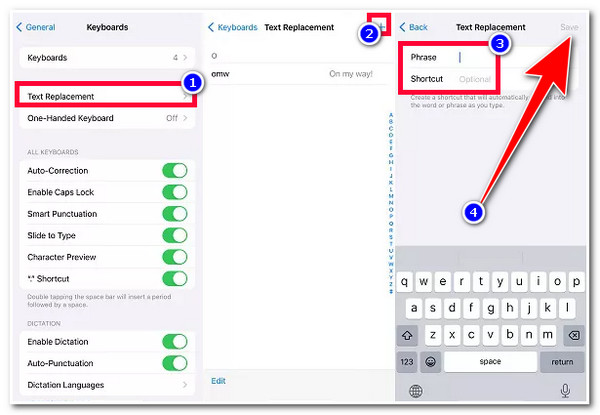
Шаг 1Откройте приложение «Настройки» на вашем iPhone, перейдите в раздел «Основные», нажмите кнопку «Клавиатура» и выберите параметр «Замена текста».
Шаг 2Далее нажмите на значок "Плюс" в правом верхнем углу экрана и введите слово в разделах "Фраза" и "Ярлык", которое вы не хотите изменять с помощью автокоррекции (iOS 27/26/18).
Шаг 3После этого нажмите кнопку «Сохранить» в правом верхнем углу экрана. Вот и все! В следующий раз, когда вы введете это слово, автокоррекция больше его не изменит.
Дополнительные советы по устранению внезапной проблемы с неработающим автокоррекцией в iOS от 27.26.18.
Вот и все! Это новейшие функции автокоррекции iOS 17 и способы их остановки/деактивации! А что, если она вдруг перестала работать правильно после настройки функции автокоррекции на вашем iPhone? Если вы столкнулись с этой проблемой, вы можете использовать 4. Easysoft восстановление системы iOS инструмент для исправления! Этот инструмент может эффективно исправить более 50 проблем с системой iOS, включая проблему с неработающей автокоррекцией в iOS 17. Он может быстро исправить проблему с помощью функции Free Quick Fix без потери текущих данных. Еще одним замечательным моментом этого инструмента является то, что он позволяет вам переустановить системную прошивку вашего iPhone и заменить предыдущую поврежденную!

Поддержка простого для понимания интерфейса и безопасного процесса восстановления системы 100%.
Обновите/понизьте версию iOS, чтобы исправить функцию автокоррекции iOS 17 и многое другое.
Предлагаются два режима для исправления функции автокоррекции в iOS от 27.26.18 с высокой вероятностью успеха.
Защитите свою конфиденциальность и всю информацию, не сохраняя ее во время сканирования.
100% Безопасный
100% Безопасный
Защитите свою конфиденциальность и всю информацию, не сохраняя ее во время сканирования.
-
Можно ли сбросить словарный запас клавиатуры?
Да! Вы можете сбросить словарный запас вашей клавиатуры. Если вы хотите сбросить все ваши пользовательские слова и сочетания клавиш, перейдите в настройки, нажмите кнопку «Основные» и выберите «Передать» или «Сбросить iPhone». После этого выберите «Сбросить словарь клавиатуры», и все!
-
Какие языки поддерживает функция автозамены iOS 17?
Языки, которые поддерживает функция автокоррекции, — это английская, французская и испанская клавиатуры. Так что, если вы используете один из этих языков, вы можете испытать все новейшие функции автокоррекции iOS 17.
-
Какие модели iPhone поддерживают функцию автокоррекции в iOS от 27/26/18?
Функция автокоррекции iOS 27/26/18 доступна на iPhone 12 и более поздних моделях. Поэтому, если вы в данный момент не используете эти модели iPhone, к сожалению, вы не сможете воспользоваться этой функцией.
Заключение
Вот и всё! Это последние функции улучшенной автокоррекции в iOS от 27.26.18! Теперь, когда вы изучили эту функцию, вы можете в полной мере использовать и настраивать её в соответствии со своими предпочтениями. Если после изменения некоторых настроек функция работает некорректно, вы можете использовать... 4. Easysoft восстановление системы iOS инструмент для исправления! Этот инструмент оснащен мощной технологией, которая исправляет различные системные проблемы, включая проблему с неработающей автокоррекцией iOS 17, с высоким процентом успеха и без потери данных! Посетите веб-сайт этого инструмента сегодня!
100% Безопасный
100% Безопасный
