
Записывайте, редактируйте и делитесь видео из любых источников.

Как записать экран на Android с использованием встроенного звука [4 способа]

Сообщение от Итан Брук к Запись видео 24 апреля 2026 г.
Это может быть победа в игре, демонстрация ошибки или краткое руководство по использованию вашего Android-смартфона. Этими моментами, которые нужно было пережить лично, можно поделиться, зная, как... запись экрана на Android. К счастью, современные методы быстрые, удобные и отлично работают в высоком разрешении. Не пропустите следующие разделы, чтобы записать видео с экрана со звуком на Android, используя четыре лучших инструмента, которые помогут вам подобрать идеальный способ для вашей ситуации.
Список гидов
Как записать экран с помощью встроенных функций Android Запись экрана Android в высоком разрешении с помощью компьютера Запись экрана Android с помощью других приложений Часто задаваемые вопросы о записи экрана AndroidКак записать экран с помощью встроенных функций Android
Запись высококачественного видео с вашего Android-устройства стала проще, чем когда-либо, благодаря встроенным функциям. Независимо от того, хотите ли вы задокументировать свой лучший игровой забег или создать короткое обучающее видео, большинство современных Android-смартфонов оснащены встроенным инструментом записи, который не требует дополнительных загрузок. Следуя этим простым шагам, вы с легкостью сможете записывать экран своего Android-устройства.
Шаг 1Проведите пальцем вниз дважды от верхнего края экрана, чтобы открыть меню "Быстрые настройки". Там найдите значок "Запись экрана", и если вы его не видите, нажмите кнопку "Изменить" и перетащите значок записи в список активных файлов.
Шаг 2Далее нажмите на значок "Запись экрана", затем выберите, хотите ли вы записывать звук с микрофона, с устройства или и то, и другое. Нажмите кнопку "Начать", чтобы запустить короткий обратный отсчет.
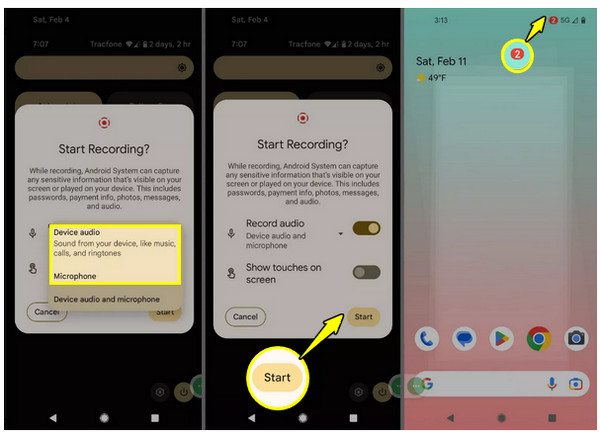
Шаг 3С легкостью записывайте свои действия на экране. После завершения проведите пальцем вниз по панели уведомлений, нажмите кнопку "Стоп", и видео будет сохранено в вашей галерее.
Запись экрана Android в высоком разрешении с помощью компьютера
Несмотря на удобство, вам может потребоваться больше контроля, стабильности и расширенных возможностей редактирования, которые могут предоставить только настольные приложения. Одним из мощных решений для записи экрана на Android является... 4Easysoft Screen Recorder, Это приложение позволяет подключить ваше устройство Android к компьютеру для получения результатов профессионального уровня. С помощью Phone Recorder вы можете дублировать экран телефона на монитор, позволяя записывать видео в режиме реального времени без напряжения для глаз. Помимо записи видео, приложение обладает мощными инструментами для запланированных записей и аннотаций в реальном времени, которые выделяют ваш контент. Таким образом, для создания качественных видеороликов высокого разрешения на Android это приложение станет идеальным помощником на вашем компьютере.

Транслируйте изображение с экрана вашего Android-устройства на компьютер, чтобы записывать происходящее в потрясающем качестве.
Настройте параметры звука так, чтобы приоритет отдавался системному звуку или микрофону, обеспечивая захват всего звука.
Настройте сочетания клавиш для мгновенного запуска, паузы, возобновления и остановки записи.
Экспортируйте свои записи с Android в такие форматы, как MP4, MOV, AVI и другие.
100% Безопасный
100% Безопасный
Шаг 1Запустите программу 4Easysoft Screen Recorder на своем компьютере. В главном интерфейсе выберите режим "Запись с телефона", чтобы начать.

После появления окна выбора устройства нажмите на "Android Recorder", чтобы подготовить программу для вашего конкретного смартфона Android.

Шаг 2Для начала демонстрации экрана сначала загрузите и установите приложение "FoneLab Mirror" из Google Play Store на свое устройство. Затем используйте PIN-код, QR-код или функцию автоматического определения, чтобы отобразить экран вашего мобильного телефона непосредственно на мониторе.

Шаг 3Теперь, когда экран вашего Android-устройства отображается, перейдите в настройки звука и выберите предпочтительный источник звука. Когда будете готовы начать запись, нажмите кнопку "Запись". После завершения просмотрите отснятый материал, внесите необходимые правки и сохраните файл высокого разрешения.

100% Безопасный
100% Безопасный
Запись экрана Android с помощью других приложений
Иногда стандартные системные инструменты просто не обладают необходимыми для вашего проекта настройками. Помимо настольного приложения, мобильные приложения также предлагают специализированные параметры, такие как управление битрейтом, наложение камер и пользовательские водяные знаки. Вот два лучших приложения для записи экрана на Android:
1. Запись экрана AZ
Запись экрана AZ Считается золотым стандартом для записи экрана на Android-смартфонах благодаря своим высококлассным функциям, не требующим root-доступа. Работает отлично, предоставляя всё: от волшебной кнопки для управления записью с чистым экраном до встроенного видеоредактора.
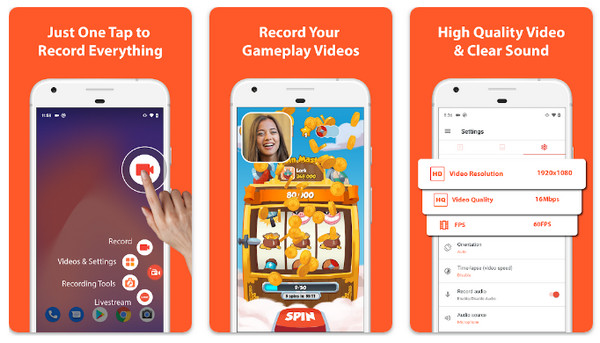
Шаг 1Откройте AZ Screen Recorder, чтобы получить доступ к плавающему наложению контроллера.
Шаг 2Затем нажмите кнопку "Настройки", чтобы установить желаемое разрешение, частоту кадров и битрейт.
Шаг 3Чтобы начать съемку, нажмите кнопку "Камера" на всплывающем окне. После завершения съемки проведите пальцем вниз по уведомлению и нажмите кнопку "Стоп".
2. ADV-запись экрана
Если вам нужен простой вариант Приложение для записи экрана на Android, ADV Screen Recorder — это отличный вариант. Он использует два движка, обеспечивающих совместимость с различными версиями Android, при этом оставаясь легким.
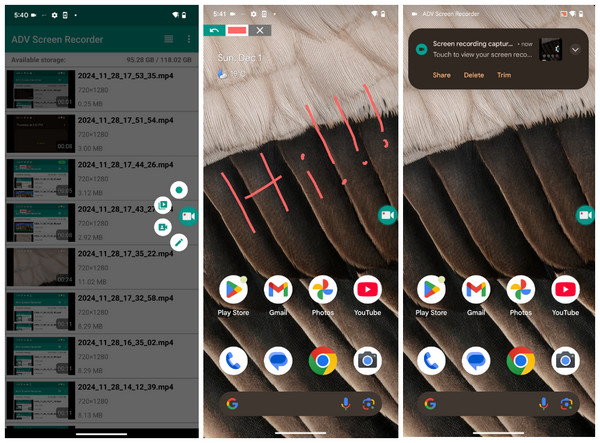
Шаг 1Запустите ADV Screen Recorder и нажмите кнопку "Добавить", чтобы активировать плавающую кнопку. .
Шаг 2Перейдите в настройки приложения, чтобы включить или выключить параметры "Показывать касания" или "Использовать камеру" по мере необходимости.
Шаг 3Нажмите на плавающий значок, а затем на кнопку "Воспроизвести", чтобы начать сессию.
Шаг 4Вы можете использовать инструмент "Перо" для рисования на экране, а затем нажать кнопку «Стоп», чтобы сохранить файл.
Часто задаваемые вопросы о записи экрана Android
-
Где по умолчанию сохраняются записи экрана моего Android-устройства?
На большинстве устройств Android ваши записи сохраняются в папку «Записи экрана» в локальном хранилище. Вы можете найти их в приложении Google Фото, просмотрев их в приложении «Библиотека», или непосредственно в приложении «Галерея».
-
Существует ли ограничение на продолжительность записи экрана на Android?
Основные ограничения связаны с доступным объемом памяти и временем работы батареи. При записи файлов высокого разрешения 10-минутная запись может занять несколько гигабайт места. А если память заполнена, запись автоматически остановится.
-
Можно ли рисовать на экране моего Android-устройства во время записи?
Хотя базовый набор инструментов Android минимален, некоторые производители, например Samsung, предлагают инструмент Pencil, позволяющий рисовать в режиме реального времени. Для устройств Pixel может потребоваться использование сторонних приложений для записи экрана.
Заключение
Как вы уже убедились, на Android есть не только один способ записи экрана. Можно использовать встроенный диктофон телефона для коротких видеороликов или сторонние приложения для более креативных вариантов. Выбрав метод, который лучше всего соответствует вашим потребностям, вы сможете запечатлеть каждый кадр с четкостью и качеством. Но вот вам профессиональный совет: если вы хотите вывести запись экрана Android на новый уровень, используйте 4Easysoft Screen Recorder. Здесь вы можете напрямую вывести изображение с экрана своего мобильного телефона на компьютер, получив огромный экран и профессиональные элементы управления.
100% Безопасный
100% Безопасный
