

Надежный видеоконвертер, редактор и компрессор для повседневных задач.

Обратное видео где угодно! 6 лучших инструментов, которые вы должны знать в 2025 году.

Сообщение от Паула Пайлага к Редактировать видео/аудио 19 декабря 2025 г.
Чтобы создать эффект драматической перемотки назад, забавный ролик для социальных сетей или новые кинематографические эффекты, можно использовать прием монтажа — перемотку видео в обратном порядке. Самое приятное? Вам не понадобятся никакие профессиональные навыки. обратные видеоПоскольку современные инструменты делают это очень доступным на всех устройствах. В этом руководстве представлены 6 лучших инструментов, которые позволяют легко добавить эффект инверсии на настольных компьютерах, в интернете и на мобильных устройствах. Независимо от того, нужна ли вам скорость, удобство или более интересные инструменты, здесь найдется подходящий вариант.
Список гидов
Создавайте забавные видеоролики в обратном порядке с помощью универсальных инструментов. Обратный просмотр видео с помощью профессиональной программы Premiere Pro Clideo — Быстрая инверсия видео и аудио Ezgif — веб-ориентированный реверс-инструмент с гибким форматированием. Редактор видео в обратном порядке — простое воспроизведение видео в обратном направлении на Android. Reverse Movie FX - Инструмент для реверсирования спецэффектов на iOSСоздавайте забавные видеоролики в обратном порядке с помощью универсальных инструментов.
4Easysoft Total Video Converter Встроенный реверс видео находится в панели инструментов. Вы можете воспроизводить видеоклипы в обратном порядке, создавая забавную перемотку для своих видеоблогов, социальных сетей или творческих проектов. Помимо реверса видео, вы можете обрезать, кадрировать, объединять, поворачивать, удалять водяные знаки, сжимать и применять другие эффекты редактирования прямо в программе.

Мгновенно переворачивайте видео с помощью встроенного инструмента Video Reverser.
Поддерживаются различные форматы, включая MP4, MOV, MKV, AVI и другие.
Настраиваемые параметры вывода, адаптированные для социальных сетей, мобильных устройств и настольных компьютеров.
Аппаратное ускорение для более быстрой обработки, без времени ожидания.
100% Безопасный
100% Безопасный
Шаг 1Запустите 4Easysoft Total Video Converter и перейдите на вкладку «Инструменты» в верхнем меню. Просмотрите параметры и выберите «Реверс видео», чтобы начать процесс реверсирования.
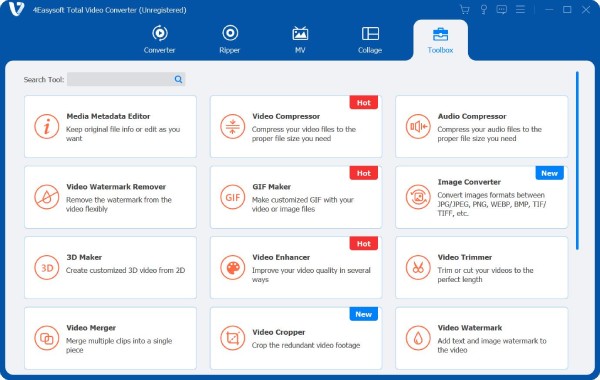
Шаг 2Нажмите кнопку «Добавить» в центре, чтобы добавить видео, которое вы хотите перевернуть. Имейте в виду, что этот инструмент переворачивает только видеоконтент; звук в клипе не будет сохранен после экспорта.
Шаг 3После загрузки видео отрегулируйте «индикатор выполнения», чтобы выбрать фрагмент видео, который вы хотите перевернуть, или вручную установите время «Начала/Конца» для точного контроля над перевернутыми частями.
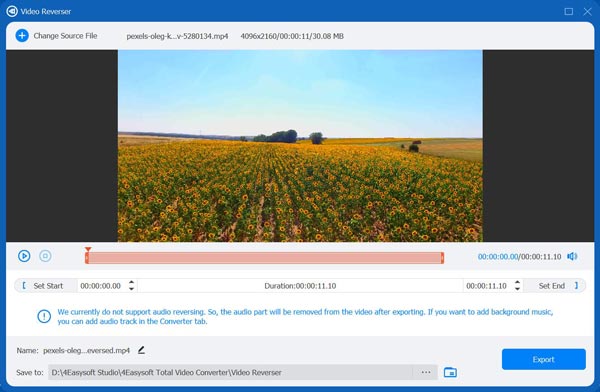
Шаг 4Когда вас устроит предварительный просмотр, выберите имя файла и папку назначения внизу, затем нажмите кнопку «Экспорт», чтобы сохранить видео в обратном порядке на свой компьютер.
100% Безопасный
100% Безопасный
Обратный просмотр видео с помощью профессиональной программы Premiere Pro
Для тех, кому нужны более продвинутые функции редактирования, Adobe Premiere Pro — одно из профессиональных решений для создания видео в обратном порядке. Оно отлично подходит для создателей контента, кинематографистов и всех, кто работает с высококачественными видеоматериалами и хочет полностью контролировать тайминг, переходы и эффекты.
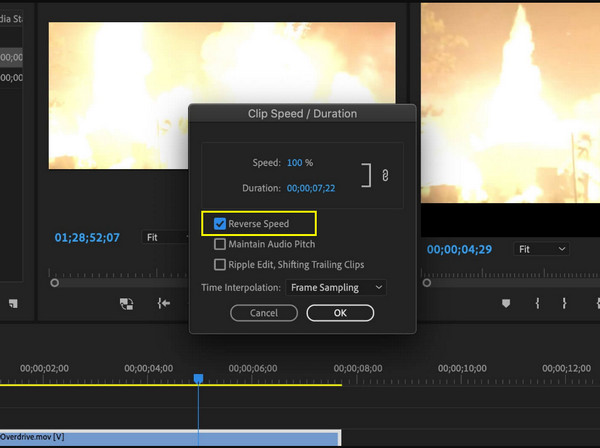
Шаг 1В Premiere Pro создайте новый проект, затем добавьте видео, которое хотите инвертировать. Перетащите видео на временную шкалу, щелкните по нему правой кнопкой мыши и выберите «Скорость/Длительность».
Шаг 2В этом окне установите флажок «Обратная скорость», а затем нажмите кнопку «ОК». Просмотрите видео в обратном порядке и внесите необходимые изменения.
Шаг 3Теперь экспортируйте видео в обратном порядке, щелкнув меню «Файл», выбрав «Экспорт», затем «Медиа», выбрав нужный формат и нажав кнопку «Экспорт».
Clideo — Быстрая инверсия видео и аудио
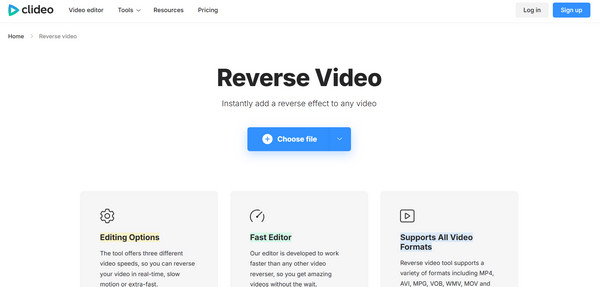
Если вам нужно быстрое решение, не требующее установки, Clideo — это удобная веб-платформа, которая поможет вам перемотать любое видео и аудио онлайн. Она отлично подходит для быстрого редактирования или видеороликов для социальных сетей, когда вам не требуется полнофункциональное программное обеспечение для редактирования.
Шаг 1Найдите сайт Clideo's Reverse Video.
Шаг 2Загрузите свой видеофайл, нажав кнопку «Выбрать файл» или перетащив его в окно браузера.
Шаг 3Далее нажмите кнопку «Обратный порядок», чтобы начать обработку.
Шаг 4После завершения загрузите видео на своё устройство.
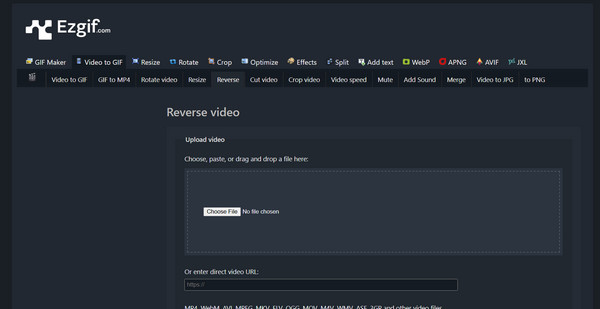
Ezgif — веб-ориентированный реверс-инструмент с гибким форматированием.
Еще один веб-инструмент для обратного воспроизведения видео, Ezgif, поддерживает множество форматов, таких как MP4, AVI и MOV. Он идеально подходит для обычных пользователей, которые хотят быстро перевернуть видео без установки какого-либо программного обеспечения.
Шаг 1Перейдите на главную страницу Ezgif Reverse Video.
Шаг 2Нажмите кнопку «Выбрать файл», затем «Загрузить видео», чтобы импортировать видео для обратного воспроизведения.
Шаг 3После этого выберите фрагмент, который хотите перевернуть, или весь клип целиком.
Шаг 4Нажмите кнопку «Перевернуть видео!», чтобы начать переворачивание; нажмите кнопку «Сохранить», чтобы загрузить его.
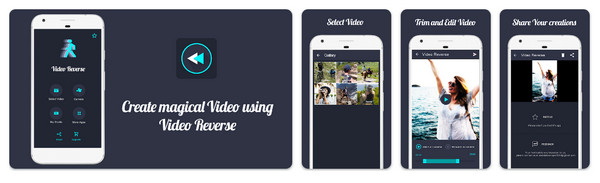
Редактор видео в обратном порядке — простое воспроизведение видео в обратном направлении на Android.
Для пользователей Android доступно приложение Reverse Video Editor, которое значительно упрощает этот процесс. Обратный просмотр видео на Android напрямую. Идеально подходит для создания коротких роликов или забавных видеоэффектов без компьютера.
Шаг 1Откройте редактор обратного видео на своем устройстве Android.
Шаг 2Нажмите кнопку «Выбрать видео», чтобы импортировать клип, который вы хотите воспроизвести в обратном порядке.
Шаг 3Используйте ползунки или задайте начальную/конечную точки для той части, которую вы хотите инвертировать.
Шаг 4Затем нажмите кнопку «Обратный ход» и дождитесь завершения процесса.
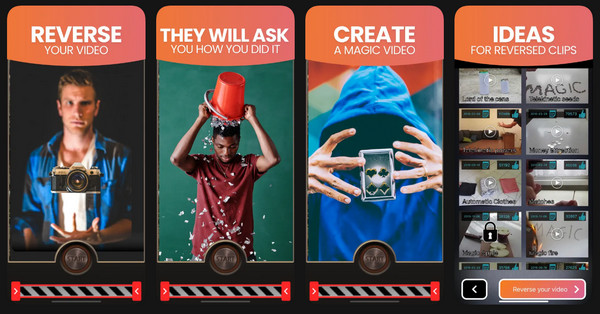
Reverse Movie FX - Инструмент для реверсирования спецэффектов на iOS
Наконец, Reverse Movie FX — это известное iOS-приложение для обратного воспроизведения видео с применением спецэффектов, замедленной съемки, зацикливания и других визуальных улучшений. Затем вы можете поделиться результатом в TikTok, Instagram или сохранить его в своих проектах. Вот как это сделать. Прокручивайте видео в обратном порядке на iPhone:
Шаг 1Запустите приложение Reverse Movie FX на своем устройстве. Там нажмите «Записать видео» или «Выбрать существующее видео», чтобы импортировать свой видеоролик.
Шаг 2Выберите фрагмент для обратного воспроизведения и примените эффекты, такие как замедленная съемка или зацикливание. После этого нажмите «Обратное воспроизведение» и дождитесь, пока видео будет воспроизведено в обратном порядке.
Заключение
Как вы уже узнали, существует множество инструментов, доступных на разных платформах, которые помогут вам выполнить обратное воспроизведение видео. Вы можете использовать Premiere Pro, онлайн-инструменты, такие как Clideo, или мобильные приложения, например, Reverse Movie FX; каждый инструмент предоставляет вам гибкость в зависимости от того, что вам нужно для получения желаемого результата обратного воспроизведения. Но для тех, кто хочет... сделать видео в обратном порядке быстро и с мощными функциями, используйте 4Easysoft Total Video ConverterНезависимо от вашего уровня подготовки, этот универсальный инструмент гарантирует, что все операции реверс-инжиниринга и редактирования будут быстрыми, простыми и высококачественными.
100% Безопасный
100% Безопасный
