
Безопасное удаление пароля экрана, Apple ID, MDM и функции «Экранное время» с iPhone.

Как сбросить код-пароль экранного времени на iPhone 17, если вы его забыли

Сообщение от Паула Пайлага к разблокировка iOS 23 января 2024 г.
В рамках мер безопасности Apple вы можете не получить доступ к некоторым приложениям, для которых вы установили ограничения, и не сможете увидеть время, проведенное на устройстве iOS, если не помните код доступа к функции «Экранное время». Для родителей это играет важную роль в наблюдении за детьми. В любом случае, для решения этой проблемы необходимо знать… как сбросить код доступа к экранному времени. Ознакомьтесь со всем этим материалом, поскольку он предоставит вам три самых простых решения, которые помогут вам узнать, как сбросить код доступа к функции «Экранное время» после неудачных попыток, как с Apple ID, так и без него.
Список гидов
Лучший способ сбросить пароль экранного времени на iPhone [без ограничений] Сброс пароля экранного времени на iPhone 17 с помощью Apple ID Как сбросить пароль экранного времени на iPhone с помощью семейного устройства Часто задаваемые вопросы о том, как сбросить пароль экранного времени на iPhone/iPadЛучший способ сбросить пароль экранного времени на iPhone [без ограничений]
Для начала, можно ли сбросить пароль Screen Time без Apple ID? Да, можно! Узнайте 4Easysoft разблокировка iPhone! Эта программа для Windows и Mac предоставляет простое решение для удаления всех ограничений паролей на всех устройствах iOS. Она может стереть пароли экрана, Apple ID и Screen Time. Если вы забыли пароль Screen Time, вы можете решить его с помощью этого надежного инструмента. Вы можете гарантировать, что все существующие данные будут в безопасности, как только вы выполните этот метод. Получите эту программу и узнайте, как сбросить пароль Screen Time без Apple ID.

Поддерживает все устройства iOS и версии iOS, включая последние.
Разблокируйте пароль для функции «Экранное время» без использования Apple ID.
Есть решения для забытых паролей, неработающих Face ID и Touch ID.
Возможность сброса настроек iPhone и iPad с разбитыми экранами.
100% Безопасный
100% Безопасный
Шаг 1Не забудьте установить последнюю версию "iTunes" на свой ПК и отключить функцию "Find My" на вашем устройстве iOS. Теперь вы можете приступить к сбросу пароля Screen Time следующим образом.
Шаг 2Начните с запуска инструмента, затем нажмите «Screen Time» на главном экране. После этого не забудьте использовать USB-кабель для подключения вашего устройства iOS к ПК. Нажмите кнопку «Доверять» на вашем iPhone, если появится уведомление «Доверять этому компьютеру?».
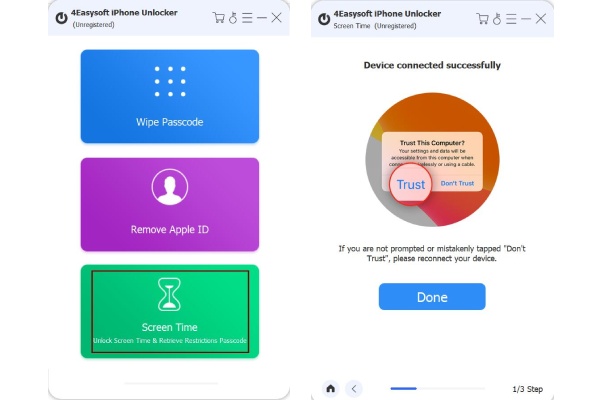
Шаг 3Следующие шаги будут зависеть от версии iOS, используемой на вашем устройстве, поэтому обязательно выполняйте их правильно.
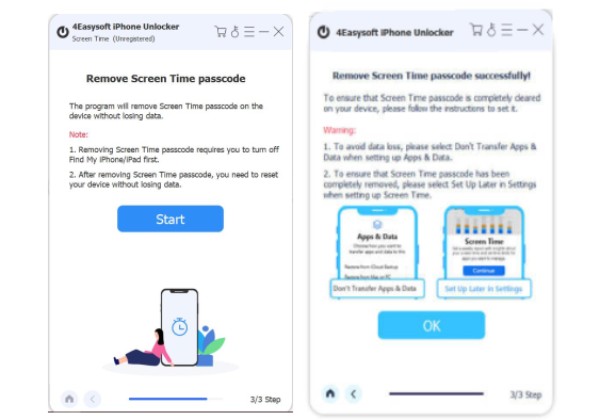
Для пользователей iOS 12 и выше: нажмите кнопку «Начать», после чего код-пароль Экранного времени будет удален; дождитесь завершения процесса.
Для более старых версий iOS вы можете получить только пароль, поэтому убедитесь, что резервная копия iTunes не зашифрована. Затем нажмите кнопку «Пуск», и вы должны увидеть пароль на главном экране. Используйте его, чтобы сбросить пароль Screen Time или отключить его.
Сброс пароля экранного времени на iPhone 17 с помощью Apple ID
После метода сброса пароля Screen Time без Apple ID, эта часть даст вам руководство по сбросу с использованием Apple ID. До этого, только если ваше устройство iOS работает под управлением iOS 13 и более поздней версии, вы сможете выполнить это решение.
Шаг 1На вашем iPhone нажмите «Настройки», затем найдите «Экранное время» среди других опций. Просмотрите вниз до опции «Изменить код-пароль экранного времени».
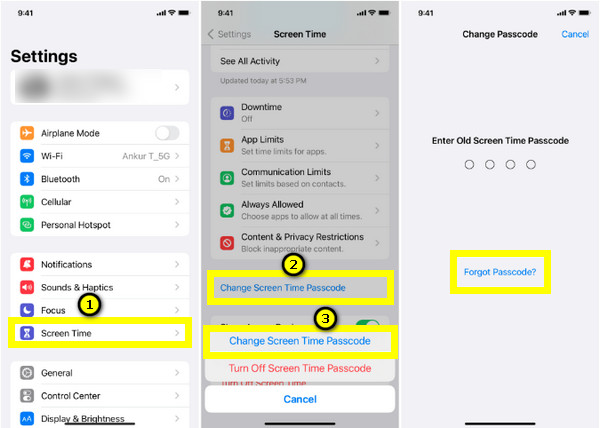
Шаг 2Нажмите «Изменить пароль для Screen Time» еще раз, затем «Забыли пароль?» Вам будет предложено записать свой Apple ID и пароль, который вы использовали при настройке пароля для Screen Time. Наконец, введите новый пароль для Screen Time, затем подтвердите его, введя его повторно.
Как сбросить пароль экранного времени на iPhone с помощью семейного устройства
Для тех, кто использует Family Sharing, знать, как сбросить пароль Screen Time, так же просто, как и с Apple ID. В этом случае организатор, который устанавливает пароль, должен сбросить его. Вот как:
Как сбросить пароль экранного времени на iPhone/iPad:
Шаг 1Перейдите в «Настройки», затем найдите «Экранное время». Прокрутите вниз и выберите имя ребенка в разделе «Семья».
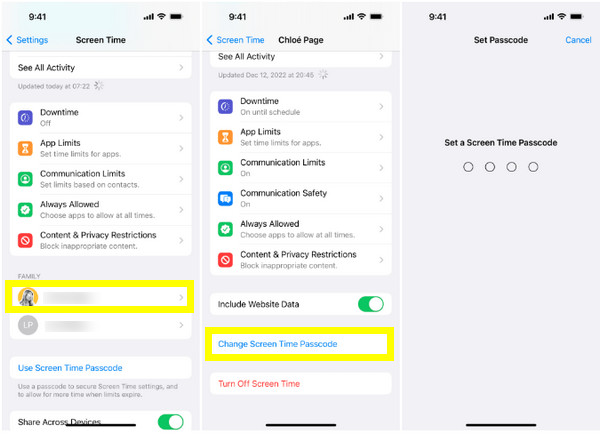
Шаг 2Нажмите «Изменить пароль Screen Time», затем нажмите на него еще раз, чтобы подтвердить действие. Используйте «Face ID», «Touch ID» или «пароль» вашего устройства для аутентификации. Наконец, введите новый пароль Screen Time, затем подтвердите его.
Как сбросить пароль экранного времени на Mac:
Шаг 1Убедитесь, что ваш Mac использует Catalina 10.15.4 или более позднюю версию Sequoia. Теперь вы можете перейти в «меню Apple», затем «Системные настройки» или «Настройки» и выбрать «Экранное время».
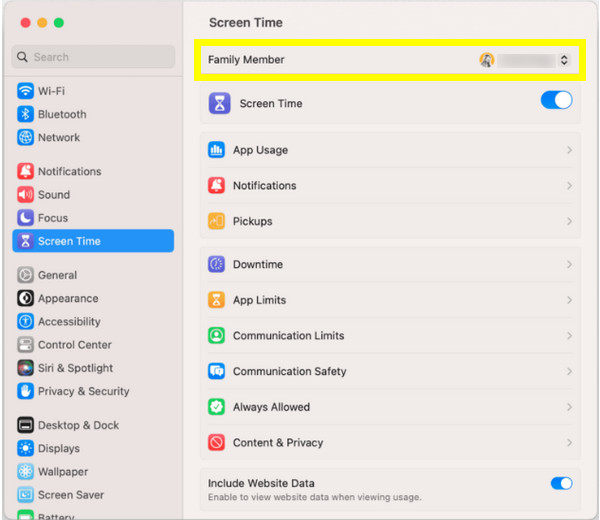
Шаг 2Нажмите на имя ребенка во всплывающем окне; нажмите на опцию «Изменить пароль», затем «Забыли пароль». Зарегистрируйте свой Apple ID и пароль, который вы использовали. Введите новый пароль для Screen Time, затем введите его повторно для подтверждения.
Часто задаваемые вопросы о том, как сбросить пароль экранного времени на iPhone/iPad
-
Что произойдет после 10 неудачных попыток ввода пароля в Screen Time?
После 10 неудачных попыток ввода пароля ваш iPhone или iPad не позволит вам использовать функцию Screen Time в течение 1 часа. В зависимости от настроек ваше устройство заблокирует или сотрет все ваши данные.
-
Для родителей: как изменить экранное время на iPad ребенка?
Нажмите «Настройки», затем перейдите в «Экранное время». Нажмите «Ограничения контента и конфиденциальности», затем введите свой пароль для «Экранное время». После этого нажмите «Ограничения контента», затем «Веб-контент». Оттуда вы можете выбрать все виды доступа, которые вы разрешаете и запрещаете на устройстве вашего ребенка.
-
Почему я не могу отключить Экранное время?
Это может быть из-за некоторых незначительных проблем с вашим телефоном, таких как ошибки или сбои. Если вы не можете отключить Screen Time, попробуйте перезапустить телефон для простого решения. Или сбросьте настройки iPhone, что, скорее всего, решит проблему.
-
Есть ли способ обойти пароль Экранного времени?
Официального способа обойти это нет. Однако с помощью программы, упомянутой в первой части, вы можете выполнить сброс настроек без необходимости в Apple ID.
-
Можно ли отключить функцию «Экранное время» без пароля?
После выхода из iCloud функция Screen Time будет автоматически отключена. Вам не нужно будет вводить пароль, если на вашем устройстве установлена iOS 14 и более поздние версии.
Заключение
Как видите, восстановить забытый пароль для функции «Экранное время» теперь проще благодаря решениям из этой статьи. С Apple ID или без него вы узнаете, как это сделать. сброс пароля экранного времени Без лишних усилий. Чтобы избежать множества проблем, всегда полезно иметь под рукой 4Easysoft iPhone Unlocker! Эта программа безопасно снимает все ограничения паролей на устройствах iOS; в этом случае вы сможете снова получить к ним доступ без потери данных. Посетите официальный сайт программы и скачайте её бесплатно прямо сейчас!
100% Безопасный
100% Безопасный
