
Безопасное удаление пароля экрана, Apple ID, MDM и функции «Экранное время» с iPhone.

Как использовать режим блокировки на iPhone — подробное руководство

Сообщение от Элвин Кантеро к разблокировка iOS номер 12, 2026
Режим блокировки — одна из самых мощных функций безопасности Apple, разработанная для защиты от целенаправленных кибератак для пользователей, подверженных высокому риску. Поскольку пользователи iPhone все больше обеспокоены конфиденциальностью и угрозами со стороны сложных вредоносных программ, все больше людей интересуются тем, как работает режим блокировки и следует ли его включать.
Если вы проводите исследование Что такое режим блокировки на iPhone?, Если вы планируете включить эту функцию для дополнительной защиты или случайно включили ее и хотите отменить настройки, это руководство содержит всю необходимую информацию.
Список гидов
Часть 1: Что такое режим блокировки на iPhone? Часть 2: Как режим блокировки влияет на ваш iPhone? Часть 3: Как включить/выключить режим блокировки на iPhone Часть 4: Как исключить приложения из режима блокировки Часть 5: Как разблокировать iPhone, если проблема не связана с режимом блокировкиЧасть 1: Что такое режим блокировки на iPhone?
Режим блокировки — это дополнительная функция безопасности, представленная Apple в 2022 году для защиты пользователей iPhone от сложных атак шпионского ПО. Хотя такие атаки крайне редки для большинства людей, они, как правило, нацелены на известных личностей, таких как журналисты, активисты, политики и государственные чиновники.
Эта функция доступна в iOS 16 и более поздних версиях, iPadOS 16 и более поздних версиях, watchOS 10 и более поздних версиях, а также macOS Ventura и более поздних версиях. После включения режима блокировки на вашем устройстве система ограничивает доступ к определенным приложениям, сервисам, веб-сайтам и функциям для снижения потенциальных рисков безопасности. Хотя эти ограничения могут повлиять на повседневный комфорт, они значительно повышают уровень защиты конфиденциальности и безопасности данных вашего устройства.
Часть 2: Как режим блокировки влияет на ваш iPhone?
Включив режим блокировки на своем iPhone, вы принимаете меры для минимизации атаки, а это значит, что приложения, звонки, сообщения и даже ваш браузер будут работать по-другому, а некоторые функции перестанут работать или замедлятся.
Что делает режим блокировки на iPhone?
1. Сообщения
Большинство типов вложений в сообщения, таких как документы, аудиофайлы и некоторые ссылки, по умолчанию заблокированы. Разрешены только вложения изображений. Некоторые функции, например, предварительный просмотр ссылок, отключены.
2. Просмотр веб-страниц
В Safari и других браузерах некоторые продвинутые веб-технологии отключены. В результате некоторые веб-сайты могут загружаться медленнее или иметь ограниченную функциональность, например, не смогут отображать определенные шрифты и изображения.
3. Звонки FaceTime
Входящие Звонки FaceTime Сообщения от людей, с которыми вы никогда не связывались в течение последних 30 дней, автоматически блокируются. Некоторые функции, такие как SharePlay и Live Photos, недоступны.
4. Подключение устройств:
Когда ваш iPhone заблокирован, проводное подключение к компьютерам и аксессуарам ограничено. Для подключения к другому устройству необходимо разблокировать устройство.
5. Фотографии
Если вы будете делиться фотографиями, когда включен режим блокировки, информация о местоположении будет автоматически удалена. Вы не сможете использовать функцию «Поделиться альбомами», и новые приглашения в общие альбомы будут заблокированы.
6. Профили конфигурации:
Установка профилей конфигурации или регистрация устройства в системах управления мобильными устройствами (MDM) заблокированы.
7. Сеть Wi-Fi
Ваше устройство не сможет автоматически подключаться к небезопасным или незнакомым сетям Wi-Fi; оно отключится от опасной сети Wi-Fi, если вы включите режим блокировки на iPhone.
Часть 3: Как включить/выключить режим блокировки на iPhone
Перед включением режима блокировки важно оценить, действительно ли ваше устройство находится под угрозой. Если вы уже знаете, как режим блокировки влияет на функциональность вашего iPhone, но все же хотите дополнительной защиты, вы можете легко включить его после перезагрузки iPhone и выключить в любое время в настройках.
Где находится режим блокировки на iPhone?
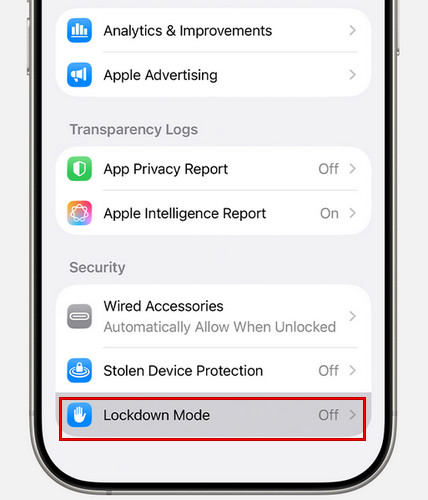
Шаг 1Откройте приложение "Настройки" и нажмите «Конфиденциальность и безопасность».
Шаг 2Прокрутите вниз и нажмите "Режим блокировки", затем нажмите "Включить режим блокировки".
Шаг 3Нажмите кнопку "Включить режим блокировки" еще раз.
Шаг 4Нажмите "Включить и перезагрузить", затем введите пароль вашего устройства. После перезагрузки iPhone активируется режим блокировки.
Процедура отключения режима блокировки аналогична процедуре его включения, только в обратном порядке.
Часть 4: Как исключить приложения из режима блокировки
Apple также позволяет при необходимости исключать определенные доверенные приложения или веб-сайты из ограничений режима блокировки. Это обеспечивает большую гибкость при сохранении высокого уровня безопасности.
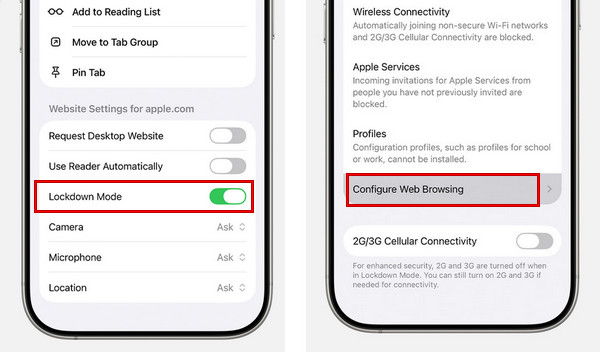
Как исключить веб-сайт из просмотра:
Шаг 1Нажмите кнопку "Меню страниц", затем выберите "Дополнительно".
Шаг 2Найдите режим блокировки и выключите его.
Как исключить приложение из режима блокировки на iPhone:
Шаг 1Откройте приложение «Настройки» на своем iPhone.
Шаг 2Нажмите "Конфиденциальность и безопасность", а затем "Режим блокировки".
Шаг 3Нажмите "Настроить веб-браузер" или "Ограничения приложений", затем отключите приложение, которое хотите исключить.
Исключайте из защиты только те приложения и веб-сайты, которым вы полностью доверяете. Включение большинства средств защиты гарантирует лучшую защиту вашего устройства от сложных угроз, при этом основные инструменты будут работать бесперебойно.
Часть 5: Как разблокировать iPhone, если проблема не связана с режимом блокировки
Если у вас возникли проблемы с доступом к вашему iPhone, важно сначала убедиться, что проблема действительно вызвана режимом блокировки. Как объяснялось ранее, режим блокировки в основном ограничивает функциональность приложений, подключения устройства и просмотр веб-страниц, но он не блокирует экран и не делает ваш iPhone неактивным. iPhone отключен.
Итак, если ваш iPhone заблокирован, завис на экране блокировки или отображает сообщения типа "iPhone недоступен" или "Блокировка безопасности", проблема не связана с режимом блокировки. В таких ситуациях вам потребуется другое решение для восстановления доступа. Для безопасной и быстрой разблокировки iPhone вы можете использовать профессиональный инструмент, например, 4Easysoft разблокировка iPhone. Это помогает снять различные типы блокировок экрана и получить доступ к заблокированному iPhone в различных ситуациях.

Легко удалите 4-значный/6-значный пароль экрана, Face ID и Touch ID со своего iPhone.
Удалите Apple ID предыдущего владельца и безопасно обойдите блокировку активации.
Удаляйте профили MDM и пароли Screen Time без потери данных.
Совместимо со всеми моделями и версиями iPhone.
100% Безопасный
100% Безопасный
Как использовать 4Easysoft iPhone Unlocker:
Шаг 1Запустите программу на компьютере и нажмите "Разблокировать экран iOS" в интерфейсе. Подключите ваше устройство iOS к компьютеру с помощью USB-кабеля.

Шаг 2Проверьте информацию о вашем iPhone. Если все правильно, нажмите кнопку "Начать сейчас", чтобы загрузить прошивку из сети.

Шаг 3Нажмите кнопку "Начать удаление", чтобы продолжить. Следуйте инструкциям на экране для подтверждения разблокировки. После этого ваш экранный пароль будет вскоре удален.

Заключение
В заключение, режим блокировки — это не та настройка, которую следует включать бездумно. Это мощная мера безопасности, которая лучше защищает ваш iPhone от целенаправленных угроз. Теперь вы знаете, как его включить или выключить, как он влияет на ваше устройство и как настроить исключения для приложений.
Имейте в виду, что предоставление возможностей Режим блокировки на iPhone Это ограничит работу некоторых функций приложения, заблокирует неизвестные вложения и соединения, а также может замедлить просмотр веб-страниц. Поэтому хорошо подумайте, прежде чем включать эту функцию.
100% Безопасный
100% Безопасный
