
Переносите любые данные с/на iPhone, iPad и iPod.

Как скрыть фотографии на iPhone с iOS 26? 4 простых способа.

Сообщение от Паула Пайлага к Перенос iOS 09 января 2026 г.
Для личных фотографий, хранящихся на вашем iPhone, конфиденциальность важна как никогда! К счастью, у Apple есть способы скрыть ваши фотографии от основной библиотеки, поскольку вы можете... скрыть фотографии на iPhone Чтобы еще больше повысить уровень вашей конфиденциальности, в этом руководстве мы расскажем о 4 простых способах сделать фотографии на iPhone приватными: от использования встроенных функций до применения защищенных приложений. Каждый из описанных здесь методов поможет вам без труда сохранить конфиденциальность, защитив ваши личные данные без их удаления.
Список гидов
Скрыть фотографии с помощью приложения «Фотографии» на iPhone Как заблокировать фотографии в приложении «Заметки» на iPhone Как скрыть скрытые альбомы в приложении «Фотографии» Лучший способ перенести фотографии с iPhone, чтобы их скрыть.Скрыть фотографии с помощью приложения «Фотографии» на iPhone
Для начала, самый простой способ скрыть фотографии на iPhone — использовать встроенное приложение «Фотографии». Apple создала эту функцию для тех, кто хочет быстро обеспечить конфиденциальность без дополнительных приложений или изменения расширенных настроек. После того, как вы скроете фотографии этим способом, все выбранные изображения будут удалены из вашей основной библиотеки и сохранены в скрытом альбоме, гарантируя, что все личные и конфиденциальные фотографии больше не будут видны, когда кто-то будет просматривать ваше приложение «Фотографии».
Шаг 1Откройте приложение «Фотографии» на своем устройстве iOS. В основной библиотеке нажмите «Выбрать» и выберите все фотографии, которые хотите скрыть.
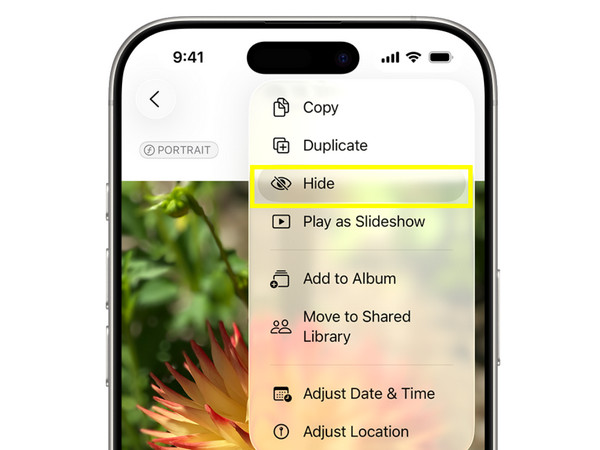
Шаг 2Нажмите на значок «три точки» или кнопку «Поделиться».
Шаг 3Выберите «Скрыть» из предложенных вариантов, затем подтвердите действие. Вы можете создать скрытый альбом на iPhone и поместить в него выбранные фотографии.
Как заблокировать фотографии в приложении «Заметки» на iPhone
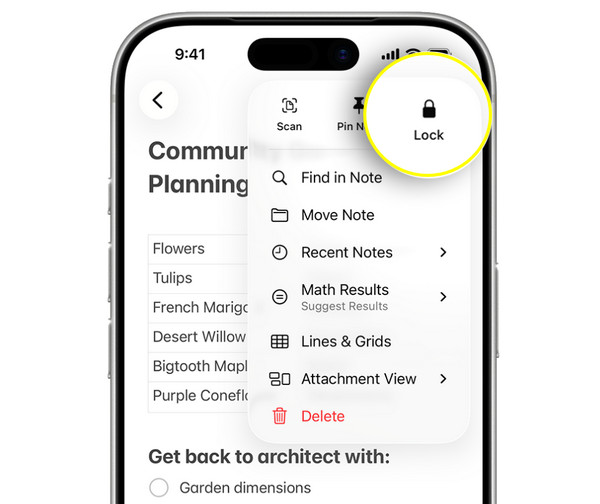
Далее, если вы хотите добавить дополнительный уровень безопасности помимо простого скрытия фотографий, разумной альтернативой станет блокировка их в приложении «Заметки». Этот метод работает следующим образом: ваши фотографии помещаются в заметку и защищаются с помощью Face ID, Touch ID или пароля. В отличие от предыдущего метода, использование заблокированных заметок для сохранения конфиденциальности фотографий на iPhone предотвращает просмотр изображений посторонними лицами. Кроме того, вы можете хранить здесь несколько фотографий и даже добавлять текстовые описания при необходимости.
Шаг 1Запустите приложение «Фотографии» и выберите все фотографии, которые хотите скрыть.
Шаг 2Нажмите кнопку «Поделиться», затем выберите «Заметки» из предложенных ниже способов обмена.
Шаг 3Вы можете сохранить фотографии в новую заметку или в существующую.
Шаг 4Затем откройте приложение «Заметки» и найдите заметку, содержащую выбранные фотографии.
Шаг 5Нажмите на значок с тремя точками, затем нажмите «Блокировка». Установите пароль или включите Face ID/Touch ID, чтобы заблокировать скрытые фотографии на iPhone.
Как скрыть скрытые альбомы в приложении «Фотографии»
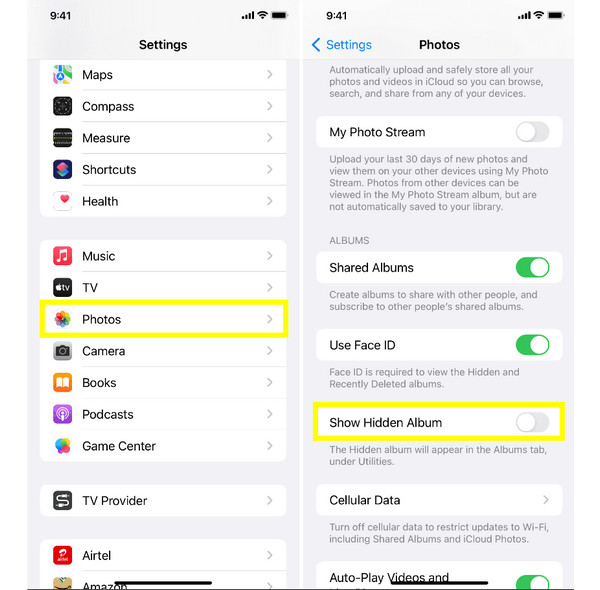
После скрытия личных фотографий на iPhone вы можете заметить, что сам альбом «Скрытые» по-прежнему виден, что для некоторых пользователей может свести на нет всю цель. К счастью, Apple позволяет полностью скрыть альбом «Скрытые» в настройках iPhone. Этот дополнительный шаг гарантирует, что даже альбом с вашими личными фотографиями больше не будет виден в приложении «Фотографии». Это простой, но эффективный способ повысить конфиденциальность на вашем устройстве iOS. Хотя другие могут найти скрытые фотографии на iPhone с помощью переключателя «Показать скрытый альбом».
Шаг 1В приложении «Настройки» на вашем iPhone прокрутите вниз и нажмите «Фотографии».
Шаг 2Там отключите кнопку "Показать скрытый альбом".
Шаг 3Теперь вернитесь в приложение «Фотографии» и убедитесь, что скрытый альбом больше не отображается.
Лучший способ перенести фотографии с iPhone, чтобы их скрыть.
Благодаря тому, что инструменты для переноса фотографий становятся все более мощными и удобными в использовании, 4Easysoft iPhone Transfer Это приложение выделяется как надежное универсальное решение для перемещения и управления вашей фотоархивацией. Вместо того чтобы оставлять конфиденциальные данные на вашем iOS-устройстве, скройте фотографии на iPhone, перенеся их на компьютер или USB-накопитель, полностью скрыв их от посторонних глаз. Даже если на вашем iPhone тысячи фотографий, программа эффективно обрабатывает большие библиотеки благодаря быстрой и стабильной передаче данных. Вам также не понадобятся никакие технические навыки; главный экран понятен и прост в навигации от начала до конца.

Поддерживаются различные типы файлов, включая фотографии, видео, музыку и многое другое.
Позволяет организовывать, управлять и редактировать данные iPhone, например, фотографии, напрямую.
Включает встроенную функцию предварительного просмотра, позволяющую просмотреть фотографии перед передачей.
100% Безопасный
100% Безопасный
Шаг 1Запустите программу 4Easysoft iPhone Transfer на компьютере и подключите свой iPhone с помощью USB-кабеля. Если на экране вашего iPhone появится соответствующее сообщение, нажмите «Доверять» в уведомлении, чтобы разрешить доступ. После сопряжения информация о вашем iPhone отобразится на главном экране.

Шаг 2Нажмите «Фотографии» в меню слева. Затем выберите изображения, которые вы хотите удалить со своего iPhone. Прежде чем продолжить, подключите USB-накопитель или выберите надежную папку на вашем компьютере, куда будут перенесены изображения.

Шаг 3После завершения нажмите кнопку «Экспорт на ПК», затем выберите USB-накопитель или папку в качестве места назначения. Подтвердите местоположение, нажав кнопку «Выбрать папку», и передача начнется немедленно. После этого вы можете удалить все выбранные фотографии со своего iPhone.

Заключение
Как вы уже убедились из этого руководства, вы можете скрыть фотографии с iPhone Четыре простых способа! Прямо из приложения «Фотографии», блокировка изображений в приложении «Заметки», скрытие самого скрытого альбома — каждый из этих встроенных вариантов iPhone хорошо подходит для повседневных ситуаций. Однако, если вы хотите получить наиболее безопасное и долгосрочное решение, перенос фотографий с iPhone на компьютер — самый разумный выбор. Для этого... 4Easysoft iPhone Transfer Это полезное программное обеспечение. Оно позволяет выборочно перемещать изображения на высокой скорости, просматривать файлы перед экспортом и легко управлять всеми данными iPhone. Скройте фотографии с iPhone за пределами вашего устройства уже сегодня!
100% Безопасный
100% Безопасный
