
Надежный видеоконвертер, редактор и компрессор для повседневных задач.

6 лучших способов объединить два видео на компьютере/мобильном устройстве/в браузере

Сообщение от Айра Лесли Эското к Редактировать видео/аудио 6 марта 2026 г.
Чтобы превратить ваши «мятные моменты» в одно видео, нужно знать, как это сделать. объединить два видео Это крайне важный навык! Независимо от того, работаете ли вы над видеороликом для социальных сетей, личным видеомонтажем или проектом, наличие правильного метода поможет обеспечить высокое качество вашего финального проекта. Чтобы упростить поиск, это руководство предлагает 6 лучших способов объединения двух или более видео в одно для каждой платформы. Определите и освойте тот метод, который поможет вашим видео быть высокого качества и готовыми к публикации.
Список гидов
Как легко объединить два видео в Windows/Mac Объедините два видео по одному с помощью приложения «Фотографии» в Windows. Как быстро объединить два видео онлайн Используйте Apple iMovie и «Фотографии», чтобы объединить два видео на iPhone. Объединяйте видео на Android с фотографиями из Google Фото.Как легко объединить два видео в Windows/Mac
Использование специализированной программы гарантирует бесперебойную обработку файлов с высоким битрейтом без задержек, характерных для других вариантов. Именно для этого вам и нужна эта программа. 4Easysoft Total Video Converter. Это программное обеспечение поддерживает более 600 форматов, что позволяет легко объединять два видео. Передовая технология аппаратного ускорения позволяет обрабатывать видео до 60 раз быстрее, чем стандартные видеоредакторы. Но помимо простого объединения видео, программа включает в себя такие инструменты редактирования, как обрезка, поворот, эффекты, фильтры, водяные знаки и многое другое.

Легко объединяйте два видео, даже если они сохранены в разных форматах файлов.
Встроенный редактор для обрезки ненужных сегментов, кадрирования и применения фильтров.
Гарантирует сохранение качества ваших видеоматериалов на протяжении всего процесса.
Высокая скорость слияния и преобразования данных, идеально подходит для работы с крупными проектами.
100% Безопасный
100% Безопасный
Шаг 1Откройте 4Easysoft Total Video Converter на своем компьютере. Нажмите кнопку "Добавить файлы", чтобы импортировать ваши клипы, или просто перетащите их прямо в основное рабочее пространство.

Шаг 2Перетащите выбранные клипы в нужную последовательность. Вы можете нажать кнопку "Редактировать" или "Обрезать", чтобы улучшить отснятый материал, а затем использовать выпадающее меню "Формат", чтобы выбрать желаемый профиль вывода и настройки.

Шаг 3Позже установите флажок внизу страницы с надписью "Объединить в один файл". Затем выберите путь сохранения, назовите проект и нажмите кнопку "Преобразовать все", чтобы объединить видеофайлы.

100% Безопасный
100% Безопасный
Объедините два видео по одному с помощью приложения «Фотографии» в Windows.
Для пользователей Windows, желающих использовать встроенное решение, приложение «Фотографии» предоставляет простой способ объединить два видео без дополнительных загрузок. Оно идеально интегрировано в систему Windows, что делает его доступным вариантом для быстрого и простого редактирования. Вот как объединить несколько видео в одно с помощью приложения «Фотографии» в Windows:
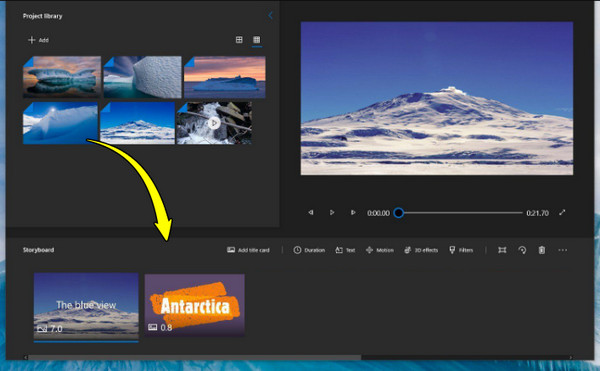
Шаг 1На панели задач Windows найдите "Видеоредактор" и откройте его. Там нажмите "Создать видеопроект" и дайте ему имя.
Шаг 2Нажмите кнопку "Добавить", чтобы импортировать видео с вашего компьютера. Затем перетащите видео из "Библиотеки проекта" в область "Раскадровка".
Шаг 3После завершения нажмите "Завершить видео", выберите качество, затем экспортируйте.
Как быстро объединить два видео онлайн
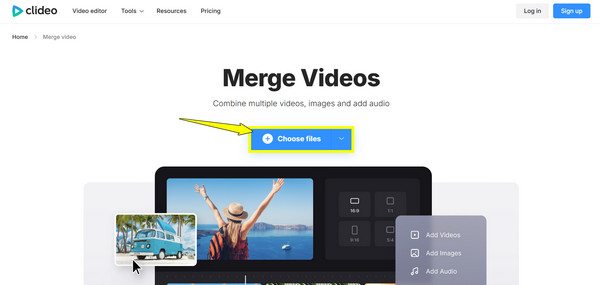
Пожалуй, самый быстрый способ объединить видеоклипы — это использовать слияние онлайн-видео! И одним из самых популярных веб-инструментов сегодня является Clideo. Эта платформа поддерживает практически все форматы и предлагает полезные предустановки для соотношения сторон в социальных сетях, таких как YouTube или Instagram. Поскольку она работает полностью в облаке, вы можете начать свой проект на компьютере и продолжить его на телефоне.
Шаг 1На главной странице Clideo Merge Video нажмите кнопку "Выбрать файлы", чтобы начать. Перетащите клипы в нужном порядке на временной шкале.
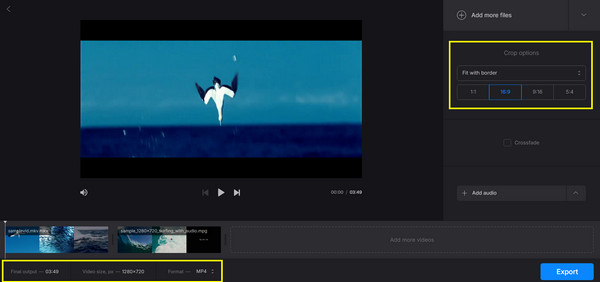
Шаг 2Вы можете использовать "Параметры обрезки", чтобы настроить соотношение сторон. Выберите нужный формат, затем нажмите кнопку "Экспорт" и кнопку "Скачать" после завершения объединения.
Используйте Apple iMovie и «Фотографии», чтобы объединить два видео на iPhone.
iPhone обладает мощными возможностями редактирования, не уступающими многим настольным системам. Вы можете выбрать между простотой приложения «Фотографии» или профессиональным управлением iMovie. Переключение на собственные приложения Apple даст вам преимущество редактирования в автономном режиме с минимальной задержкой. Ниже вы найдете инструкции по использованию приложений iMovie и «Фотографии». объединить два видео на iPhone:
Способ 1. Как объединить два видео на iPhone с помощью iMovie.
1. Запустите iMovie, нажмите "Создать новый проект", затем выберите "Фильм".
2. Выберите видео, которые хотите объединить, и нажмите "Создать фильм".
3. После этого нажмите и удерживайте клип на временной шкале, чтобы перетащить его в новое место; коснитесь значка "Переход" между клипами, чтобы изменить эффект.
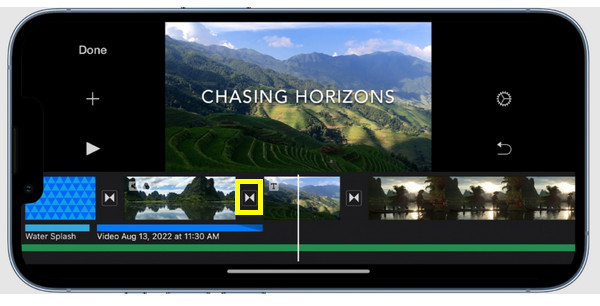
4. Затем нажмите "Готово" в верхнем левом углу, затем кнопку "Поделиться" и выберите "Сохранить видео".
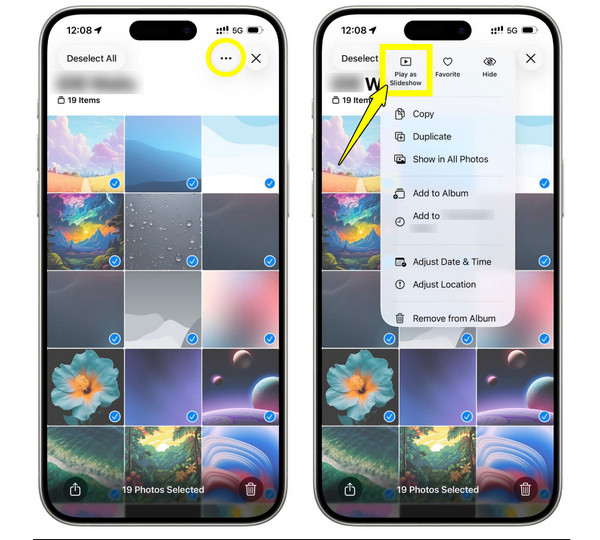
Способ 2. Как объединить два видео на iPhone с помощью фотографий.
1. В приложении "Фотографии" нажмите "Выбрать" и выберите два видео, которые хотите объединить.
2. Нажмите кнопку "Поделиться" (или значок с тремя точками) выше и выберите "Создать видеоролик с основными моментами" (или слайд-шоу).
3. Затем приложение создаст монтаж; нажмите кнопку "Редактировать", чтобы вручную изменить порядок клипов, затем нажмите "Сохранить".
Объединяйте видео на Android с фотографиями из Google Фото.
Пользователи Android получили в Google Photos мощный инструмент, который упрощает объединение двух видео на разных устройствах. Такой способ объединения идеально подходит, если вы уже создали резервную копию своих медиафайлов в облаке и хотите быстро создавать короткие видеоролики. В отличие от сложных временных шкал других инструментов, Google Photos предлагает интуитивно понятные инструменты для создания видео. Вот как объединить видео разных форматов:
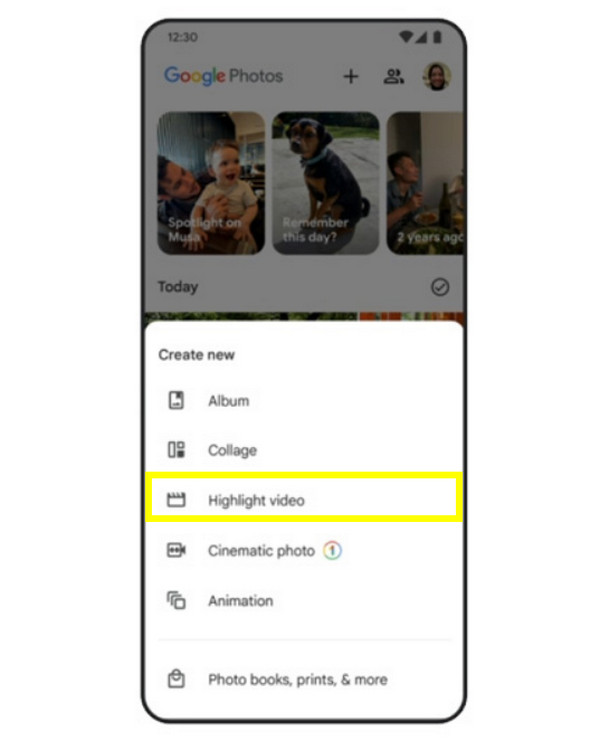
Шаг 1Откройте Google Фото, нажмите "Библиотека", а затем выберите "Утилиты".
Шаг 2В меню "Создать новый" выберите "Видео с основными моментами" (фильм) и укажите необходимые видеоклипы.
Шаг 3Затем перетащите маркеры, чтобы обрезать выбранные клипы, или переместите их, чтобы изменить порядок.
Шаг 4Позже нажмите кнопку "Сохранить" в правом верхнем углу, чтобы загрузить объединенное видео в свою галерею.
Заключение
Следуя шагам, описанным в сегодняшнем руководстве по объединению видеороликов, вы сможете: объединить два видео Без усилий, устраняя неловкие монтажные склейки и создавая плавные переходы. Каждая платформа имеет свои уникальные преимущества, поэтому выбор подходящего метода зависит от ваших конкретных потребностей в видео. Тем не менее, если вам нужен более мощный опыт работы на компьютере с Windows или Mac, 4Easysoft Total Video Converter Это именно то, что вам нужно! Оно объединяет видео без технических сложностей, но с использованием передовой технологии аппаратного ускорения, позволяя обрабатывать их быстрее, чем другие альтернативы.
100% Безопасный
100% Безопасный
