
Восстанавливайте удаленные/потерянные данные с ПК/Mac, жесткого диска, USB-накопителя, SD-карты и других устройств.

[Учебник] Как сменить обои на iPhone: 3 действенных способа

Сообщение от Паула Пайлага к разблокировка iOS 09 мая 2024 г.
В последней версии iOS 16/17/18/26 от Apple появилось множество новых функций персонализации! Одна из них — возможность настраивать обои. Пользователи могут использовать предлагаемые обои или свои собственные фотографии, добавлять цвета, стили и т.д.! Итак, как изменить обои на iPhone? Чтобы узнать, как это сделать, продолжайте читать эту статью, ведь здесь описаны 3 способа. Как сменить обои на iPhone! Ознакомьтесь с ними прямо сейчас.
Список гидов
Как сменить обои на iPhone через настройки Как установить нужные фотографии в качестве обоев на iPhone Изменить обои экрана блокировки на iPhone [Дополнительные функции] Что делать, если экран блокировки не работает на iPhone 17? Часто задаваемые вопросы о том, как сменить обои на iPhoneКак сменить обои на iPhone через настройки
В iOS 26 и 27 от Apple есть два стандартных способа изменить обои на iPhone. Первый — это сделать это через приложение «Настройки». В приложении «Настройки» вы можете изменить обои, используя доступные на вашем устройстве настройки, всего несколькими касаниями! Итак, как изменить обои главного экрана на iPhone через «Настройки»? Вот шаги, которые следует выполнить:
Шаг 1Откройте приложение «Настройки» на вашем iPhone, прокрутите вниз и нажмите кнопку «Обои». Затем нажмите кнопку «Добавить новые обои», и на новом экране вы увидите различные обои. Выберите те, которые вы хотите использовать.
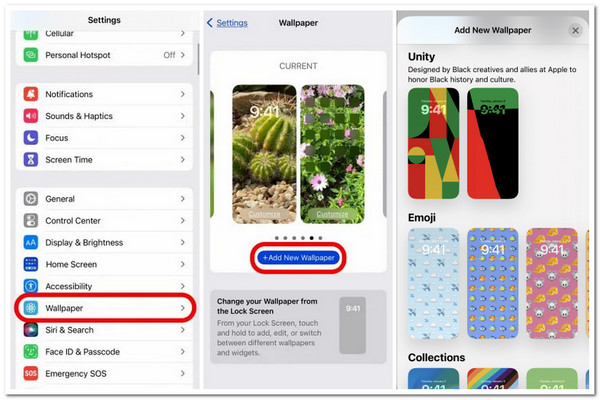
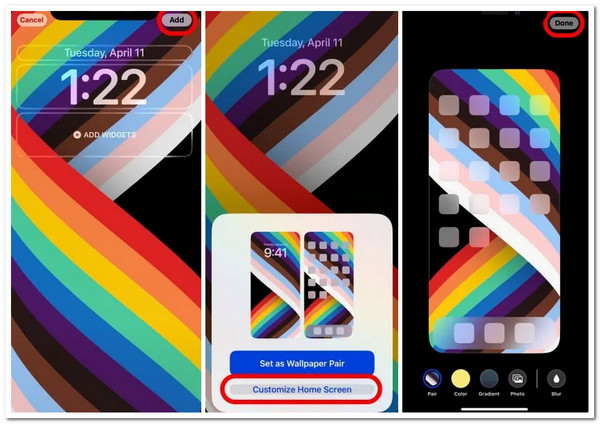
Шаг 2Далее нажмите кнопку «Добавить» в правом верхнем углу экрана и выберите опцию «Настроить главный экран». Затем вы можете настроить цвет обоев, градиент и размытие на новом экране. После этого нажмите кнопку «Готово» в правом верхнем углу экрана.
Как установить нужные фотографии в качестве обоев на iPhone
Помимо первого варианта, если вы хотите использовать в качестве обоев определенную фотографию, которую вы сделали, вы можете установить ее непосредственно в приложении "Фотографии". Теперь вы, возможно, спросите: «Как изменить обои на моем iPhone с iOS 26 и 27?» Вот шаги, которые необходимо выполнить:
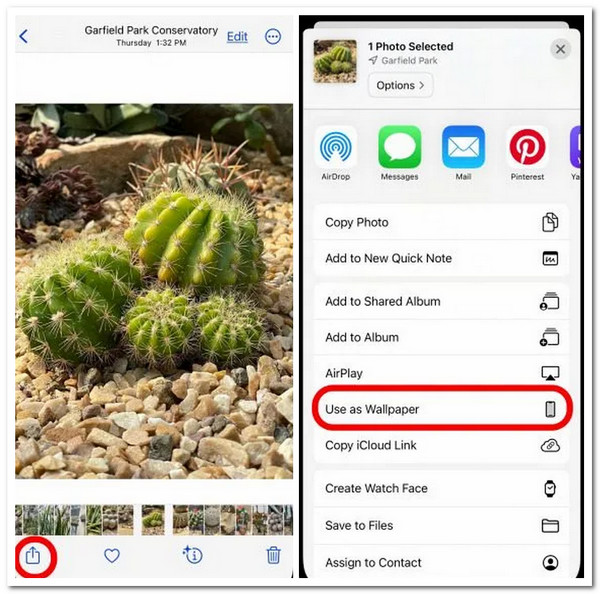
Шаг 1Запустите приложение «Фото», выберите «Фото», которое вы хотите использовать в качестве обоев, и нажмите значок «Поделиться» в левом нижнем углу приложения. После этого прокрутите меню вниз и выберите опцию «Использовать как обои».
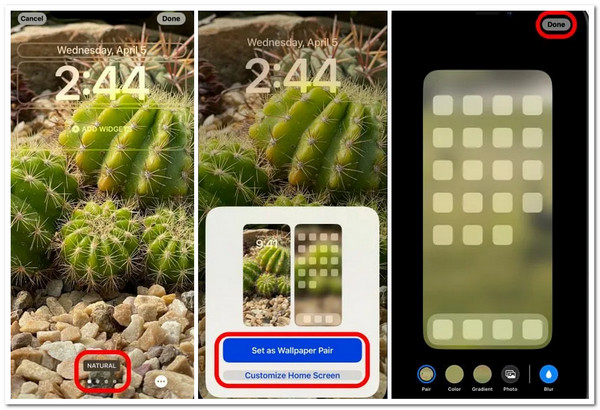
Шаг 2Далее, в разделе настройки, вы можете провести по экрану вправо, чтобы выбрать фильтр и нажать кнопку «Готово». Затем нажмите кнопку «Настроить главный экран» и выберите размытие, цвет или градиент, чтобы настроить размытие и цвет обоев. После этого нажмите «Готово».
Изменить обои экрана блокировки на iPhone [Дополнительные функции]
Помимо описанных выше шагов по изменению обоев на iPhone, iOS 26 и 27 также предлагают новую функцию модификации экрана блокировки. Эта функция позволяет пользователям перемешивать обои экрана блокировки между предварительно выбранными наборами фотографий. Эта функция называется «Перемешивание фотографий». Она позволяет перемешивать фотографии разных категорий простым касанием. Помимо этих фотографий, отсортированных по категориям, вы можете вручную выбрать, какие фотографии вы хотите перемешать по отдельности. Как использовать эту функцию для изменения обоев экрана блокировки? Вот шаги, которые вам нужно выполнить:
1. Как сделать обои для экрана блокировки с перетасовкой фотографий и категориями:
Шаг 1Разблокируйте Face ID/Touch ID вашего iPhone и нажмите и удерживайте «Блокировка экрана», пока не появится галерея обоев. Затем нажмите кнопку «Добавить» со значком «Плюс» синего цвета, выберите опцию «Перемешивание фотографий» выше и выберите библиотеку фотографий, которые вы хотите перемешать.
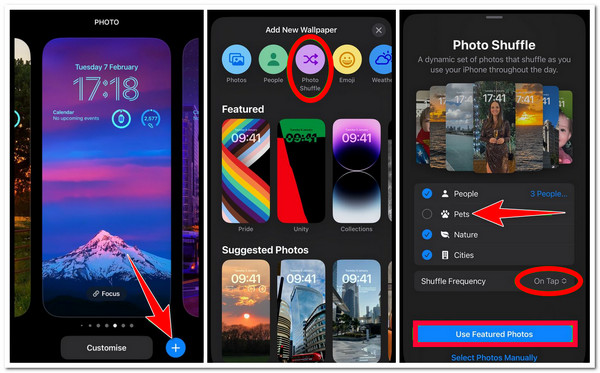
Шаг 2После этого нажмите кнопку раскрывающегося списка «Shuffle Frequency», выберите опцию «On Tap» и нажмите кнопку «Use Featured Photos». Затем вы можете изменить стиль шрифта часов на новом экране и добавить виджеты. Вы также можете настроить другие элементы, нажав на их рамки.
Шаг 3Затем, как только вы закончите с настройками выше, нажмите кнопку «Добавить» в правом верхнем углу и нажмите кнопку «Установить как пару обоев». После этого нажмите на экран блокировки, который вы создали, чтобы сделать его живым.
2. Как вручную сделать обои с перетасовкой фотографий на экране блокировки:
Шаг 1Разблокируйте свой iPhone с помощью Face или Touch ID. Затем нажмите и удерживайте «Экран блокировки», пока не появится «Галерея», нажмите кнопку «Добавить» со значком «Плюс», выберите «Перемешивание фотографий» и нажмите «Добавить новые обои». Затем нажмите «Выбрать фотографии вручную».
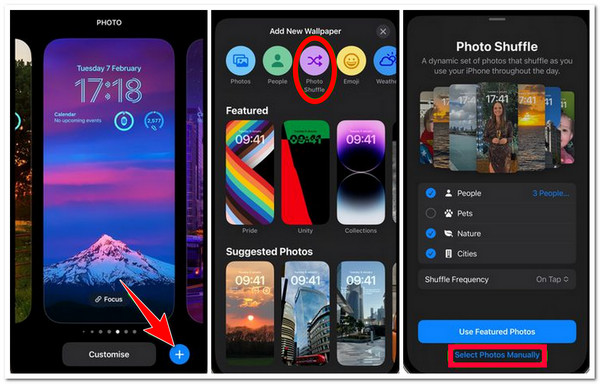
Шаг 2После этого выберите тип фотографии, которую вы хотите использовать, выберите фотографии по отдельности, которые вы хотите включить в перемешивание, и нажмите кнопку «Добавить» в правом верхнем углу экрана. Затем на следующем экране вы можете изменить стиль часов и добавить виджеты.
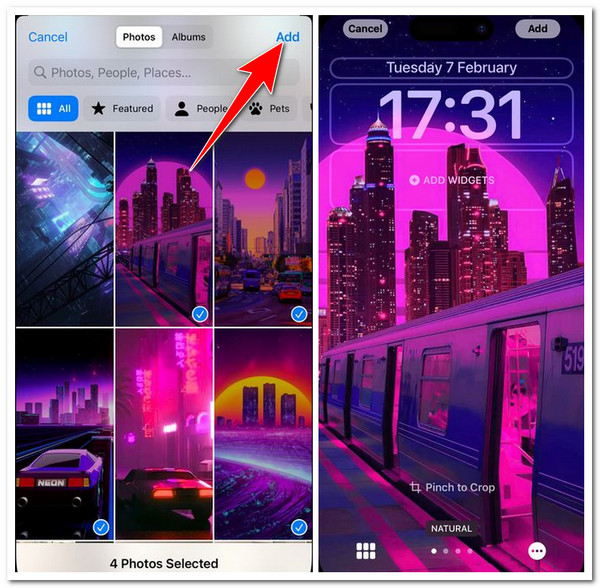
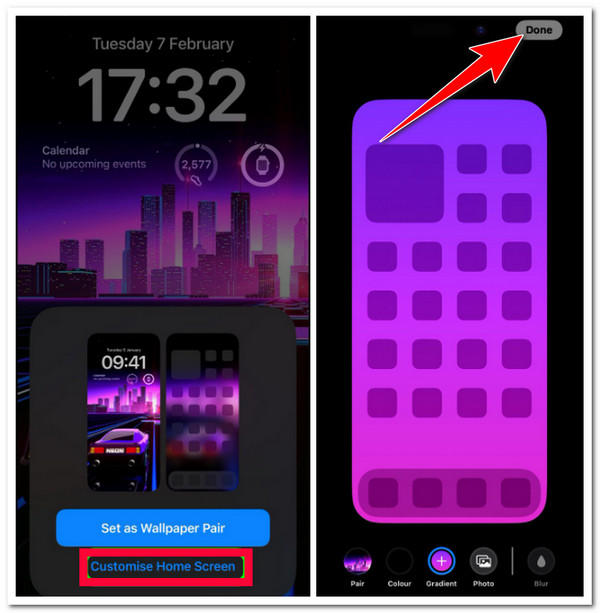
Шаг 3Затем, чтобы просмотреть экран блокировки, вы можете нажать на экран, чтобы увидеть его. Когда вы будете довольны внешним видом экрана блокировки, нажмите кнопку «Готово» и выберите между опциями «Настроить домашний экран» или «Установить как пару обоев». Когда закончите, нажмите кнопку «Готово».
Что делать, если экран блокировки не работает на iPhone 17?
Вот и всё! Это самые простые способы изменить обои на iPhone! Хотя Apple добавила множество новых функций в iOS 26 и 27, эти версии считаются самыми глючными. Если вы также столкнулись с проблемой, например, с неработающим экраном блокировки, вы можете использовать... 4. Easysoft восстановление системы iOS инструмент для исправления! Этот инструмент может исправить более 50 проблем iOS, включая неработающий экран блокировки. Более того, всего несколькими нажатиями кнопок вы можете быстро и эффективно устранить проблему без потери данных! Кроме того, вы также можете понизить/обновить версию своего устройства, загрузив пакет прошивки! Загрузив пакет, вы также можете исправить проблему!

Оснащен двумя режимами для устранения неполадок: стандартный режим для устранения простых неполадок и расширенный режим для устранения серьезных неполадок.
Предусмотрена возможность загрузки пакета прошивки и замены поврежденного.
Предложите безопасный процесс восстановления системы iOS 100%. Он сканирует и создает резервную копию вашего устройства, но не сохраняет ничего из него на инструменте.
Поддерживается работа практически со всеми моделями iPhone и версиями iOS, от iPhone 4 до новейшего iPhone 17 с iOS 26 и 27.
100% Безопасный
100% Безопасный
Как исправить проблему с неработающим экраном блокировки на iPhone 17 с помощью 4Easysoft iOS System Recovery:
Шаг 1Загрузите и установите 4. Easysoft восстановление системы iOS инструмент на вашем компьютере Windows и Mac. Затем запустите инструмент, выберите опцию iOS System Recovery и подключите iPhone к компьютеру через USB-кабель. После этого нажмите кнопку «Пуск».

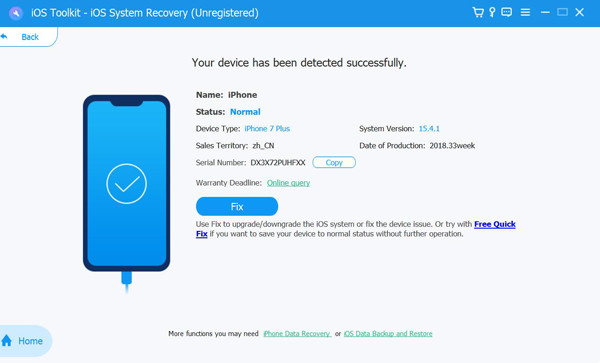
Шаг 2Далее интерфейс инструмента выведет список всей информации о вашем устройстве. После прочтения всех данных нажмите кнопку «Исправить», чтобы внести дальнейшие исправления.
Шаг 3Затем выберите «Стандартный» или «Расширенный». Если вы выберете режим «Стандартный», он исправит простые проблемы без потери данных. В противном случае, если вы выберете режим «Расширенный», он исправит серьезные проблемы с потерей данных, но с высоким процентом успеха. После этого нажмите кнопку «Подтвердить».

Шаг 4После этого выберите соответствующую категорию, тип и модель вашего iPhone. Затем выберите прошивку с другой версией iOS на основе вашего желания и отметьте кнопку «Загрузить». Затем нажмите кнопку «Далее», чтобы начать процесс исправления вашей системы iOS.

Часто задаваемые вопросы о том, как сменить обои на iPhone
-
Как удалить фотографию, добавленную на случайные обои экрана блокировки?
Чтобы удалить фотографию с экрана блокировки shuffle, вам нужно получить доступ к фотографии, нажать на значок с тремя точками справа и выбрать опцию Don't Feature Photo. Вы можете сделать это во время настройки обоев экрана блокировки shuffle на вашем устройстве.
-
Как удалить набор категоризированных фотографий с экрана блокировки в режиме перемешивания обоев?
Если вы хотите удалить группу/категоризированные фотографии на своем устройстве, нажмите кнопку «Перемешать категории» в левом нижнем углу и снимите флажок напротив группы, которую вы хотите удалить.
-
Могут ли обои экрана блокировки отличаться от обоев на главном экране?
Да, вы можете отличаться друг от друга. Для этого вам необходимо запустить приложение «Настройки», выбрать опцию «Обои» и нажать на главный экран. После этого вы можете выбрать отдельный фон для главного экрана.
Заключение
Вот и всё! Вот три способа, как изменить обои на своем iPhoneПосле прочтения этой статьи вы сможете настроить главный экран и обои блокировки своего iPhone по своему вкусу! Если у вас возникли проблемы при изменении экрана блокировки, вы можете воспользоваться следующими инструкциями. 4. Easysoft восстановление системы iOS инструмент для исправления! С мощными функциями восстановления системы iOS этого инструмента вы можете быстро и эффективно исправить проблему! Чтобы узнать больше об этом инструменте, посетите его официальный сайт сегодня!
