
Надежный видеоконвертер, редактор и компрессор для повседневных задач.

Освойте 4K/1080p: 5 быстрых HD-конвертеров сегодня с пошаговой инструкцией.

Сообщение от Айра Лесли Эското к Видео конвертер 30 января 2026 г.
Сегодня контент высокого разрешения — это стандарт. Возможно, вам захочется улучшить качество видеоролика, снятого на мобильный телефон, для социальных сетей, и вам понадобится качественный конвертер, чтобы получить наилучший конечный результат. Поскольку существует множество таких конвертеров, HD-конвертеры Сегодня главная задача — выбрать подходящую платформу. Поэтому в этой статье мы подробно рассмотрим 5 лучших конвертеров HD-видео, от мощных настольных программ до онлайн-инструментов. Следующий инструмент гарантирует, что ваши видео всегда будут кристально чистыми.
Список гидов
4Easysoft Total Video Converter - Высокоскоростной конвертер HD-видео с использованием искусственного интеллекта Handbrake - Конвертер HD-видео с открытым исходным кодом CloudConvert — безопасный онлайн-конвертер HD-видео с облачным хранилищем. FreeConvert — Высокопроизводительный онлайн-конвертер HD-видео Online-Convert.com - Конвертер HD с широкими возможностями настройки Сравнительная таблица 5 HD-конвертеров4Easysoft Total Video Converter - Высокоскоростной конвертер HD-видео с использованием искусственного интеллекта
4Easysoft Total Video Converter Этот конвертер и редактор HD-видео использует передовые технологии искусственного интеллекта для преобразования видео в разрешение 4K и выше без потери качества. Он поддерживает более 600 форматов, что идеально подходит для конвертации видео с более низким разрешением, независимо от формата, например, MP4, MOV, AVI, MKV и т. д. Помимо простого преобразования, он также предлагает встроенный редактор для обрезки, поворота, кадрирования, объединения, применения эффектов и многого другого, что делает его идеальным для тех, кому нужен редактор и конвертер в одном удобном пакете.
- Плюсы
- Обеспечивает качество изображения, соответствующее уровню искусственного интеллекта без потерь; более высокая скорость преобразования.
- Минусы
- Полный функционал доступен только в бесплатной версии.

Преобразуйте видеоматериалы между форматами HD, такими как MP4, AVI, MOV и MKV.
Полностью настройте свои медиафайлы, отрегулировав разрешение, частоту кадров и кодеки.
Сэкономьте время, конвертируя целую библиотеку видеороликов одновременно без потери качества.
Более быстрый и надежный процесс благодаря передовой технологии ускорения.
100% Безопасный
100% Безопасный
Шаг 1Откройте 4Easysoft Total Video Converter. Нажмите кнопку «Добавить файлы», чтобы добавить видео.

Шаг 2Разверните выпадающее меню «Формат». Затем перейдите на вкладку «Видео» и выберите нужный формат HD, например MP4.

Шаг 3Выберите папку для сохранения файлов и переименуйте её. Если ваше видео нуждается в улучшении качества, вы можете использовать кнопки «Редактировать» или «Обрезать», чтобы повысить качество изображения или вырезать ненужные фрагменты.

Шаг 4После этого нажмите кнопку «Конвертировать все», чтобы запустить процесс высокоскоростного кодирования. Затем перейдите в папку с выходными файлами, чтобы просмотреть созданные HD-видео.

100% Безопасный
100% Безопасный
Handbrake - Конвертер HD-видео с открытым исходным кодом
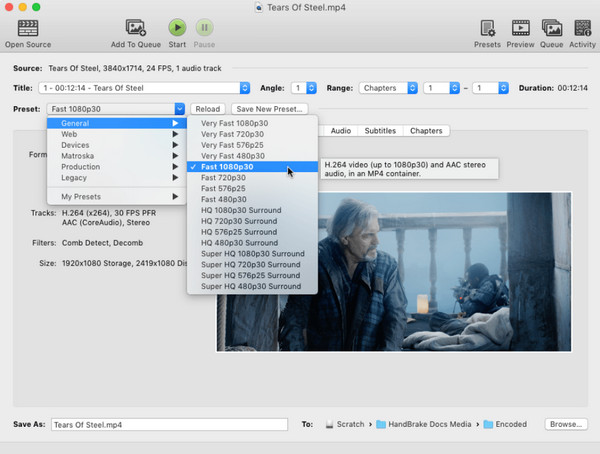
Handbrake по-прежнему остается золотым стандартом среди открытых программ для конвертации видео высокого разрешения, предлагая непревзойденный технический контроль для опытных пользователей. Он имеет встроенные предустановки устройств, оптимизированные для стандартной или HD-конверсии. Кроме того, он отлично справляется с изменением размера, обрезкой и восстановлением старых видеоматериалов до современных стандартов HD. Вы можете конвертировать и редактировать HD-видео с помощью Handbrake бесплатно.
- Плюсы
- Полностью бесплатное программное обеспечение с открытым исходным кодом; поддерживает кодеки H.265 и AV1.
- Минусы
- Его интерфейс может показаться сложным; отсутствует функция пакетного объединения клипов.
- 1.Запустите Handbrake прямо сейчас. Перетащите видеофайл в окно, затем выберите предустановку, например, 1080p30 или другую общую предустановку.
- 2.Затем перейдите на вкладку «Видео» и убедитесь, что кодировщик установлен на H.264 или H.265 для HD.
- 3.Затем выберите путь сохранения и нажмите кнопку «Начать кодирование».
CloudConvert — безопасный онлайн-конвертер HD-видео с облачным хранилищем.
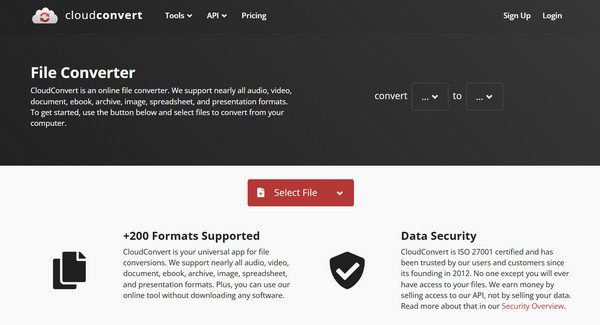
Между тем, CloudConvert — это очень универсальная бесплатная платформа для конвертации HD-файлов, поддерживающая более 200 форматов и уделяющая приоритетное внимание безопасности данных. Здесь вы можете конвертировать HD-файлы из облачного хранилища, экономя время на их предварительной загрузке на свой диск. Кроме того, она предоставляет настройки для регулировки разрешения и битрейта.
- Плюсы
- Использует стандарты безопасности ISO 270001; отлично работает с устройствами хранения данных для удобного управления файлами.
- Минусы
- Для бесплатных пользователей действует дневной лимит в 25 конверсий; скорость загрузки зависит от вашего интернет-соединения.
- 1.После перехода на сайт CloudConvert нажмите кнопку «Выбрать файл», чтобы загрузить видеофайл.
- 2.Затем выберите целевой формат, например MP4.
- 3.При желании нажмите кнопку «Настройки», чтобы установить разрешение HD.
- 4.Наконец, нажмите кнопку «Конвертировать», чтобы обработать файл в облаке.
FreeConvert — Высокопроизводительный онлайн-конвертер HD-видео
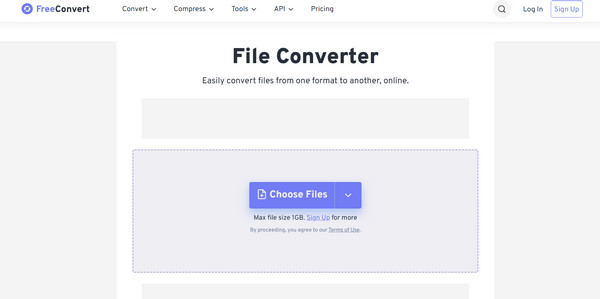
Ещё один онлайн-конвертер HD-видео — FreeConvert, сервис, предлагающий бесплатный доступ к файлам объёмом до 1 ГБ. Он имеет расширенные параметры, позволяющие точно настроить видеокодеки, разрешение экрана и соотношение сторон для сохранения качества HD-изображения.
- Плюсы
- Огромный лимит бесплатных файлов — 1 ГБ; 256-битная SSL-защита; поддерживается пакетная обработка.
- Минусы
- Бесплатный тариф содержит рекламу; обработка больших файлов может занять много времени.
- 1.На главной странице FreeConvert нажмите кнопку «Выбрать файлы», чтобы загрузить видеофайл.
- 2.Выберите формат вывода MP4.
- 3.После этого нажмите кнопку «Настройки», чтобы выбрать... 1080p в качестве резолюции.
- 4.Нажмите кнопку «Применить настройки», а затем «Преобразовать в MP4».
Online-Convert.com - Конвертер HD с широкими возможностями настройки
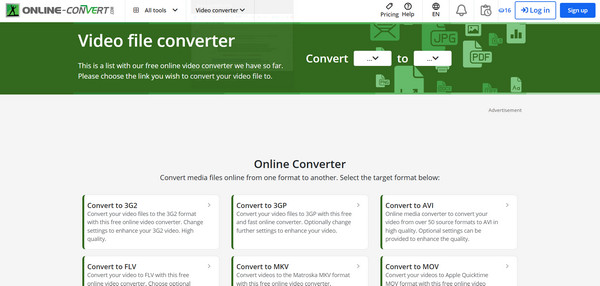
Online-Convert.com — это надёжное веб-решение, предлагающее специализированные конвертеры для воспроизведения HD-видео на определённых устройствах, например, на iPhone. Это один из надёжных и многофункциональных вариантов HD-конвертеров, если вам нужен полный контроль без установки какого-либо программного обеспечения.
- Плюсы
- Предварительно заданные настройки устройства; широкие возможности персонализации.
- Минусы
- Перегруженный рекламой интерфейс; ограничения по размеру файлов в бесплатной версии.
- 1.На сайте Online-Convert.com перейдите в раздел «Видеоконвертер» и выберите нужный формат.
- 2.Там перетащите свой файл в зеленое поле для загрузки.
- 3.Затем прокрутите вниз до раздела «Дополнительные настройки» и установите разрешение на 1080p.
- 4.Нажмите кнопку «Старт», чтобы создать видео в формате HD.
Сравнительная таблица 5 HD-конвертеров
| HD-конвертер | Тип | Бесплатное ограничение размера файла | Максимальное разрешение видео | Поддерживаемые форматы |
| 4Easysoft Total Video Converter | Рабочий стол | Ограниченный | 4K/UHD | MP4, MOV, WMV, AVI, MKV и другие |
| Ручной тормоз | Рабочий стол | Неограниченный | 4K/UHD | MP4, MKV, WebM |
| CloudConvert | Онлайн | 1 ГБ | 4К | MP4, AVI, MKV, FLV, WebM, MOV и т. д. |
| БесплатноКонвертировать | Онлайн | 1 ГБ | 4К | MP3, MKV, WebM, AVI, MOV и т. д. |
| Online-Convert.com | Онлайн | 100 МБ | 1080p/4K | MP4, AVI, MKV, MOV, WebM, 3GP |
Заключение
Выбор надежного конвертер HD-видео Это важнейший шаг для гарантированного воспроизведения контента высокой четкости на различных устройствах и платформах. Независимо от того, хотите ли вы полный контроль с помощью такого инструмента, как Handbrake, или удобство облачного решения CloudConvert, и многое другое, каждое из 5 лучших решений предлагает уникальный способ масштабирования видео до разрешения HD. Если вы хотите получить лучшее из обоих миров, используйте 4Easysoft Total Video Converter. Благодаря молниеносной скорости, масштабированию с помощью ИИ и широкой поддержке форматов, а также простому интерфейсу, он обеспечивает наилучшее качество изображения, гарантируя, что ваши HD-видео всегда будут выглядеть наилучшим образом.
100% Безопасный
100% Безопасный
