

- видео
 Для Windows
- Total Video Converter
- Устройство записи экрана
 Бесплатные онлайн-решения
- Бесплатный видео конвертер
- Бесплатная программа записи экрана
- Blu-ray/DVD
- Данные и система
Для WindowsБесплатные онлайн-решенияЗаписывайте видео с экрана, динамиков, микрофона и веб-камеры в высоком качестве бесплатно, в любое время и в любом месте.
 133 отзыва
4Easysoft Free Screen Recorder позволяет записывать видео с экрана, видео с веб-камеры, звук динамика и голос микрофона онлайн. Вы можете выбрать предустановленные режимы и области записи, например, полный экран или выбранные вручную области. Включайте и отключайте различные опции для записи игр, телепередач и даже музыкальных файлов на любых устройствах в соответствии с вашими потребностями.

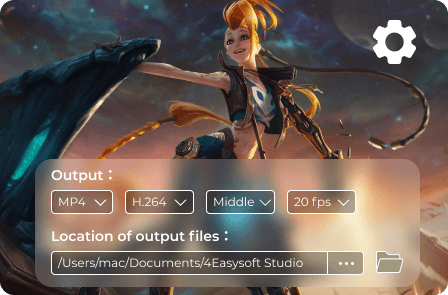
Вам нужно получить видео высокого качества или использовать горячие клавиши для записи видео? Нажмите кнопку «Настройки», чтобы включить обратный отсчет перед записью, скрыть плавающую панель во время записи и т. д. Настройте горячие клавиши для запуска, приостановки, возобновления, остановки, отображения плавающей панели и других. Кроме того, выберите нужные форматы вывода и место назначения.
Программа предлагает различные стили аннотаций, такие как фигуры, выноски, текст и даже прямое рисование на записях. Эти элементы имеют настраиваемые цвета, размеры шрифтов и шаблоны. Загрузка программного обеспечения не требуется — вы можете редактировать записи экрана или аудиофайлы прямо в веб-интерфейсе. Вы можете найти автоматически сохранённые записи в программе, чтобы поделиться ими с другими пользователями или управлять файлами напрямую.

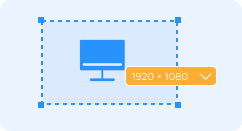
Шаг 1: Настройте область записи
Найдите этот инструмент на сайте. Нажмите кнопку «Запись видео с экрана», чтобы запустить онлайн-запись экрана с четырьмя различными вариантами записи.

Шаг 2. Запишите все действия на экране
Выберите область записи, камеру, динамик или микрофон. Затем выберите регион записи и настройте параметры, прежде чем нажимать кнопку РЭЦ кнопка.

Шаг 3. Экспортируйте записанные видео
Добавляйте тексты, выноски и другие аннотации во время записи. Нажмите кнопку «Стоп», чтобы начать запись в программе записи экрана.
Если вам нужно изучить дополнительные возможности 4Easysoft Screen Recorder, вот подробное сравнение Free Screen Recorder и 4Easysoft Screen Recorder.
| Бесплатная программа записи экрана Запишите сейчас | 4Easysoft Screen Recorder Загрузить рабочий стол | |
|---|---|---|
| Запись видео/аудио |  | |
| Настройки вывода | | |
| Моментальный снимок |  | |
| Редактировать записи | | |
| Установить продолжительность | | |
| Аппаратное ускорение | | |
| Качество записи | Высокий, Средний, Низкий, Самый низкий | Без потерь, высокий, средний, низкий, самый низкий |
| Выходной формат | WMV и MP4 (WMP9, H.264) | MP4, MOV, WMV, AVI, F4V, TS, MP3, M4A, AAC, WMA, PNG, JPG/JPEG, BMP, GIF, TIFF |
 Запишите сейчас Запишите сейчас | Загрузить рабочий стол |

Ада
Это хороший выбор для записи видео с помощью бесплатного устройства записи экрана. Я использую программу для захвата высококачественного видео с экрана для устранения неполадок.

Катя
Просто запишите видеотренинг онлайн без ограничения по размеру. Это моё спасение, позволяющее получить желаемое видео без скачивания дополнительных программ и покупки услуг.

Джек
Я наткнулся на бесплатную программу записи экрана, чтобы снять несколько музыкальных клипов. Отличное качество!!! Теперь я часто использую его для съемки фильмов и телепередач на свой iPhone.

 Для Mac
