
Конвертируйте, редактируйте и сжимайте видео/аудио в более чем 1000 форматах высокого качества.

Как извлечь аудио из видео? 5 инструментов для всех устройств.

Сообщение от Паула Пайлага к Редактировать видео/аудио 10 декабря 2025 г.
Извлечение аудио из видео Сохранение любимой музыки из фильма, выделение диалогов или сохранение звука для контента в социальных сетях стало распространенной задачей. К счастью, существует множество инструментов для настольных компьютеров, онлайн-сервисов и мобильных устройств, которые позволяют легко преобразовать видео в аудио. В этом руководстве представлены пять лучших вариантов для каждой ситуации. Ознакомьтесь с принципами работы каждого из них и выберите тот, который лучше всего подходит для вашего проекта.
Список гидов
Различия в формате вывода аудио в зависимости от сценария использования. Самый быстрый и профессиональный способ извлечения звука из видео. Быстро извлекайте аудио из видео с помощью Audacity. Извлечение звука из видео, снятых на iPhone, с помощью InShot. Используйте Audio Extractor для извлечения звука из видео на Android. Извлечение аудио из видео онлайн с помощью CloudConvertРазличия в формате вывода аудио в зависимости от сценария использования.
Прежде чем углубляться в сохранение звука из видео в файл, следует понимать, что оптимальный аудиоформат зависит от того, где и как вы будете использовать извлеченный звук. Различные типы файлов предназначены для разных ситуаций, поэтому вот некоторые различия в форматах вывода звука в повседневных ситуациях:
• Высококачественный монтаж. Если вы планируете редактировать видео для профессиональных проектов, наилучшие результаты обеспечат несжатые форматы, такие как WAV и AIFF.
• Слушайте или делитесь каждый день. Выбирайте формат MP3, поскольку он наиболее широко поддерживается и идеально подходит для нечастого воспроизведения на устройствах и платформах.
• Устройства экосистемы Apple. Форматы M4A или AAC идеально подходят для устройств Apple. Они обеспечивают лучшее качество и оптимизированы для iPhone, iPad и Mac.
• Загрузка файлов в интернет и использование веб-сайтов. Многие платформы предпочитают формат OGG за эффективное сжатие при сохранении качества звука. Также можно выбрать формат MP3, поскольку он широко распространен.
• Экономьте место на мобильном устройстве. Если проблема в нехватке места для хранения, выбирайте форматы AAC и OGG, поскольку они сжимают данные эффективнее других.
• Более широкая совместимость с различными устройствами и плеерами. Некоторые плееры, особенно старые модели, работают с такими форматами, как MP3 или WMA, для обеспечения плавного воспроизведения.
Самый быстрый и профессиональный способ извлечения звука из видео.
Для разделения звука и видео крайне важно сохранить ту же четкость, что и в оригинале; к счастью, здесь у вас есть такая возможность. 4Easysoft Total Video ConverterЭта программа создана с использованием передовых технологий обработки, гарантирующих отсутствие потери качества даже после отделения звука от вашего клипа. Помимо извлечения звука, она позволяет точно настроить аудио, регулируя такие параметры, как частота дискретизации, каналы и кодировщик, обеспечивая полное сохранение исходного звучания.

Легко извлекайте аудио из видео и сохраняйте его в таких форматах, как MP3.
Перед экспортом удалите ненужные фрагменты аудиозаписи.
Настройте параметры вывода звука, чтобы добиться желаемого качества звучания.
Аппаратное ускорение для быстрой обработки без потери качества.
100% Безопасный
100% Безопасный
Шаг 1Запустите 4Easysoft Total Video Converter на своем компьютере. После открытия основного интерфейса загрузите видео, выбрав кнопку «Добавить файлы».

Шаг 2Далее откройте выпадающее меню «Формат», чтобы просмотреть доступные форматы вывода. Перейдите в категорию «Аудио» и выберите «MP3» или другой предпочитаемый вами аудиоформат.

Если вы хотите точно настроить качество выходного сигнала, нажмите кнопку «Пользовательский профиль» рядом с форматом, чтобы отрегулировать частоту дискретизации, параметры каналов или кодировщик.

Шаг 3После выбора формата и качества выберите папку для сохранения. Чтобы завершить процесс, нажмите кнопку «Конвертировать все» и позвольте программе извлечь звук из вашего видео.

100% Безопасный
100% Безопасный
Быстро извлекайте аудио из видео с помощью Audacity.
Если вам нужен бесплатный, но мощный способ извлечения звука из видео, то Audacity — отличный выбор. Эта программа широко известна своими возможностями редактирования звука, но она также справляется с извлечением звука из видеофайлов. Кроме того, она полезна для редактирования и улучшение звука после экстракции, что дает вам свободу контролировать конечный результат.
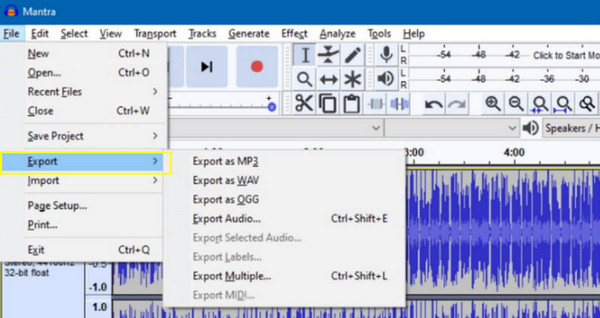
Шаг 1Запустите Audacity на своем компьютере. Чтобы загрузить видеофайл, просто перейдите в меню «Файл», выберите «Импорт», затем «Аудио». Извлечение аудиофайла начнется автоматически.
Шаг 2После этого вы можете внести необходимые изменения в аудиозапись.
Шаг 3После завершения экспортируйте аудиофайл, выбрав в меню «Файл», затем «Экспорт» и выбрав «Экспорт в формате MP3» или другом формате.
Извлечение звука из видео, снятых на iPhone, с помощью InShot.
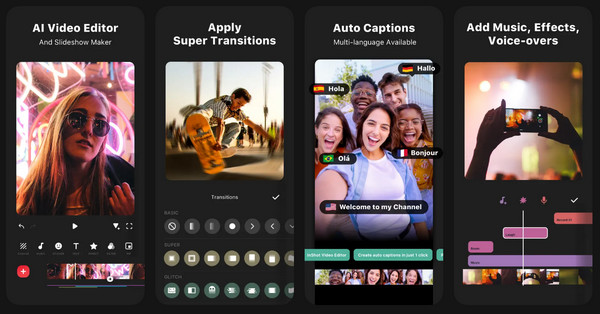
Между тем, для пользователей iPhone доступен InShot — универсальный видеоредактор, позволяющий легко извлекать звук из видео. Здесь вы можете отделить звук от видео без компьютера и каких-либо технических навыков. Кроме того, вы можете редактировать или улучшать звук после обработки. обрезка звука.
Шаг 1Запустите приложение InShot на своем iPhone. Нажмите на опцию «Видео», чтобы импортировать видео из вашей библиотеки.
Шаг 2После этого нажмите «Музыка», а затем выберите «Извлечь аудио», чтобы вырезать звук из клипа. При необходимости отрегулируйте параметры звука, например, громкость или эффекты затухания.
Шаг 3Нажмите кнопку «Сохранить», чтобы экспортировать аудиофайл на ваше устройство.
Используйте Audio Audio для извлечения звука из видео на Android.
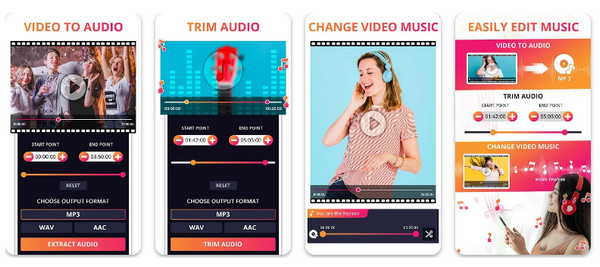
Audio Extractor — это удобное приложение для Android, специально разработанное для извлечения звука из видео. Оно позволяет с минимальными усилиями конвертировать видеоклипы в аудиофайлы. Кроме того, оно имеет простой интерфейс, который гарантирует, что любой сможет легко извлечь звук из видео, и поддерживает множество форматов, таких как MP3, WAV и AAC.
Шаг 1Откройте приложение Audio Extractor на своем телефоне Android.
Шаг 2Там нажмите «Выбрать видео» и выберите видеофайл, из которого вы хотите извлечь звук.
Шаг 3Далее выберите нужный аудиоформат, например MP3, AAC и т. д., и нажмите кнопку «Извлечь».
Шаг 4После завершения сохраните аудиозапись на своё устройство или поделитесь ею напрямую.
Извлечение аудио из видео онлайн с помощью CloudConvert
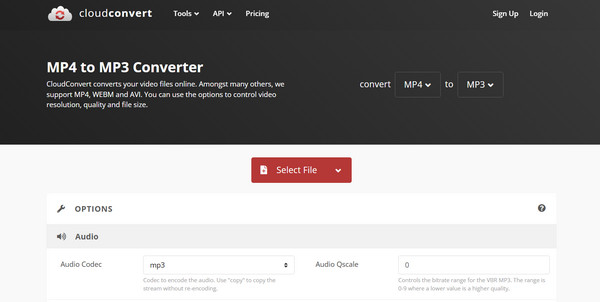
Последний вариант — это онлайн-решение для извлечения только аудио из видео, CloudConvert. Оно поддерживает широкий спектр видео- и аудиоформатов, что делает его очень эффективным для различных проектов. А поскольку оно работает полностью онлайн, вам ничего не нужно устанавливать, и вы можете загружать видео из облачных хранилищ, таких как Google Drive или Dropbox.
Шаг 1Найдите веб-сайт CloudConvert, выберите «Конвертировать», а затем «Видео в аудио».
Шаг 2Теперь загрузите видеофайл со своего компьютера или облачного хранилища.
Шаг 3После этого выберите нужный аудиоформат в поле ниже, а затем нажмите кнопку «Конвертировать».
Шаг 4После завершения процесса скачайте извлеченное видео.
Заключение
Благодаря огромному выбору инструментов на настольных компьютерах, в интернете и на мобильных устройствах, это стало проще, чем когда-либо. отделить аудио от видеоНезависимо от того, предпочитаете ли вы точность программного обеспечения, быстроту онлайн-инструментов или портативность мобильных приложений, каждый из представленных здесь методов поможет извлечь аудио из любого видеофайла. Из них используйте 4Easysoft Total Video Converter Во-первых. Если вам нужен баланс между качеством, скоростью и гибкостью, ваши поиски заканчиваются этим мощным конвертером.
100% Безопасный
100% Безопасный
