
Надежный видеоконвертер, редактор и компрессор для повседневных задач.

Конвертация видео в MP3: 7 способов для настольных компьютеров, мобильных устройств и браузеров.

Сообщение от Айра Лесли Эското к Конвертировать аудио, Конвертировать видео 13 марта 2026 г.
Настоящие аудиофилы знают, насколько важен метод извлечения звука. Вам не нужно довольствоваться целым видео, чтобы услышать минуту любимой песни, ведь пришло время... конвертировать видео в MP3! Это позволит не только извлечь музыку, но и превратить громоздкие шестидюймовые диски в компактные портативные аудиофайлы. Сегодня мы рассмотрим семь надежных способов, от настольных компьютеров и онлайн-сервисов до мобильных приложений, которые помогут вам легко извлечь MP3-аудио из видео на любом устройстве. Захватывайте аудио прямо сейчас!
Список гидов
Комплексный инструмент для конвертации видео в MP3. Преобразуйте видео в MP3 с помощью QuickTime на Mac. Используйте бесплатную программу VLC для конвертации видео в MP3. 2 способа конвертировать видео в MP3 онлайн Как конвертировать видео в MP3 на iPhone/AndroidКомплексный инструмент для конвертации видео в MP3.
Когда вам нужен мощный конвертер, который с высокой точностью обрабатывает любые форматы, 4Easysoft Total Video Converter Это лучший выбор. Этот конвертер видео в MP3 обеспечивает максимально быструю конвертацию с полным контролем качества и битрейта. Он поддерживает более 600 форматов, гарантируя, что независимо от происхождения вашего видео, оно может быть преобразовано в высококачественный MP3. Более того, он использует аппаратное ускорение, что делает процесс конвертации невероятно быстрым, экономя ваше время при работе над крупными проектами. Это универсальное решение, доступное как для Windows, так и для Mac, что делает его доступным для широкого круга как опытных, так и обычных пользователей.

Конвертируйте более 600 видео- и аудиоформатов, например, MP4, MOV, MP3, AAC и др.
Высокоскоростное преобразование с сохранением качества без потерь на основе искусственного интеллекта.
Функция обрезки, объединения и настройки параметров звука, таких как битрейт и частота дискретизации, позволяет это делать.
Пакетная обработка для одновременного преобразования нескольких видеороликов в файлы MP3.
100% Безопасный
100% Безопасный
Шаг 1Откройте программу 4Easysoft Total Video Converter на своем компьютере, чтобы начать. Для загрузки видео либо нажмите кнопку "Добавить файлы", чтобы выбрать папки на вашем компьютере, либо просто перетащите видеофайлы в центр окна.

Шаг 2Чтобы просмотреть список форматов, перейдите в выпадающее меню "Преобразовать все в" в правом верхнем углу. Перейдите на вкладку "Аудио", выберите "MP3" и укажите формат с желаемым уровнем качества.

Шаг 3Для тех, кто хочет задать конкретные параметры звука, нажмите кнопку "Пользовательский профиль". Это позволит вам настроить частоту дискретизации, битрейт или кодировщик, чтобы получить желаемый звук.

Шаг 4Вернитесь к основному интерфейсу и выберите папку назначения ниже. Вы также можете переименовать преобразованный MP3-файл, а затем нажать кнопку "Преобразовать все", чтобы извлечь аудио из видео и сохранить его как MP3-файл в выбранной папке.

100% Безопасный
100% Безопасный
Преобразуйте видео в MP3 с помощью QuickTime на Mac.
Пользователи Mac будут рады узнать, что в папке «Приложения» уже есть мощный инструмент, помогающий конвертировать видео MP4 в аудио MP3. QuickTime Player предназначен не только для просмотра видео, но и для быстрого извлечения звука из видео, что идеально подходит для тех, кто предпочитает стандартный интерфейс Apple. Он работает легко и быстро, позволяя конвертировать видео в MP3 без сложного редактирования.
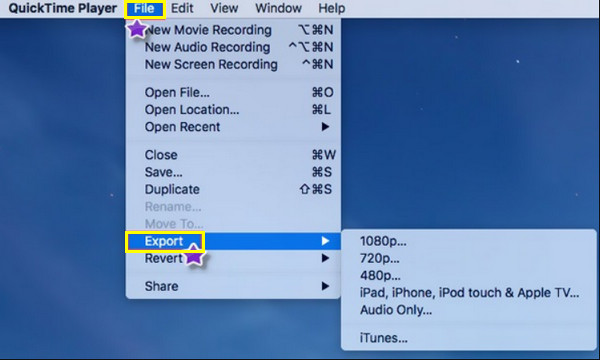
Шаг 1На вашем Mac щелкните правой кнопкой мыши по видеофайлу и выберите "Открыть с помощью", затем выберите "QuickTime Player". После открытия файла щелкните меню "Файл" в верхней строке меню.
Шаг 2Перейдите в раздел "Экспорт как" и выберите опцию "Только аудио". Введите имя для преобразованного MP3-файла, затем выберите предпочтительное место сохранения.
Шаг 3Наконец, нажмите кнопку "Сохранить", и QuickTime начнет создание нового аудиофайла.
Используйте бесплатную программу VLC для конвертации видео в MP3.
Переходя к кроссплатформенному решению для конвертации видео в MP3, VLC Media Player включает в себя мощный механизм конвертации наряду с возможностями воспроизведения. Он работает бесплатно и с открытым исходным кодом на Windows, Mac и Linux, оставаясь одним из самых надежных способов выполнить задачу конвертации без каких-либо затрат. Вы можете Используйте VLC в качестве бесплатного видеоредактора. слишком.
Шаг 1Запустите приложение VLC Media Player, перейдите на вкладку "Медиа", затем выберите "Конвертировать/Сохранить". Нажмите кнопку "Добавить", чтобы выбрать видеофайл, который вы хотите конвертировать.
Шаг 2Нажмите кнопку "Конвертировать/Сохранить" внизу, затем в раскрывающемся списке "Профиль" выберите опцию "Аудио - MP3".
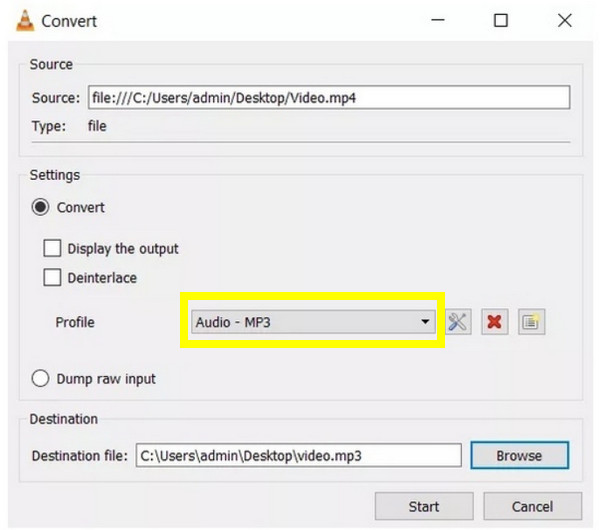
Шаг 3Наконец, нажмите "Обзор", чтобы указать путь к папке, дайте имя преобразованному MP3-файлу и нажмите "Начать". Подождите, пока индикатор выполнения завершит свою работу.
2 способа конвертировать видео в MP3 онлайн
Однако бывают ситуации, когда для конвертации видео в MP3 вообще не требуется ничего устанавливать. В таких случаях онлайн-конвертеры — ваш лучший помощник, предлагающий облачное решение, полностью работающее в вашем браузере. Вот два лучших варианта для конвертации видео в аудио MP3 всего за несколько кликов!
1. Облачное конвертирование
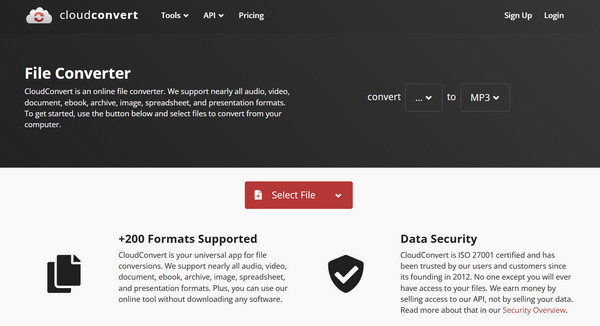
Эта универсальная онлайн-платформа поддерживает более 200 форматов, позволяя конвертировать видео с YouTube в MP3 или другие форматы. CloudConvert имеет чистый интерфейс без рекламы и позволяет настраивать параметры перед конвертацией.
Шаг 1Перейдите на сайт CloudConvert и нажмите кнопку "Выбрать файл", чтобы загрузить видео.
Шаг 2В выпадающем списке "Преобразовать в" выберите "Аудио", затем "MP3".
Шаг 3Нажмите кнопку "Конвертировать", затем подождите, пока конвертация завершится.
2. Конвертация
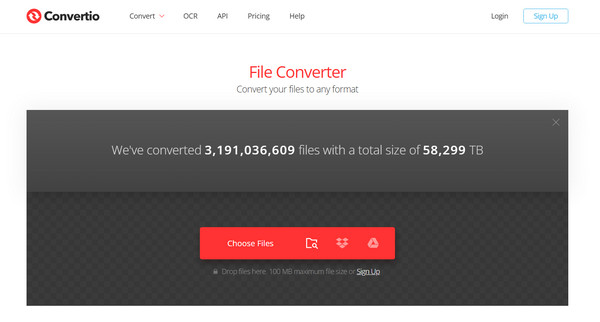
Ещё один популярный сервис — Convertio, онлайн-конвертер видео в MP3, отличающийся скоростью и простотой использования. Здесь вы можете перетаскивать файлы со своего компьютера или облачного хранилища, и преобразование обычно завершается менее чем за минуту.
Шаг 1На главной странице Convertio нажмите кнопку "Выбрать файлы", чтобы загрузить видео.
Шаг 2Выберите "MP3" из списка аудиоформатов и нажмите кнопку "Конвертировать".
Шаг 3Позже позвольте сайту обработать ваш файл.
Как конвертировать видео в MP3 на iPhone/Android
Между тем, для тех, кто активно пользуется мобильными телефонами, существуют специальные приложения, которые помогут конвертировать видео в аудиоформат MP3. Независимо от того, используете ли вы iPhone или устройство Android, в магазине приложений найдется программа для конвертации видео в MP3, идеально подходящая для ваших нужд. создание рингтонов для iPhone или сохранять фрагменты в виде голосовых заметок.
1. Аудиоконвертер для iPhone
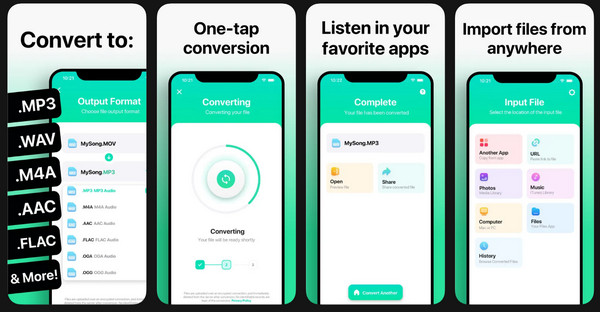
Audio Converter — это высоко оцененное приложение для iOS, позволяющее конвертировать видео в MP3 менее чем за 15 секунд. Оно отлично работает и удобно в использовании, позволяя делиться конвертированными MP3-файлами через AirDrop или сохранять их непосредственно в приложение «Файлы».
Шаг 1Запустите программу «Аудиоконвертер» на экране вашего iPhone. Затем выберите видеофайл из приложения «Фотографии», «Файлы» или по URL-адресу.
Шаг 2Выберите формат "MP3" в качестве выходного, нажмите "Конвертировать" и подождите некоторое время, пока процесс завершится.
Шаг 3Сохраните свой MP3-файл или откройте его в музыкальном проигрывателе.
2. MP3 Converter - Видео в аудио для Android
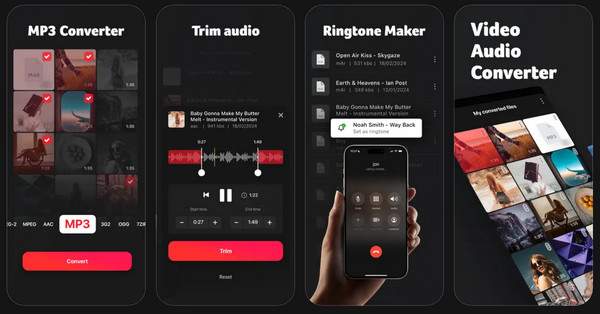
Далее следует приложение для конвертации видео в MP3 для Android, ориентированное на извлечение аудио с минимальными усилиями. Оно поддерживает несколько битрейтов и позволяет редактировать метаданные, такие как название и исполнитель, перед сохранением файла. Здесь вы можете превратить длинные видео с YouTube в портативные MP3-файлы.
Шаг 1Запустите приложение MP3 Converter - Video to Audio на своем устройстве Android. Там нажмите на "Видео в аудио", чтобы загрузить видео из вашей галерии.
Шаг 2Затем выберите формат "MP3" и укажите желаемый битрейт.
Шаг 3Нажмите кнопку "Конвертировать", чтобы начать извлечение аудиофайла. MP3-файл будет сохранен во внутренней памяти вашего устройства.
Заключение
В конечном итоге, лучший способ конвертировать видео в аудиоформат MP3 Все зависит от ваших потребностей. Если вы пользователь Mac, QuickTime станет настоящим спасением, а VLC — надежным вариантом для тех, кто ценит свободу открытого исходного кода. Также доступны быстрые онлайн-инструменты и мобильные приложения. Но поскольку конвертация файлов не должна вызывать головную боль, 4Easysoft Total Video Converter Это ваш выбор! Он представляет собой универсальное мощное устройство, позволяющее контролировать битрейт и форматы, что делает его лучшим инструментом для тех, кто ищет высококачественные результаты без лишних усилий.
100% Безопасный
100% Безопасный
