
Конвертируйте, улучшайте и редактируйте видео и аудио в более чем 600 форматах на Windows и Mac.

Как конвертировать SWF в MP4? 5 лучших инструментов для настольных компьютеров и онлайн-сервисов.

Сообщение от Айра Лесли Эското к Конвертировать видео 5 марта 2026 г.
Все эти интерактивные поздравительные открытки и вирусные сражения человечков-стикменов работали на основе SWF-файлов. Но сегодня, когда Adobe Flash Player больше не поддерживается, а браузеры больше не поддерживают этот формат, как их можно воспроизвести? Конвертация SWF в MP4 Это лучший способ обеспечить воспроизведение этого контента на любом устройстве. От онлайн-конвертеров в один клик до настольных инструментов — здесь вы найдете все необходимое, чтобы найти лучший инструмент для конвертации Flash SWF в MP4. Верните своим файлам прежнюю скорость!
Список гидов
Высококачественный способ конвертации SWF в MP4 на ПК и Mac. Как правильно конвертировать SWF в MP4 с помощью VLC Преобразуйте SWF-файл в MP4 с помощью популярного приложения HandBrake. Как конвертировать SWF в MP4 на Mac Используйте Clideo для конвертации SWF в MP4 на любых устройствах.Высококачественный способ конвертации SWF в MP4 на ПК и Mac.
Если вам нужен результат профессионального уровня без сбоев и низкой скорости, то специализированный настольный конвертер — это стандарт. И один из современных инструментов, который действительно хорош, это... 4Easysoft Total Video Converter. Этот конвертер SWF в MP4 способен обрабатывать сложные слои Flash-файлов, сохраняя при этом визуальную точность на протяжении всего процесса конвертации. Независимо от того, используете ли вы высокопроизводительную или низкопроизводительную систему, это программное обеспечение обеспечивает стабильную среду для пакетной обработки различных форматов файлов, включая MOV, MKV, AVI и другие. Это действительно самый надежный способ конвертировать SWF-файлы в MP4, не затрагивая ни одного кадра вашей анимации.

Поддерживает более 600 форматов, гарантируя, что ваши старые SWF-файлы никогда не останутся невостребованными.
Преобразуйте десятки SWF-файлов в MP4 одновременно одним щелчком мыши.
Использует мощность графического процессора для ускорения процесса преобразования в 60 раз.
Используются сложные алгоритмы для обеспечения того, чтобы выходной файл выглядел так же, как и исходный SWF-файл.
100% Безопасный
100% Безопасный
Шаг 1Сначала запустите 4Easysoft Total Video Converter на своем компьютере. Просто нажмите кнопку "Добавить файлы", чтобы выбрать нужные папки, или перетащите их прямо в главное окно.

Шаг 2Чтобы увидеть полный список форматов, нажмите на выпадающее меню "Формат". Перейдите на вкладку "Видео" и выберите "MP4".

Если вам важна безупречная детализация, нажмите кнопку "Пользовательский профиль" рядом с форматом MP4, чтобы настроить такие параметры, как кодек, битрейт, разрешение и многое другое.

Шаг 3Когда все будет в порядке, выберите папку назначения. Когда будете готовы, просто нажмите кнопку "Преобразовать все", и программа сама займется преобразованием файлов .swf в видеофайлы .mp4.

100% Безопасный
100% Безопасный
Как правильно конвертировать SWF в MP4 с помощью VLC
Хотя большинство из вас знают VLC как медиаплеер, он также скрывает удивительно мощный механизм конвертации, который поможет вам преобразовать SWF в MP4. Это решение отлично подходит, если у вас уже установлен VLC и вы хотите быстро и бесплатно использовать этот метод без помощи какого-либо программного обеспечения. Но поскольку VLC обрабатывает SWF как видеопоток, вам необходимо выполнить следующие шаги, используя этот код. SWF-конвертер осторожно.
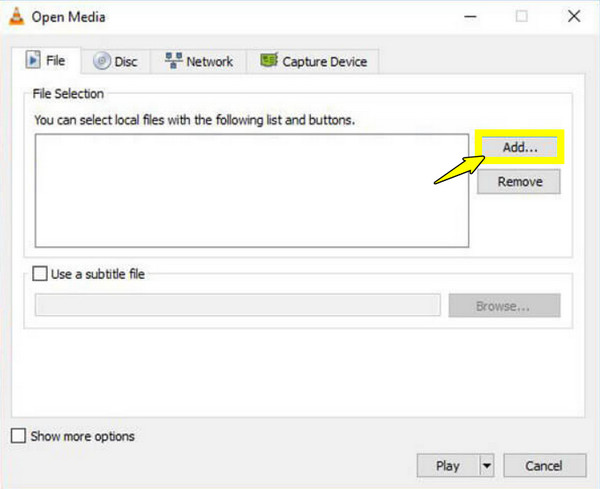
Шаг 1Запустите VLC, нажмите "Медиа", затем выберите "Конвертировать/Сохранить" в выпадающем меню. Нажмите кнопку "Добавить", чтобы импортировать SWF-файл из окна, затем нажмите кнопку "Конвертировать/Сохранить", чтобы продолжить.
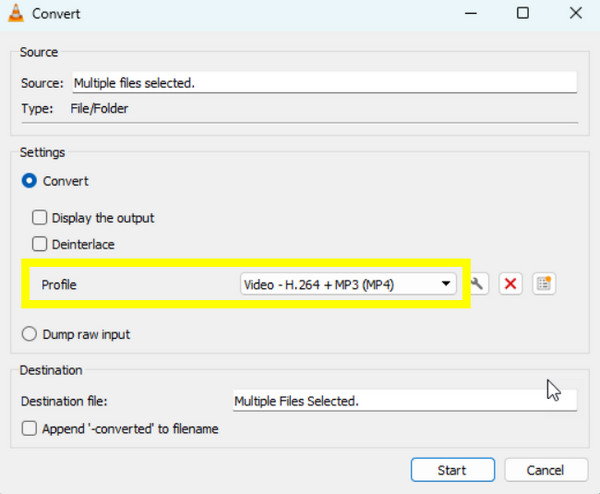
Шаг 2Затем в выпадающем меню "Профиль" выберите "Видео - H.264 + MP3 (MP4)". Нажмите "Обзор", чтобы присвоить файлу имя и выбрать место сохранения.
Шаг 3Наконец, нажмите кнопку "Пуск", чтобы преобразовать файлы SWF в MP4.
Преобразуйте SWF-файл в MP4 с помощью популярного приложения HandBrake.
Идем дальше, если вы ищете решение с открытым исходным кодом для преобразования SWF в MP4, то Handbrake — это то, что вам нужно! Легендарный транскодер с расширенными настройками, Handbrake построен на основе высокопроизводительного механизма кодирования, который обеспечивает превосходное качество файла MP4. Это идеальный вариант для технически подкованных пользователей, которые хотят глубоко изучить частоту кадров, битрейт и многое другое. Более того, вы можете Используйте HandBrake для обрезки видео., сжимайте видео и выполняйте другие задачи по редактированию видео.
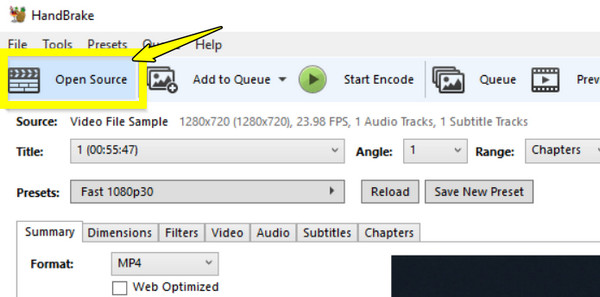
Шаг 1Запустите Handbrake на своем компьютере. Нажмите "Открыть исходный код", чтобы загрузить файл SWF. Затем на вкладке "Сводка" убедитесь, что в поле "Формат" установлено значение "MP4".
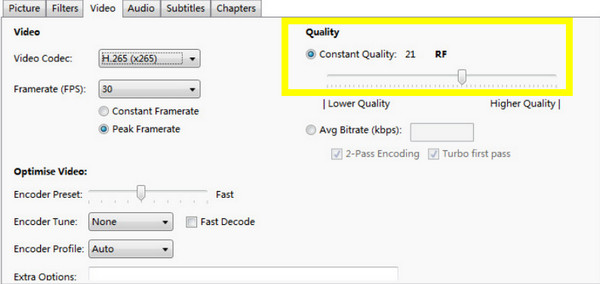
Шаг 2Перейдите на вкладку "Видео", чтобы отрегулировать ползунок "Постоянное качество" и сбалансировать размер файла и четкость изображения. Затем внизу нажмите "Обзор", чтобы выбрать путь и имя файла.
Шаг 3Нажмите кнопку "Начать кодирование", чтобы запустить процесс преобразования SWF в MP4.
Как конвертировать SWF в MP4 на Mac
Пользователи Mac часто сталкиваются с трудностями при работе с Flash, поскольку macOS была одной из первых систем, отказавшихся от плагинов Adobe. Поэтому WinX Video Converter для Mac — это первоклассный выбор для сохранения SWF-файлов в формат MP4. Он обладает высококачественным движком, гарантирующим отсутствие пикселизации Flash-анимаций на современных дисплеях.
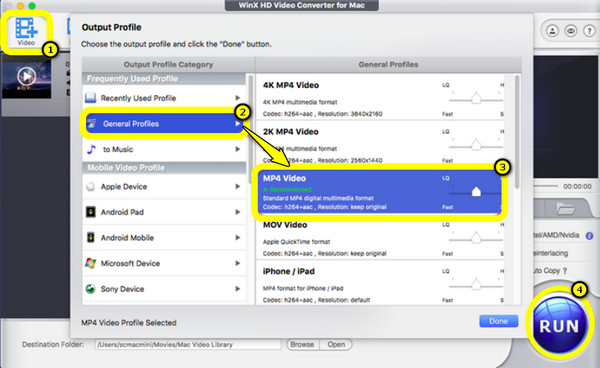
Шаг 1Запустите WinX Video Converter для Mac и нажмите кнопку "Добавить видео", чтобы импортировать файл SWF.
Шаг 2В окне "Профиль вывода" перейдите в раздел "Общие профили" и выберите "Видео MP4".
Шаг 3При необходимости отрегулируйте качество, выбрав один из режимов: «Быстрое» и «Высокое качество».
Шаг 4Затем нажмите кнопку "Обзор", чтобы выбрать местоположение файла, и нажмите кнопку "Запустить".
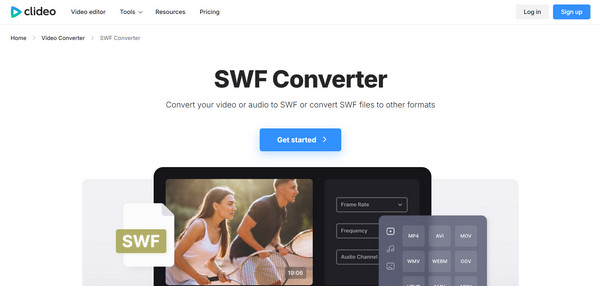
Используйте Clideo для конвертации SWF в MP4 на любых устройствах.
Возможно, вам вообще не нужно ничего устанавливать; браузерное решение от Clideo может оказаться лучшим вариантом. Этот современный веб-конвертер SWF в MP4 позволяет редактировать и конвертировать видео прямо из браузера. В то время как другие онлайн-инструменты имеют ограничения по размеру файлов, Clideo позволяет бесплатно конвертировать файлы размером до 500 МБ, предлагая непревзойденное удобство.
Шаг 1Оказавшись на сайте Clideo Video Converter, нажмите кнопку "Выбрать файл" и загрузите SWF-файл со своего устройства или облачного хранилища.
Шаг 2Далее выберите "MP4" из списка форматов.
Шаг 3Нажмите кнопку "Конвертировать" и дождитесь обработки запроса на конвертацию сервером, затем загрузите файл, когда он будет готов.
Заключение
Преобразование SWF в MP4 — это не просто изменение расширения файла, но и гарантия того, что все анимации не будут потеряны вместе с Flash-плеером. Сегодня каждый метод предлагает удобство, гибкость и надежность, поэтому найдется вариант для любого пользователя. конвертировать SWF в MP4 онлайн и в автономном режиме. Но если у вас много невоспроизводимых файлов, 4Easysoft Total Video Converter Этот SWF-конвертер обеспечивает максимально плавную работу. Он гарантирует быстрый и качественный переход из Flash в MP4, вдохнув новую жизнь в ваши старые анимационные файлы, которые можно воспроизводить без сбоев на современных экранах.
100% Безопасный
100% Безопасный
