
Надежный видеоконвертер, редактор и компрессор для повседневных задач.

Простое руководство для начинающих: как быстро конвертировать M4A в MP3

Сообщение от Айра Лесли Эското к Конвертировать видео 27 апреля 2026 г.
Многие пользователи пытаются найти практичный способ... конвертировать M4A в MP3. Поскольку M4A — популярный аудиоформат, используемый устройствами Apple, файлы часто несовместимы с некоторыми платформами, плеерами или программами для редактирования. В таких случаях конвертация M4A в MP3 для обеспечения широкой поддержки файла становится оптимальным решением. В этом руководстве вы узнаете несколько практических методов быстрой конвертации M4A в MP3, включая профессиональное программное обеспечение, медиаплееры и бесплатные онлайн-инструменты.
Список гидов
Почему стоит рассмотреть возможность конвертации из формата M4A в MP3? Самый мощный конвертер M4A в MP3 [Windows] Как конвертировать M4A в MP3 с помощью VLC Media Player [Mac] Подробные инструкции по конвертации M4A в MP3 с помощью iTunes Бесплатные веб-конвертеры M4A в MP3 Часто задаваемые вопросы о конвертации M4A в MP3Почему стоит рассмотреть возможность конвертации из формата M4A в MP3?
Несмотря на хорошее качество звука и эффективное сжатие, формат M4A может не поддерживаться всеми медиаплеерами, устройствами или программами для редактирования. В отличие от него, MP3, один из наиболее совместимых форматов, становится альтернативой для тех, кто хочет получить доступ к контенту M4A без ограничений.
Преобразование файлов M4A в MP3 может значительно улучшить совместимость и упростить использование аудиофайлов в различных условиях. Но для многих новичков это кажется сложной процедурой, даже если они хорошо разбираются в теме. Что такое файл M4A?. В следующих разделах будут предложены несколько практических решений, которые помогут вам быстро выполнить задачу преобразования M4A в MP3.
Самый мощный конвертер M4A в MP3
Если вы ищете самый простой способ конвертировать M4A в MP3, то... 4Easysoft Total Video Converter Это идеальный выбор, который поможет вам быстро выполнить задачу, предлагая широкий спектр возможностей редактирования. В процессе использования вам не потребуются профессиональные знания, чтобы быстро завершить конвертацию, следуя простым инструкциям, и вы также можете внести необходимые изменения перед сохранением.

Конвертируйте файлы в более чем 600 форматов, включая MP3, AAC, WMA и другие.
Индивидуальные настройки звука для получения высококачественного аудиовыхода.
Что касается аудиодорожек, вы можете регулировать громкость, применять циклическое воспроизведение, эффекты постепенного увеличения/уменьшения громкости и т. д.
Обеспечивает сверхбыструю скорость преобразования, сохраняя при этом исходное качество звука.
100% Безопасный
100% Безопасный
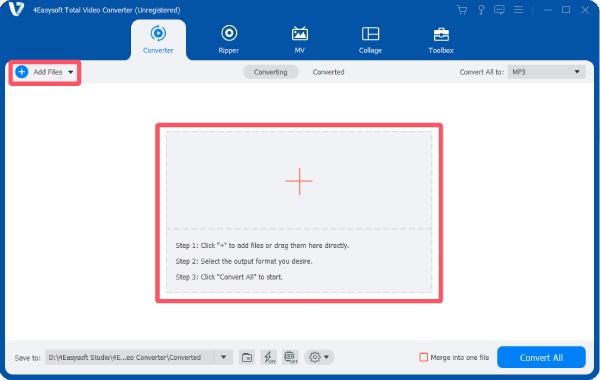
Шаг 1Запустите 4Easysoft Total Video Converter и нажмите кнопку "Добавить файлы". Импортируйте файл M4A из вашей папки.
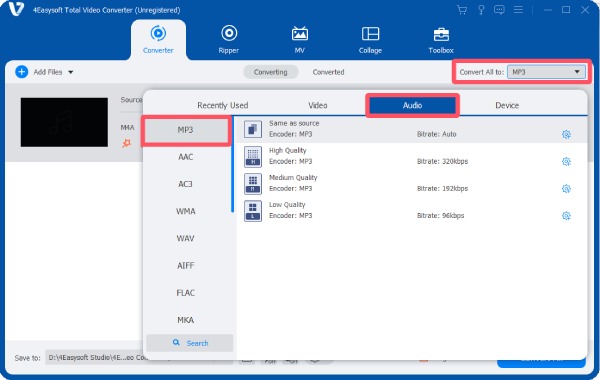
Шаг 2Нажмите кнопку "Преобразовать все в". На вкладке "Аудио" нажмите кнопку "MP3" и выберите желаемое качество звука.
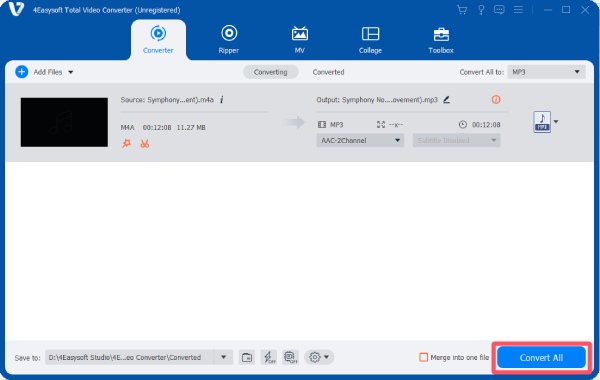
Шаг 3После завершения нажмите кнопку "Преобразовать все", чтобы конвертировать файл M4A в файл MP3 и сохранить его.
[Windows] Как конвертировать M4A в MP3 с помощью VLC Media Player
VLC Media Player широко известен как универсальный медиаплеер, но он также включает в себя полезную функцию конвертации. С помощью VLC вы можете конвертировать различные аудио- и видеоформаты без установки дополнительных инструментов. В этом разделе пошагово объясняется, как использовать VLC Media Player для конвертации файлов M4A в MP3.
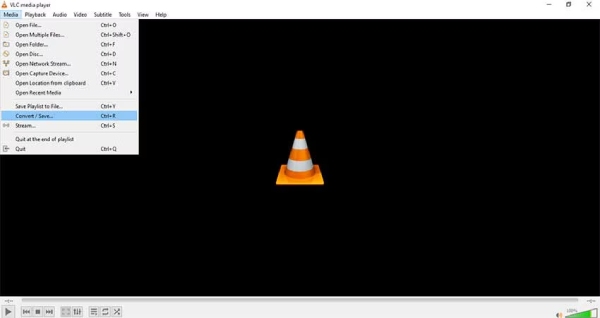
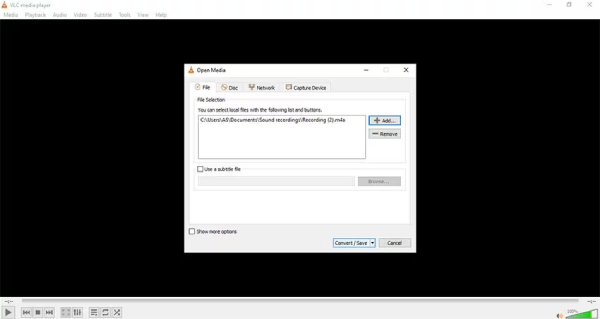
Шаг 1Запустите медиаплеер VLC на своем устройстве и нажмите кнопку "Конвертировать / Сохранить..." во вкладке "Медиа".
Шаг 2Нажмите кнопку "Добавить...", чтобы импортировать файл M4A. Нажмите кнопку "Преобразовать / Сохранить...", чтобы сначала выбрать папку назначения.
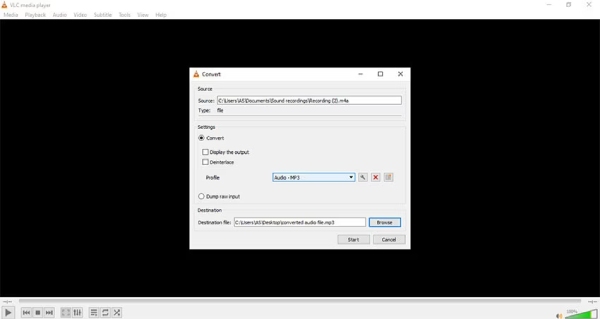
Шаг 3Нажмите кнопку "Профиль", а затем кнопку "MP3", чтобы преобразовать M4A в MP3. Наконец, нажмите кнопку "Начать".
Советы
Вам также может помочь медиаплеер VLC. конвертировать M4A в WAV другие популярные форматы.
[Mac] Подробные инструкции по конвертации M4A в MP3 с помощью iTunes
Формат M4A, воспроизводимый в iTunes, на iPod и других устройствах Apple, обеспечивает более высокое качество, чем MP3. Но для воспроизведения на других устройствах и платформах конвертация M4A в MP3 — отличное решение. Здесь вы узнаете, как конвертировать M4A в MP3 с помощью iTunes. iTunes помогает синхронизировать и обновлять ваше устройство iOS, и после подписки вы получите доступ к миллионам песен. Также с помощью iTunes вы можете быстро управлять всей своей медиатекой в одном месте. Загрузите iTunes на свой компьютер и начните конвертацию M4A в MP3.
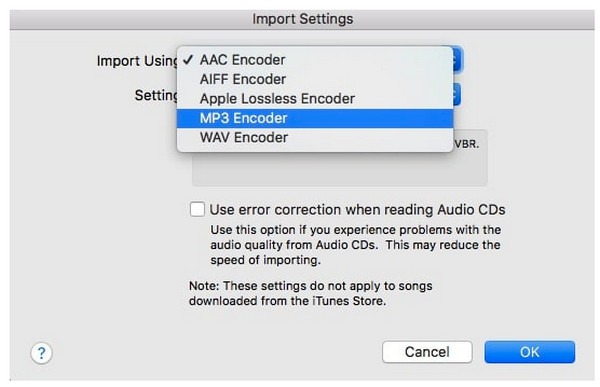
Шаг 1Запустите iTunes на своем компьютере, перейдите на вкладку "Настройки", а затем на вкладку "Общие". Нажмите кнопку "Импорт настроек".
Шаг 2Нажмите кнопку "Импорт с помощью", чтобы открыть выпадающее меню, затем нажмите кнопку "MP3-кодер". Нажмите кнопку "ОК", чтобы продолжить.
Шаг 3Теперь выберите файл M4A и щелкните правой кнопкой мыши по аудиофайлу M4A. Нажмите кнопку "Создать версию MP3", чтобы начать преобразование M4A в MP3.
Бесплатные веб-конвертеры M4A в MP3
Если вы предпочитаете не устанавливать программное обеспечение на свое устройство, онлайн-конвертеры предоставляют удобную альтернативу для преобразования M4A в MP3. Эти веб-инструменты работают непосредственно в вашем браузере и позволяют загружать аудиофайлы и быстро их конвертировать. Ниже представлены три популярных онлайн-конвертера, которые помогут вам легко выполнить эту задачу.
1. Облачное конвертирование
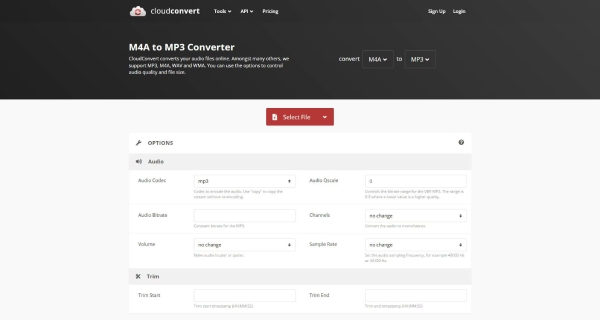
CloudConvert — популярный онлайн-конвертер, пользующийся спросом уже много лет, и предлагающий очень удобные возможности для быстрого преобразования формата M4A в MP3 прямо через браузер. CloudConvert — это безопасно. Она поддерживает множество аудиоформатов и подходит для пользователей, которым нужна быстрая и простая конвертация без сложных настроек.
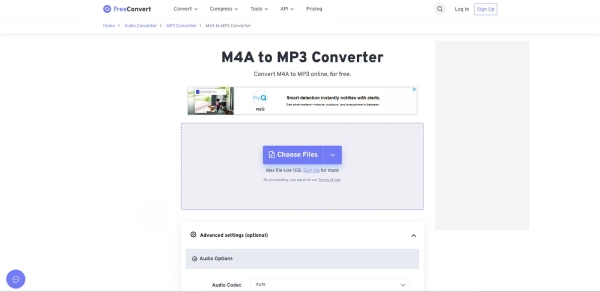
2. Бесплатное преобразование
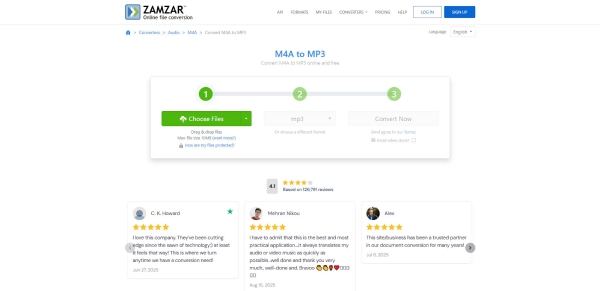
Zamzar — это бесплатный конвертер M4A в MP3, пользующийся большой популярностью среди пользователей. Его интерфейс очень прост, а работа с ним также не представляет сложности. Даже если у вас нет предварительных знаний в этой области, благодаря понятным инструкциям вы сможете быстро выполнить конвертацию из M4A в MP3. Единственный недостаток — это сильная зависимость от скорости вашего интернет-соединения, из-за чего процесс обычно занимает довольно много времени.
3. Замзар
Этот браузерный конвертер ориентирован на доступность и скорость. Он позволяет пользователям конвертировать файлы M4A в MP3 напрямую онлайн без загрузки дополнительного программного обеспечения, что делает его практичным выбором для нечастых конвертаций.
Часто задаваемые вопросы о конвертации M4A в MP3
-
Приведёт ли конвертация M4A в MP3 к снижению качества звука?
Зависит от ситуации. В целом, конвертация из M4A в MP3 всегда изменяет некоторые незначительные параметры, что может привести к изменению качества видео. Однако конкретные изменения качества будут зависеть от выбранных вами инструментов.
-
Можно ли одновременно конвертировать несколько файлов M4A в MP3?
Да, многие профессиональные конвертеры и некоторые онлайн-инструменты поддерживают пакетное преобразование, позволяя конвертировать несколько файлов M4A в MP3 одновременно.
-
Безопасно ли использовать онлайн-конвертеры M4A в MP3?
Большинство известных онлайн-конвертеров заслуживают доверия, особенно те, которые существуют уже много лет. Вам нужно лишь избегать выбора неизвестных конвертеров или конвертеров, помеченных браузером как рискованные в процессе выбора.
Заключение
В заключение, Конвертеры M4A в MP3 может помочь улучшить совместимость аудио в различных сценариях. Хотя существует множество конвертеров, которые можно найти, 4Easysoft Total Video Converter Предоставляет вам наиболее удобное решение, позволяя при этом редактировать работу по своему усмотрению.
100% Безопасный
100% Безопасный
