

Конвертируйте FLV в MP4 и редактируйте видео с помощью мощных инструментов

FLV в MP4: 3 способа преобразования формата FLV в MP4 и сравнение.

Сообщение от Айра Лесли Эското к Конвертировать видео 19 декабря 2025 г.
Файлы FLV когда-то были стандартом на старых видеоплатформах, но многие современные устройства больше не поддерживают этот формат. Поэтому возникла необходимость в... конвертировать FLV в MP4 FLV стал незаменимым инструментом для плавной работы, совместимости и упрощения обмена файлами. Поэтому в этом руководстве представлены три надежных способа быстрого преобразования FLV в MP4, а также различия между двумя форматами. Независимо от того, нужен ли вам онлайн-инструмент или настольный конвертер, здесь вы найдете подходящий для вас способ.
Список гидов
Различия и проблемы совместимости между FLV и MP4 Простейший способ конвертировать FLV в MP4 Бесплатное преобразование FLV в MP4 с помощью VLC Player Быстрая онлайн-конверсия FLV в MP4 с помощью CloudConvertFLV против MP4: различия и проблемы совместимости
Прежде чем выбирать метод конвертации FLV в MP4, необходимо сначала разобраться в различиях между этими двумя форматами, поскольку эти различия влияют на воспроизведение, редактирование и обмен файлами. Ниже приведены основные различия и примечания по совместимости форматов FLV и MP4.
• Совместимость с различными устройствами. Поскольку поддержка Flash прекращена, формат FLV больше не поддерживается на мобильных устройствах, смарт-телевизорах и современных браузерах. Формат MP4 бесперебойно работает на компьютерах, мобильных устройствах, в браузерах, видеоредакторах и стриминговых платформах.
• Сжатие и качество. В формате FLV обычно используются устаревшие методы сжатия, которые приводят к увеличению размера файлов и снижению эффективности. В то же время формат MP4 поддерживает современные кодеки, такие как H.264 и H.265, что позволяет получать файлы меньшего размера с лучшим качеством.
• Редактирование и обмен. Многие программы для видеомонтажа больше не принимают формат FLV, а также файлы, загружаемые через социальные сети. Формат MP4, напротив, широко распространен и может быть отредактирован практически в любом видеоредакторе.
• Производительность и плавность воспроизведения. Видеофайлы FLV могут воспроизводиться с трудом на новых приложениях. MP4 же воспроизводится плавно даже на устройствах с низким энергопотреблением благодаря улучшенной поддержке декодирования.
Простейший способ конвертировать FLV в MP4
Если вам нужен быстрый и надежный способ сохранить FLV в формате MP4, использование специализированного конвертера часто является наиболее мощным и эффективным решением. Среди множества современных инструментов, 4Easysoft Total Video Converter Программа выделяется превосходной скоростью, простотой использования и впечатляющим качеством выходного изображения. Благодаря поддержке аппаратного ускорения, видео в формате FLV можно преобразовать в формат MP4 за считанные секунды, без снижения производительности компьютера и потери качества. Помимо базового преобразования форматов, программа включает в себя полный набор инструментов редактирования, позволяющих обрезать, добавлять фильтры, кадрировать, поворачивать или улучшать видео перед экспортом.

Преобразует формат FLV в MP4, сохраняя высокое качество или обеспечивая результат без потерь.
Поддерживает преобразование множества форматов, таких как MOV, MKV, AVI, MP3, FLAC и другие.
Ускорение с помощью графического процессора обеспечивает чрезвычайно высокую скорость преобразования.
Полностью настраиваемые параметры экспорта, например, разрешение, формат, битрейт и т. д.
100% Безопасный
100% Безопасный
Шаг 1Откройте программу 4Easysoft Total Video Converter на своем компьютере. Нажмите кнопку «Добавить файлы» или перетащите видеофайл непосредственно в рабочую область, чтобы загрузить его в программу.

Шаг 2Как только ваш FLV-файл появится в списке, разверните меню «Формат» рядом с ним. Перейдите в категорию «Видео» и выберите «MP4» в качестве целевого формата. Если вы хотите настроить качество, нажмите «Пользовательский профиль», чтобы изменить такие параметры, как разрешение, кодировщик и т. д.

Шаг 3Выберите место, куда вы хотите сохранить преобразованный файл, и при необходимости переименуйте его. Вы также можете нажать кнопку «Редактировать» или «Обрезать», чтобы вырезать ненужные части, обрезать видео или применить фильтры и улучшения перед преобразованием.
Шаг 4После проверки всех настроек нажмите кнопку «Конвертировать все», чтобы начать преобразование видео из формата FLV в MP4. Дождитесь завершения процесса, затем проверьте выбранную папку, чтобы найти созданный видеофайл в формате MP4.

100% Безопасный
100% Безопасный
Бесплатное преобразование FLV в MP4 с помощью VLC Player
VLC Media Player — один из самых надежных бесплатных плееров. конвертер FLV в MP4 программное обеспечение. Помимо того, что это мощный медиаплеер, он имеет встроенный конвертер, поддерживающий широкий спектр форматов, что делает его отличным вариантом, если вам нужно решение для просмотра контента в автономном режиме, не требующее установки каких-либо дополнительных программ.
Шаг 1После запуска VLC Media Player на вашем компьютере нажмите «Медиа» в верхнем левом углу и выберите «Преобразовать/Сохранить».
Шаг 2Здесь нажмите кнопку «Добавить», загрузите FLV-файл, который хотите конвертировать, и нажмите кнопку «Конвертировать/Сохранить». Затем в разделе «Профиль» выберите «видео - H.264 + MP3 (MP4)».
Шаг 3Выберите место назначения и переименуйте выходной файл, нажмите кнопку «Старт» и подождите, пока VLC завершит преобразование.
Быстрая онлайн-конверсия FLV в MP4 с помощью CloudConvert
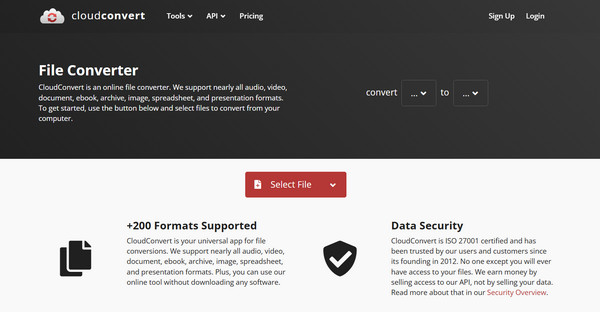
Если вы не хотите ничего устанавливать, CloudConvert — это быстрое и удобное онлайн-решение для конвертации файлов .flv в .mp4 (также для Преобразование FLV в MP3Хотя все операции выполняются онлайн, этот инструмент поддерживает вывод в высоком качестве и предлагает базовые параметры настройки разрешения, выбора кодека и размера файла.
Шаг 1На официальной странице конвертации CloudConvert нажмите кнопку «Выбрать файл» и загрузите свой FLV-видеофайл. Убедитесь, что формат установлен на «MP4».
Шаг 2При желании вы можете нажать кнопку «Настройки», чтобы отрегулировать разрешение, качество или кодек.
Шаг 3Нажмите кнопку «Конвертировать», чтобы начать и загрузить файл на ваше устройство.
Заключение
Конвертация с настольных и онлайн-платформ FLV в MP4 Благодаря широкому выбору доступных инструментов, работа с этим форматом значительно упростилась. Понимание ключевых различий между FLV и MP4, таких как совместимость и сжатие, поможет вам выбрать правильный формат в зависимости от ваших потребностей. Если вам нужен максимально плавный рабочий процесс с быстрой обработкой и высоким качеством выходного результата, 4Easysoft Total Video Converter Это очень рекомендуемое решение. Оно обеспечивает надежное преобразование FLV в MP4, предоставляя при этом полный контроль над настройками видео, что идеально подходит для любого пользователя.
100% Безопасный
100% Безопасный
