
Записывайте, редактируйте и делитесь видео из любых источников.

Как вырезать последние 30 секунд видео на ПК — 5 работающих способов

Сообщение от Итан Брук к Запись видео 19 октября 2026 г.
Если только что произошло что-то, что стоит записать, не начинайте запись сейчас. Уже слишком поздно. сохранить последние 30 секунд, Для этого ваш компьютер должен был хранить это видео во временном буфере воспроизведения. Именно так такие инструменты, как NVIDIA Instant Replay, Xbox Game Bar, AMD Adrenalin и OBS, могут запечатлеть уже произошедший момент. Но не все они работают одинаково. Некоторые зависят от вашей видеокарты, в то время как другие могут влиять на производительность или неожиданно переставать работать. Вот что следует использовать и как это настроить.
Список гидов
Способ 1: Вырезать последние 30 секунд на ПК с помощью Xbox Game Bar (встроенная, видеокарта не требуется) Метод 2: Запись последних 30 секунд на ПК с помощью NVIDIA ShadowPlay / Instant Replay. Метод 3: Сохраните последние 30 секунд на ПК с помощью AMD ReLive / Radeon Software. Метод 4: Вырежьте последние 30 секунд на ПК с помощью OBS Studio Replay Buffer (бесплатно, подходит для любой видеокарты). Метод 5: Запишите последние 30 секунд на ПК с помощью функции записи игр Steam. Если буфер воспроизведения недоступен, используйте программу для записи экрана 4Easysoft.Способ 1: Вырезать последние 30 секунд на ПК с помощью Xbox Game Bar (встроенная, видеокарта не требуется)
Если вы используете Windows и не хотите устанавливать ничего лишнего, Xbox Game Bar — хороший выбор. Он использует кодирование на ЦП в качестве резервного варианта. Поэтому он работает даже без видеокарт NVIDIA или AMD. Однако следует помнить о двух ограничениях. Xbox Game Bar записывает только игры и приложения, которые распознает, а не рабочий стол или проводник файлов. Кроме того, поскольку фоновая запись ведется все время игры, она может снижать производительность на компьютерах с низкими характеристиками.
Шаг 1Нажмите одновременно клавиши "Windows" и "G", чтобы открыть Xbox Game Bar.
Шаг 2Найдите опцию "Запись в фоновом режиме во время игры" и включите её.
Шаг 3В меню «Снимки» выберите, сколько секунд сохранять. По умолчанию установлено 30 секунд, но вы можете увеличить буфер.
Шаг 4Откройте игру, которую хотите записать. Теперь Game Bar будет сохранять последние игровые моменты в фоновом режиме.
Шаг 5Нажимайте клавиши "Windows", "Alt" и "G" в любой момент игры. Это позволит извлечь содержимое буфера и записать его в файл.
Шаг 6Game Bar сохранит предыдущие 30 секунд в виде видеоролика. Вы можете перейти в папку "Captures" внутри стандартного каталога "Videos".
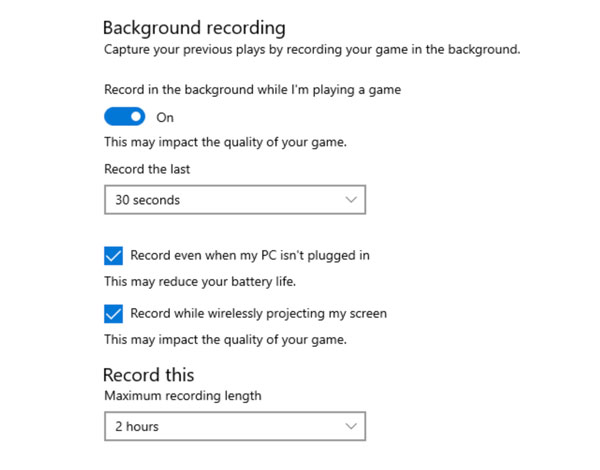
Метод 2: Запись последних 30 секунд на ПК с помощью NVIDIA ShadowPlay / Instant Replay.
Видеокарта NVIDIA интегрирована в GeForce Experience и практически не задействует процессор. ShadowPlay использует графический процессор для кодирования, а не центральный. Поэтому снижение производительности в играх минимально по сравнению с программным обеспечением. диктофоны игр.
Шаг 1Установите GeForce Experience. Нажмите одновременно клавиши "Alt", "Shift" и "F10", чтобы включить функцию мгновенного воспроизведения.
Шаг 2Нажмите клавиши "Alt" и "Z", чтобы открыть наложение. Нажмите кнопки "Настройки" и "Записи". Установите продолжительность воспроизведения от 30 секунд до 20 минут.
Шаг 3Нажмите клавиши "Alt" и "F10", чтобы вырезать последние 30 секунд видео на ПК.
Шаг 4Чтобы посмотреть последние секунды игр, вы можете перейти в разделы "Этот компьютер", "Видео" и "Мгновенный повтор".
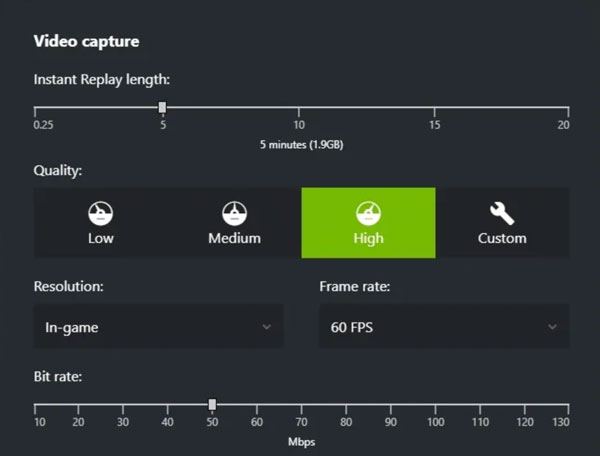
Метод 3: Сохраните последние 30 секунд на ПК с помощью AMD ReLive / Radeon Software.
Если у вас видеокарта AMD, ReLive — это встроенный аналог ShadowPlay. Он работает во многом как NVIDIA Instant Replay: программа хранит последние игровые моменты в фоновом режиме и сохраняет их при нажатии сочетания клавиш.
Шаг 1Щелкните правой кнопкой мыши по рабочему столу и откройте AMD Radeon Software.
Шаг 2Перейдите в раздел "Запись" и включите функцию "Мгновенное воспроизведение".
Шаг 3Отрегулируйте ползунок, чтобы задать желаемый временной интервал буфера. Вы можете установить значение более 30 секунд, до 20 минут. Это зависит от объема вашего хранилища и видеопамяти.
Шаг 4Нажмите клавиши "Ctrl", "Shift" и "S", чтобы записать последние 30 секунд игрового процесса. Затем вы сможете найти записанный ролик в папке для записи, настроенной в Radeon Software.
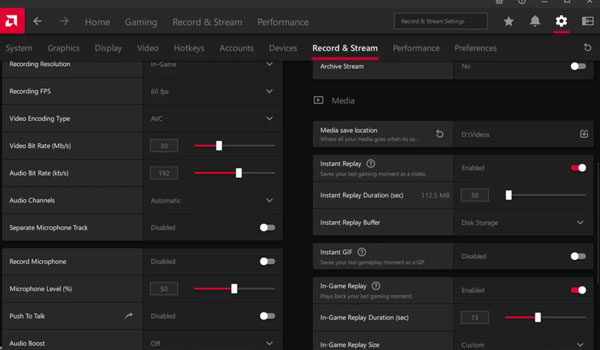
Метод 4: Вырежьте последние 30 секунд на ПК с помощью OBS Studio Replay Buffer (бесплатно, подходит для любой видеокарты).
OBS Studio — хороший вариант, если у вас нет инструментов для воспроизведения от NVIDIA или AMD. В отличие от вышеупомянутых инструментов, которые запускаются с уже работающим буфером, вам нужно каждый раз открывать OBS и нажимать «Запустить буфер воспроизведения», чтобы сохранить последние 30 секунд ваших игр на ПК. Легко забыть об этом, пока нужный момент уже не пройдёт.
Шаг 1Откройте OBS. Перейдите в Настройки. Нажмите кнопки "Вывод" и "Буфер воспроизведения".
Шаг 2Затем установите флажок напротив параметра "Включить буфер воспроизведения". Установите значение параметра "Максимальное время воспроизведения" на 30 секунд. После этого нажмите кнопки "Применить" и "ОК".
Шаг 3Вернуться к Настройки OBS. Выберите "Горячие клавиши". Найдите "Сохранить запись" и назначьте определенную горячую клавишу, например, F12.
Шаг 4В главном окне OBS нажмите кнопку "Start Replay Buffer". Нажимайте горячую клавишу всякий раз, когда происходит что-то, что стоит зафиксировать.
Шаг 5Чтобы найти свои игровые видеоролики, перейдите в папки "Настройки", "Вывод" и "Путь записи".
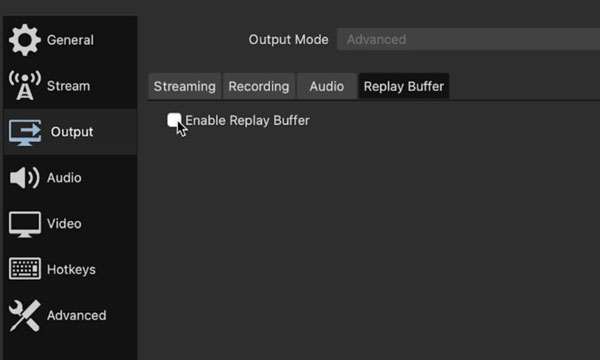
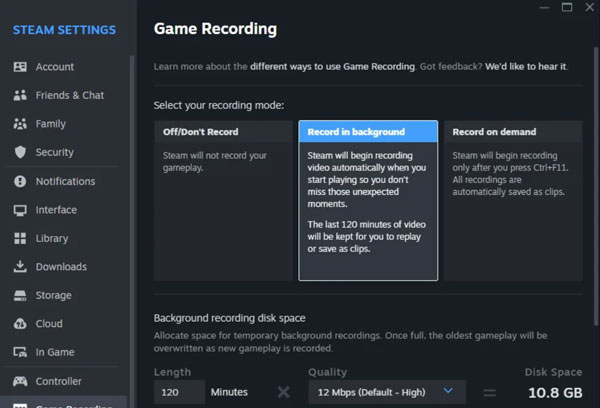
Метод 5: Запишите последние 30 секунд на ПК с помощью функции записи игр Steam.
Если вы играете в игры через Steam, вы можете использовать Запись игры в Steam Без установки дополнительной программы для записи. Она позволяет записывать игровой процесс в фоновом режиме и сохранять недавний фрагмент, если происходит что-то, что стоит записать. Минимальное время фоновой записи в Steam увеличено до 15 минут. Поэтому вам нужно будет вручную обрезать видеозапись игрового процесса, чтобы извлечь 30-секундный фрагмент.
Шаг 1Откройте Steam. Нажмите кнопку "Steam" в верхнем левом углу. Нажмите кнопки "Настройки" и "Запись игры".
Шаг 2Включите функцию "Фоновая запись". Установите продолжительность записи и лимит объема хранилища.
Шаг 3Запустите игру через Steam и играйте как обычно. Функция записи Steam будет записывать игровой процесс в фоновом режиме.
Шаг 4Используйте сочетание клавиш "Сохранить клип", расположенное в разделах "Запись игры" и "Горячие клавиши", чтобы сохранить нужный вам фрагмент.
Шаг 5Вы можете зайти в библиотеку Steam и найти раздел "Медиа", или в разделе "Запись игры" в оверлее найти свои 30-секундные игровые видеоролики.
Если буфер воспроизведения недоступен, используйте программу для записи экрана 4Easysoft.
Описанные выше методы в основном предназначены для игрового процесса. Но что, если вам нужно сохранить последние 30 секунд обучающего видео, видеозвонка, прямой трансляции или другого приложения? Буфер повтора может быть недоступен или не покрывать необходимые вам данные. 4Easysoft Screen Recorder Предлагается другой подход. Вместо того чтобы пытаться восстановить момент после того, как он произошел, вы можете записать сессию и использовать встроенный инструмент обрезки, чтобы сохранить нужную часть.

Записывайте всё, что отображается на экране, и не только игровые моменты.
Запись системного звука и микрофона для звонков, игр и многого другого.
Настройте планировщики задач для записи без участия пользователя.
Вырезать, объединить и преобразовать длинную запись в последние 30 секунд.
100% Безопасный
100% Безопасный
Шаг 1Откройте AnyRec Screen Recorder. Выберите область экрана, которую хотите записать. Выберите источник звука и включите веб-камеру, если хотите использовать её в качестве наложения изображения. Нажмите кнопку "REC", чтобы начать запись.

Шаг 2С помощью всплывающего окна инструментов вы можете добавлять к записи текст, фигуры, линии и другие аннотации.

Шаг 3После остановки записи вы увидите видео в окне предварительного просмотра. Здесь вы можете обрезать видео, установив пользовательские начальное и конечное время. Нажмите кнопку "Обрезать", чтобы подтвердить и отрегулировать длину клипов, сделав их короче или длиннее 30 секунд.

Заключение
Важно помнить, что вы не можете Запишите последние 30 секунд Если ваш компьютер еще не записывал их. Буферы воспроизведения решают эту проблему для поддерживаемых игр. Но они доступны не для всех конфигураций или типов контента. Если вам нужно записать обучающее видео, видеозвонок, прямую трансляцию или другое настольное приложение, попробуйте 4Easysoft Screen Recorder Вместо этого. Она может записывать весь экран, выбранное окно или пользовательскую область. После этого встроенный инструмент обрезки позволяет быстро оставить только нужный фрагмент.
100% Безопасный
100% Безопасный
