
Конвертируйте, редактируйте и сжимайте видео/аудио в более чем 1000 форматах высокого качества.

Как добавить текст к видео в iMovie на iPhone/iPad/Mac [Учебник]

Сообщение от Паула Пайлага к Редактировать видео/аудио 25 октября 2023 г.
Как добавить текст к видео в iMovie? Пользователи устройств Apple могут узнать о нём, чтобы добавлять титры или субтитры, которые сделают ваше видео понятнее или создадут уникальную атмосферу. Если вам нужна помощь с этим инструментом, в этой статье мы расскажем о трёх отличных способах быстро добавить текст в видео в iMovie. Независимо от того, используете ли вы iPhone, iPad или Mac, пожалуйста, продолжайте читать следующие шаги, чтобы улучшить свои видео.
Список гидов
2 способа добавления текста в видео в iMovie на iPhone/iPad/Mac Самая простая альтернатива iMovie для добавления текста в видео на Windows/Mac Полезные советы по добавлению подходящего текста в видео в iMovie Часто задаваемые вопросы о добавлении текста в видео в iMovie2 способа добавления текста в видео в iMovie на iPhone/iPad/Mac
iMovie доступен как на устройствах iOS, так и на компьютерах Mac, поэтому вот 2 разных способа добавления текста в видео в приложении iMovie и программном инструменте. Изучите подробные шаги ниже:
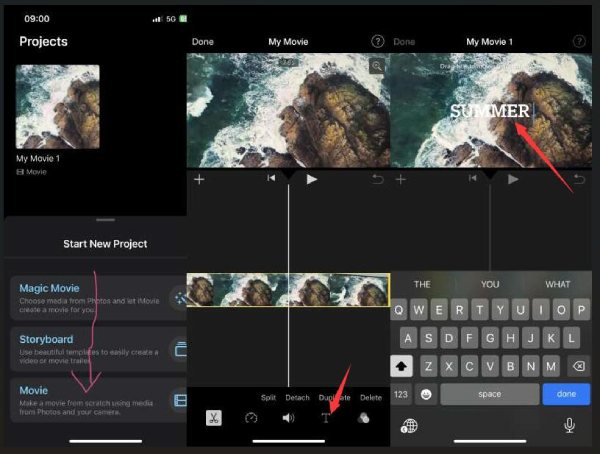
1. Добавьте текст в видео на iPhone/iPad:
Шаг 1Запустите iMovie на своем iPhone/iPad, нажмите «Фильм», чтобы создать новый проект, а затем добавьте в него видео.
Шаг 2Нажмите на полосу прогресса в области записи, после чего появится панель инструментов, на которой вы увидите кнопку «Текст».
Шаг 3Нажмите кнопку «Текст», чтобы выбрать стиль для добавления красивого текста к видео в iMovie. После этого вы можете нажать на текстовое поле на видео, чтобы ввести текст. Кроме того, вы можете выбрать шрифт/цвет и переместить положение текста, чтобы сделать его более подходящим.
2. Добавьте текст в видео на Mac:
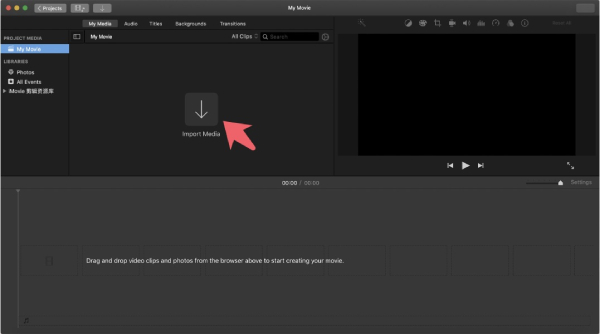
Шаг 1Запустите iMovie на Mac и нажмите кнопку «Добавить», чтобы создать проект фильма в iMovie.

Шаг 2Нажмите кнопку «Импорт видео», чтобы выбрать нужные видео, или напрямую перетащите видео в область записи, а также вы можете выбрать несколько клипов из библиотеки iMovie. Продолжайте добавлять текст в видео с помощью iMovie прямо сейчас.
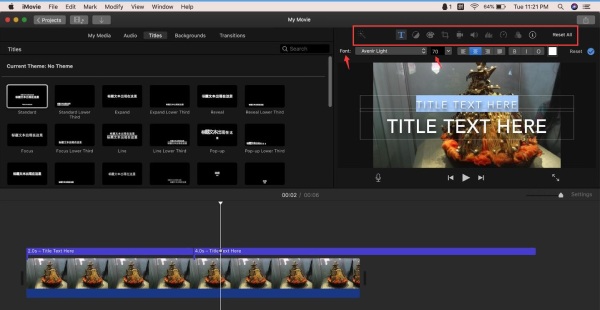
Шаг 3Теперь вы можете нажать кнопку «Название» и выбрать жанр из нескольких шаблонов. И затем вы можете увидеть текстовые поля в вашем видео. Нажмите ее и введите текст, чтобы добавить текст к вашему видео в iMovie на Mac. Над видео вы также можете изменить шрифт, размер, цвет и другие параметры текста. Наконец, вы можете
Лучшая и самая простая альтернатива iMovie для добавления текста в видео на Windows/Mac
Если вышеперечисленные методы кажутся вам немного сложными, вы можете использовать 4Easysoft Total Video Converter. Это программное обеспечение является самой простой альтернативой iMovie для добавления текста в видео на Windows/Mac. Оно может легко добавлять текст в видео даже с несколькими потрясающими эффектами, и вы можете изменять параметры в понятном пользовательском интерфейсе.

Легко и быстро добавляйте пакет текстов в видео без iMovie.
Легко меняйте шрифт, размер, цвет и положение, чтобы сделать текст лучше.
Предлагаем вам множество потрясающих и привлекательных эффектов перехода текста.
Позволяет вам автоматически или вручную устанавливать начальный и конечный заголовок.
100% Безопасный
100% Безопасный
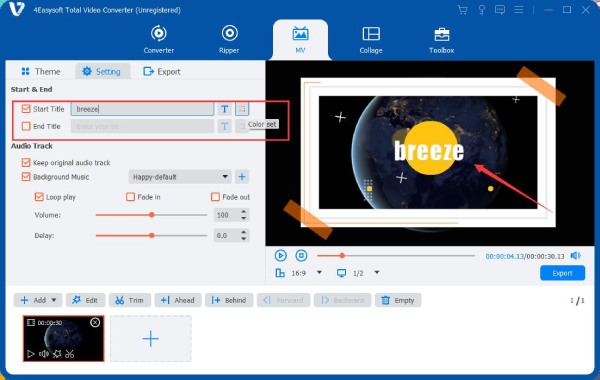
Шаг 1Бесплатно скачайте 4Easysoft Total Video Converter и запустите его. Затем нажмите кнопку "MV" вверху. Нажмите кнопку "Добавить", чтобы выбрать видео, к которому вы хотите добавить текст.
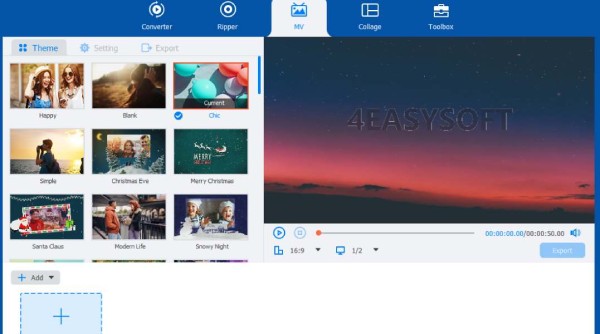
Шаг 2Затем вы можете нажать кнопку "настройки", чтобы выбрать начальный или конечный заголовок. Просто нажмите на текстовое поле, чтобы легко ввести добавить текст к видео. Затем вы можете задать шрифт, цвет, размер видео. После этого вы можете легко перетащить текст в нужное место.
2 совета, как сделать так, чтобы добавленный текст идеально подходил к видео
Если вы хотите добавить текст в видео в iMovie, чтобы он идеально соответствовал вашему видео, вам предлагаются два простых совета.
1. Позиция. Если вы хотите, чтобы текст работал как подсказка или объяснял что-то, вам нужно разместить текст там, где он может выделиться. Также, если вы хотите использовать текст в качестве субтитров, вам нужно разместить его в нижней части видео.
2 Цвет. Когда вы добавляете текст в видео в iMovie, вам нужно уделить большое внимание выбранному для него цвету. Например, контрастные цвета могут сделать текст привлекательным. Однако, как правило, вы можете столкнуться с проблемой, что цвет текста не соответствует фоновому видео, он становится нечетким или выглядит странно на фоне видео. В этой ситуации вам нужно изменить цвет, пока он не будет выглядеть комфортно, или просто добавить эффект тени, чтобы сделать текст более заметным. Это очень важно для добавить субтитры к видео.
Часто задаваемые вопросы о добавлении текста в видео в iMovie
-
Как добавить текст специальных стилей в видео в iMovie?
Вы можете нажать кнопку «Текст», и тогда вы увидите множество специальных стилей текста. Также вы можете нажать кнопку «Параметры», чтобы придать вашему тексту эффект тени.
-
Как изменить длительность текста в iMovie?
Если вы встроили текст в видео в iMovie на Mac, вы можете щелкнуть и перетащить любой конец полосы прогресса текста, чтобы увеличить или сократить продолжительность текста.
-
Как перепечатать текст в iMovie?
Когда вы успешно добавили текст в видео в iMovie и вышли из текстового поля, его довольно сложно перепечатать. Вам нужно записать текст, а затем нажать «Изменить», чтобы перепечатать текст.
-
Как добавить бегущую строку в видео в iMovie?
Вам нужно запустить iMovie и импортировать видео, а затем нажать кнопку «субтитры», чтобы выбрать «прокручивающиеся субтитры». А затем вам нужно просто отредактировать текстовое поле, чтобы успешно добавить прокручивающийся текст к видео в iMovie.
-
Как добавить текст к видео в iMovie со звуковыми эффектами?
Если вы добавили текст к видео в iMovie, то вам нужно добавить аудиофайл, содержащий звуковой эффект. И затем вам просто нужно нажать на полосу прогресса звукового эффекта, чтобы расширить или сузить его, чтобы он оказался в нужном вам месте.
Заключение
Это конец статьи. Вы узнали, как добавить текст к видео в iMovie Быстро и бесплатно, с подробными инструкциями, а также несколько простых советов, как сделать свой текст потрясающим. Итак, вы можете скачать альтернатива iMovie 4Easysoft Total Video Converter для добавления красивого и привлекательного текста с великолепными эффектами, чтобы сделать ваше видео великолепным!
100% Безопасный
100% Безопасный
