

Надежный видеоконвертер, редактор и компрессор для повседневных задач.

Как накладывать звук на видео TikTok без закадрового голоса [Учебник]

Сообщение от Паула Пайлага к Редактировать видео/аудио 02 августа 2023 г.
Как обсуждать видео TikTok без закадрового голоса? TikTok, несомненно, одна из самых любимых социальных сетей среди фанатов! Люди могут делиться со всем миром видео своих танцев, игр, выступлений и многого другого; большинство из них — инфлюенсеры, чей основной навык — озвучивание. Но разве вам не надоело использовать функцию закадрового голоса? Вам не нужно быть технарем, чтобы научиться озвучивать в TikTok без закадрового голоса, ведь эта статья даст вам удобный способ сделать это! Приятного чтения!
Список гидов
Часть 1: Как говорить в TikTok без закадрового голоса, добавляя звуки Часть 2: Лучший способ общаться в TikTok без закадрового голоса [Высокое качество] Часть 3: Часто задаваемые вопросы о том, как общаться в TikTok без закадрового голосаЧасть 1: Как говорить в TikTok без закадрового голоса, добавляя звуки
Помимо возможности делиться различным контентом, Tiktok имеет множество функций, которые делают его одной из самых быстрорастущих и самых известных платформ. Одна из них — добавление звуков или голоса к вашим видео, чтобы выделить их. Но в этот раз вам не хочется использовать функцию Voiceover. Как наговорить звук на TikTok без закадрового голоса? Следуйте пошаговому руководству ниже, которое окажет вам отличную помощь.
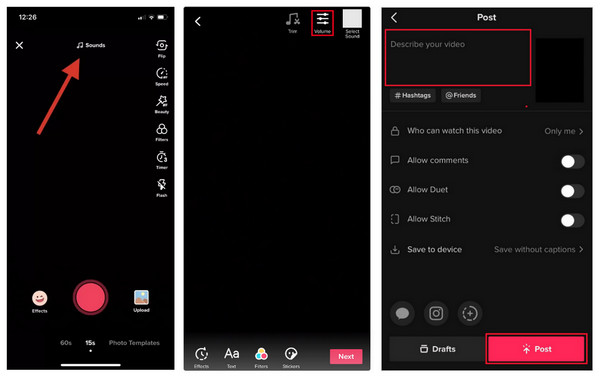
Шаг 1Запишите видео с помощью вашего телефона Камера. Откройте ТикТок приложение, затем нажмите Плюс значок посередине.
Шаг 2После этого идите на Загрузить возможность открыть записанное видео. Нажмите Звуки кнопку из нижней или верхней опции, в зависимости от того, какое устройство вы используете, чтобы выбрать предпочитаемый вами звук.
Шаг 3Отрегулируйте Объем исходного видео и добавленный звук по вашим требованиям. Нажмите на Сделанный. Выбирать Следующий Чтобы продолжить, добавьте текст в качестве подписи, прежде чем нажать кнопку «Опубликовать».
Бонусные советы о том, как сделать качественную озвучку в TikTok
Если вы знаете сейчас как сделать озвучку в TikTok с музыкой вы можете перейти к изучению советов, как сделать отличную озвучку в TikTok. Несмотря на то, что вы знаете, как использовать функцию Voiceover, важно знать, как сделать ее более захватывающей и приятной для слуха. Некоторые имеют плохое качество звука, слишком много повествования или фонового шума; рассмотрите следующее, чтобы сделать лучшую озвучку в TikTok.
1. Подготовьте высококачественный микрофон, если вы хотите иметь хорошую запись голоса. В качестве альтернативы вы можете пойти в комнату, где шум из окружающей среды не будет отчетливо слышен.
2. Подумайте, что вы скажете, прежде чем записывать, чтобы знать, что вы хотите сказать своим зрителям. Хотя привлекающие внимание визуальные эффекты могут привлечь зрителей, приятный на слух закадровый голос удержит их внимание.
3. Будьте естественны, когда говорите; вам не нужно притворяться и говорить фальшивым голосом. Говорите четко и используйте простые слова, чтобы было легче понимать.
4. Как эффективно говорить поверх звука в TikTok? Не говорите слишком медленно, иначе зрителям станет скучно. Не говорите слишком быстро, иначе люди не поймут, что вы говорите.
5. Рекомендуется добавлять субтитры, чтобы зрители могли следить за тем, что вы говорите.
2: Лучший способ общаться в TikTok без закадрового голоса [Высокое качество]
Возможно, знание лучшего способа легко решит проблему, как говорить поверх звука в TikTok без использования функции закадрового голоса. Вы можете найти различные надежные программы для добавления фоновой музыки/аудио в Интернете, и одна из них — это 4Easysoft Total Video Converter. Он может добавлять новые аудиодорожки из файлов на вашем компьютере, регулировать громкость звука и добавлять эффекты постепенного появления и исчезновения. Кроме того, если TikTok позволяет добавлять субтитры, вы можете добавлять текст в качестве субтитров, а затем настраивать шрифт, цвет, прозрачность и многое другое. Помимо этого, он работает сверх того, что вы ожидали; вы можете узнать больше об этом ниже и попробовать его самостоятельно. Изучите подробные шаги, чтобы говорить поверх видео TikTok без закадрового голоса.

Свободно регулируемая громкость звука с помощью ползунков или кнопок вверх и вниз.
Предоставьте окно предварительного просмотра для проверки всех внесенных вами изменений перед сохранением.
Используйте ползунок задержки, если необходимо синхронизировать звуковые дорожки с видео TikTok.
Множество функций редактирования, которые вы можете использовать, чтобы сделать свое видео в TikTok привлекательным.
100% Безопасный
100% Безопасный
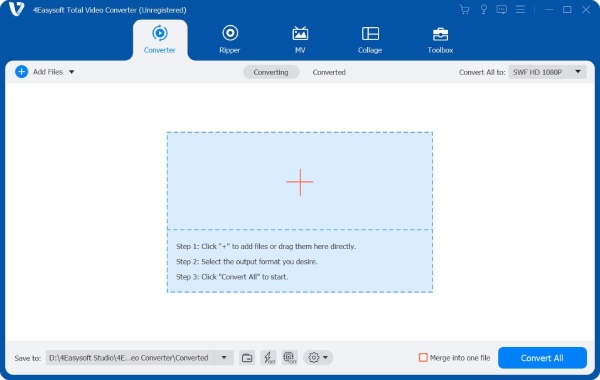
Шаг 1Перейти к Конвертер вкладка на главном экране 4Easysoft Total Video Converter. Добавьте видео TikTok, нажав на Добавить файлы или с помощью тащить и уронить функция.
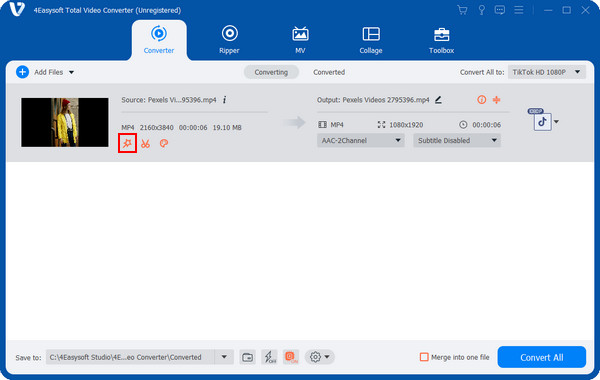
Шаг 2Перейдите к Редактирование Звездной Палочки значок. Вы можете начать сначала с других функций редактирования, таких как Поворот и обрезка, эффект и фильтр, и Водяной знак, в соответствии с вашими потребностями.
Шаг 3в Аудио вкладку, нажмите Добавлять кнопка со значком «плюс» для выбора аудиодорожки, которую вы хотите добавить. Таким образом, вы можете говорить поверх звука в TikTok без закадрового голоса. Потяните Объем ползунок для настройки звука, и если он не соответствует видео, переместите Задерживать также слайдер.

Шаг 4Далее, перейдите к Подзаголовок вкладку, чтобы добавить текст в видео TikTok. После этого нажмите ХОРОШО затем вы можете вернуться на главный экран, чтобы Конвертировать все.
Часть 3: Часто задаваемые вопросы о том, как общаться в TikTok без закадрового голоса
-
Как озвучивать видео в TikTok с помощью инструмента озвучивания?
На ТикТок приложение, нажмите на Плюс значок в середине. Выберите опцию Загрузить, чтобы добавить изображения, которые вы хотите озвучить. Затем выберите длину видео, затем нажмите на Следующий. После этого нажмите на Закадровый голос опция на экране редактирования. Когда все будет готово, нажмите кнопку «Запись», а затем Следующий для обработки. Вы можете добавить текст в качестве подписи, прежде чем нажать «Опубликовать».
-
Могу ли я добавить озвучку Siri в TikTok?
Для пользователей iOS рассмотрите возможность использования Siri для общения через TikTok. После добавления текста на экран редактирования выберите опцию преобразования текста в речь на клавиатуре. Затем Siri прочитает все, что вы написали на экране.
-
Почему я не могу комментировать видео в TikTok?
Вероятно, это потому, что вы делаете это неправильно. Стоит отметить, что вы не можете говорить через приложение напрямую; сначала нужно записать видео с помощью камеры телефона, а затем добавить звук с помощью TikTok.
-
Как получить разные голоса в озвучке на TikTok?
После записи вы можете использовать голосовые эффекты, предлагаемые в функции редактирования аудио. В Tiktok есть много голосовых эффектов, таких как Баритон, Мегафон, Бурундук и т. д.
-
Существуют ли онлайн-инструменты, помогающие накладывать звук на TikTok?
Помимо упомянутых способов добавления музыки в TikTok, вы также можете сделать это с помощью онлайн-инструментов. Вы можете использовать такие инструменты, как Kapwing и VEED.
Заключение
В заключение, публикуя видео в TikTok, приятно добавлять к ним свой голос или фоновую музыку. Независимо от того, используете ли вы функцию закадрового голоса или нет, вы всё равно можете сделать свои видео привлекательными, добавив звуки. Подробнее об этом в этой статье. как перекричать звук в TikTok. Ещё одним отличным помощником является программа 4Easysoft Total Video Converter. Помимо функции «Аудио», позволяющей добавлять аудиодорожки, вы можете дополнительно редактировать видео в TikTok, гарантируя зрителям потрясающий и качественный контент.
100% Безопасный
100% Безопасный
