

Convertor video, editor și compresor fiabil pentru sarcinile zilnice.

Cum se creează o buclă video în VLC pe PC/Mobil? (Plus o alternativă!)

Postat de Aira Lesly Escoto la Editați video/audio 9 noiembrie 2026
VLC Media Player facilitează redarea în buclă a clipurilor preferate pentru redare continuă. Însă găsirea setărilor corecte pentru redarea în buclă a videoclipurilor VLC poate fi dificilă, indiferent dacă doriți să redați în buclă un singur videoclip sau doar o parte dintr-unul. Odată ce cunoașteți aceste setări, puteți repeta redarea în doar câteva clicuri! Continuați să citiți pentru a explora 4 modalități de a... redare în buclă a videoclipului în VLC, împreună cu o alternativă care merită încercată atunci când VLC nu este potrivit și pentru o experiență de redare diferită.
Lista Ghidului
Cum se creează o buclă completă a unui videoclip în VLC Cum se creează o buclă dintr-o parte a unui videoclip în VLC Cum să creezi o buclă video în VLC pe Android Cum să repeți un videoclip în VLC pe iPhone Cum să creezi un videoclip în buclă cu 4Easysoft Video Converter Bucla VLC nu funcționează? Încercați aceste soluțiiCum se creează o buclă completă a unui videoclip în VLC
Pentru a reda în buclă sau a repeta un videoclip în VLC, în special pentru a continua redarea de la început până la sfârșit, puteți utiliza opțiunea de buclă încorporată pentru a simplifica acest proces. Odată activată, videoclipul va reporni automat când se termină, deci nu va trebui să apăsați butonul Redare în mod repetat.
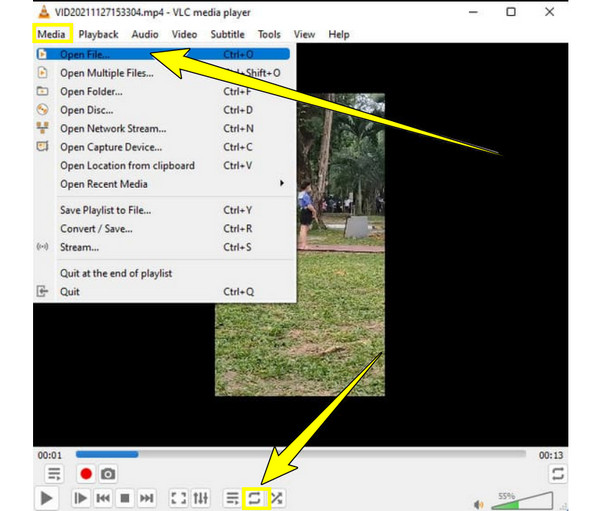
Pasul 1După ce este deschis VLC Media Player, faceți clic pe "Media", apoi selectați "Deschidere fișier" din meniul derulant pentru a importa videoclipul.
Pasul 2Acum, că videoclipul este redat, găsiți butonul "Redare în buclă" în partea de jos (pictograma cu două săgeți).
Pasul 3Faceți clic pe el până când modul este activat; este posibil să fie nevoie să faceți clic de două ori pe el pentru a comuta între repetarea întregii redări și repetarea unui singur videoclip.
Cum se creează o buclă dintr-o parte a unui videoclip în VLC
Uneori, nu este nevoie să creează o buclă video complet. Poate că aveți nevoie doar de o scenă scurtă sau de un moment specific pe care doriți să îl vizionați în mod repetat. În acest caz, utilizați funcția de buclă AB a playerului, care vă permite să repetați o secțiune selectată în loc să reporniți întregul clip.
Pasul 1Lansează VLC pe computer și importă videoclipul pe care dorești să îl redi în buclă. Pune întrerupere videoclipului aproape de începutul secțiunii pe care dorești să o repeți.
Pasul 2Apoi, din meniul de sus, accesați "Vizualizare", apoi "Comenzi avansate" pentru a obține butoane suplimentare de redare. Găsiți butonul "Bucla AB" acolo.
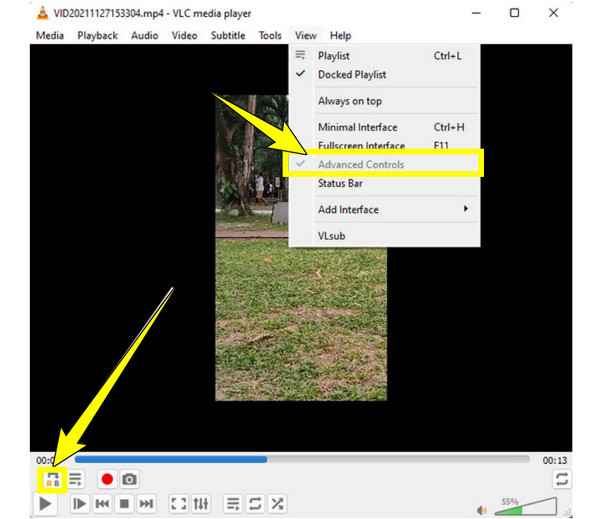
Pasul 3Redați videoclipul și faceți clic o dată pe buton la punctul de pornire pentru punctul A. Apoi continuați redarea până când ajungeți la punctul final dorit pentru punctul B.
VLC va reda în mod repetat punctele A și B selectate.
Cum să creezi o buclă video în VLC pe Android
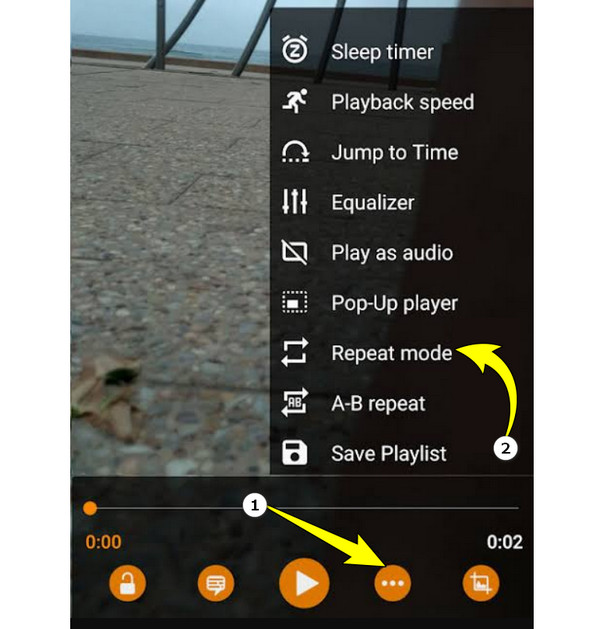
Un alt aspect legat de redarea videoclipurilor în buclă VLC este că nu trebuie să stai pe scaunul de la calculator pentru a te bucura de ele. De asemenea, poți reda videoclipuri în timpul călătoriilor folosind VLC pentru Android. Deși comenzile pot părea ușor diferite față de desktop, pașii sunt totuși simpli.
Pasul 1Obțineți aplicația VLC pe dispozitivul dvs. Android.
Pasul 2Accesați "Video" și alegeți clipul pe care doriți să îl redați. Atingeți ecranul pentru a vedea comenzile de redare.
Pasul 3De acolo, atinge butonul "Repetare" sau "Bucla".
Pasul 4Atingeți-l până când este selectată opțiunea "Repetați unul". Lăsați videoclipul să se termine și acesta ar trebui să reia automat de la început.
Cum să repeți un videoclip în VLC pe iPhone
La fel ca în metoda de mai sus, utilizatorii de iPhone pot reda videoclipuri la nesfârșit în VLC, fără a le reseta manual. Odată ce setarea de repetare este activă, vă puteți bucura de vizionarea aceluiași videoclip de câte ori doriți. Deși interfața iOS diferă, puteți face acest lucru direct din playerul video.
Pasul 1Porniți playerul media VLC pe iPhone.
Pasul 2Răsfoiți biblioteca și alegeți clipul pe care doriți să îl repetați.
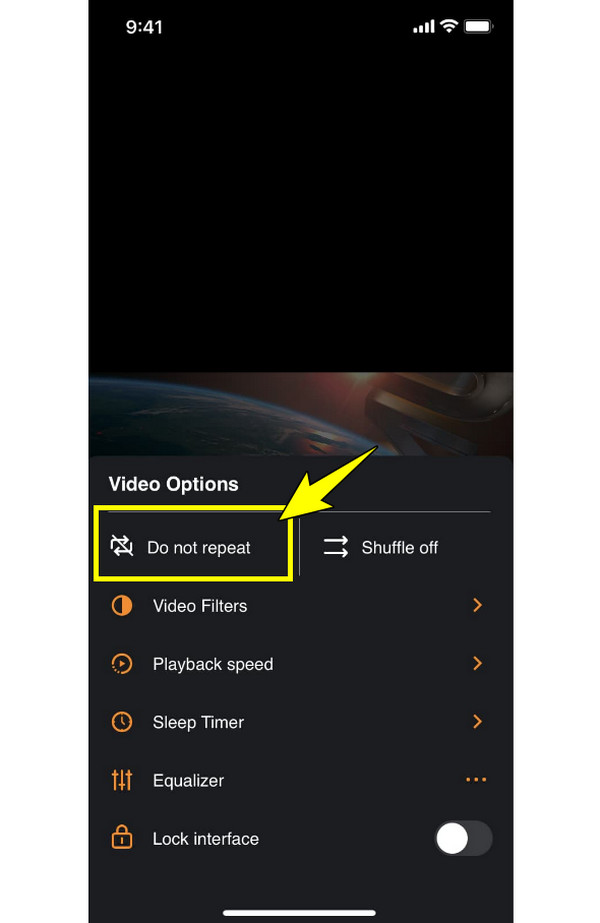
Pasul 3Atingeți ecranul și căutați butonul "Redare în buclă" în comenzile de redare.
Pasul 4Atingeți-l până când este selectat modul video unic. Lăsați videoclipul să se termine, apoi verificați dacă începe din nou.
Cum să creezi un videoclip în buclă cu 4Easysoft Video Converter
VLC Media Player este util pentru repetarea videoclipurilor, dar ce se întâmplă dacă vrei ceva ce poți salva și reda pe un alt dispozitiv? 4Easysoft Total Video Converter merită luat în considerare pentru acest lucru. Combină instrumente de conversie și editare, permițându-vă să decupați clipuri, să personalizați setările și să creați videoclipuri animate cu redare în buclă. În plus, vă puteți bucura de instrumentul său de creare a colajelor video pentru a combina din nou clipuri și chiar a seta muzică de fundal pentru a fi redată în buclă continuă.

Transformă-ți clipurile într-o buclă animată cu ajutorul creării de GIF-uri.
Suport pentru redare în mai multe formate MP4, MOV, MKV etc.
Editare video încorporată pentru decuparea clipurilor, ajustarea efectelor și îmbinarea videoclipurilor.
Setări de ieșire personalizabile pentru a obține calitatea de care aveți nevoie.
100% Securizat
100% Securizat
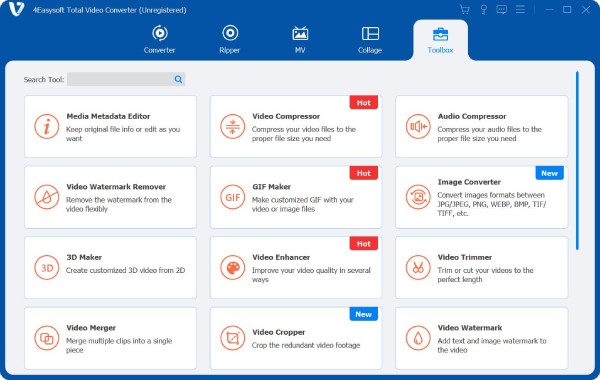
Pasul 1După lansarea 4Easysoft Total Video Converter pe computer, accesați fila widget "Toolbox" și selectați "GIF Maker" din seturile de instrumente disponibile.
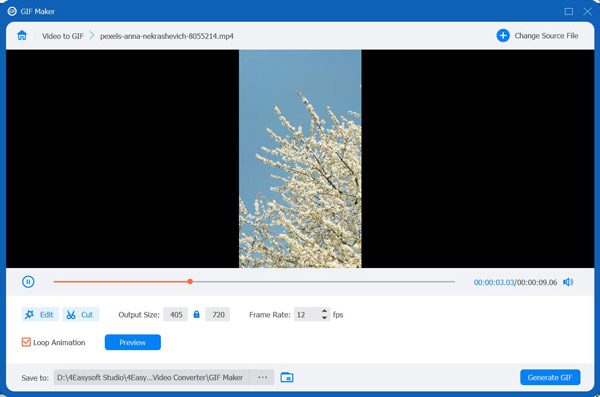
Pasul 2Apoi, importați videoclipul făcând clic pe butonul "Video în GIF". Începeți să îl decupați folosind butonul "Decupare" pentru a seta punctele de început și de sfârșit ale animației. De asemenea, puteți face clic pe butonul "Editare" pentru a decupa, roti, aplica efecte, filtre și multe altele.
Pasul 3Setați dimensiunea de ieșire și rata de cadre dorite. Nu uitați să bifați caseta "Animație în buclă" pentru a reda videoclipul din nou. Faceți clic pe butonul "Previzualizare" pentru a-l vizualiza înainte de a face clic pe "Generare GIF" pentru a salva videoclipul în buclă.
Bucla VLC nu funcționează? Încercați aceste soluții
Când întâmpinați probleme la redarea în buclă a unui singur videoclip în VLC, acest lucru s-ar putea datora setărilor incorecte de buclă sau videoclipului în sine. Pentru ultima parte a acestei postări, iată soluțiile rapide pe care le puteți încerca pentru a face ca redarea în buclă a videoclipurilor VLC să funcționeze din nou.
- Activați modul Repetare. Verificați butonul de buclă din comenzile de redare și asigurați-vă că este selectat modul de repetare. Alegeți repetare-unu dacă doriți să repetați un singur videoclip.
- Verifică-ți lista de redare. Dacă playerul trece la următorul videoclip, verifică lista de redare și repetă setările. Asigură-te că ai ales modul corect pentru un singur videoclip sau pentru întreaga listă de redare.
- Folosește repetarea AB. Pentru a repeta doar o parte a unui videoclip, activați Comenzi avansate și utilizați funcția buclă AB pentru a selecta punctele de început și de sfârșit.
- Reporniți VLC. Problemele temporare de redare pot face ca videoclipul în buclă să nu funcționeze. Închideți și reporniți VLC, apoi redeschideți videoclipul și activați setarea de buclă.
- Verificați videoclipul în sine. Încearcă să redați un alt videoclip în VLC pentru a vedea dacă problema este legată de fișierul tău. Dacă este necesar, poți convertiți VLC în MP4 sau alte formate compatibile și încercați din nou.
Concluzie
După ce știi ce setări să utilizezi, poți face ca VLC să se învârtă mereu în buclă atât de ușor. Poate fi un clip întreg sau doar scena ta preferată și o poți reda iar și iar cât timp dorești. Pe lângă metodele VLC, dacă asta nu este suficient pentru tine, încearcă să redi videoclipul în buclă și să personalizezi conținutul cu 4Easysoft Total Video Converter. Încercați instrumentul încorporat pentru a crea GIF-uri și alte instrumente de editare pentru a vă bucura de o altă modalitate de a vă pregăti clipurile pentru vizionare repetată!
100% Securizat
100% Securizat
