

Convertor video, editor și compresor fiabil pentru sarcinile zilnice.
6 metode practice de a converti videoclipurile la 4K [eficiență dovedită]

Postat de Aira Lesly Escoto la Editați video/audio 17 aprilie 2026
Când știi cum să conversie video la 4K, poți evita frustrarea de a reda un videoclip descărcat sau capturat, doar pentru a descoperi că este de calitate scăzută. În plus, poți preveni ca videoclipul să apară prea mic sau întins pe ecran din cauza incompatibilității rezoluției. Așadar, cum să crești calitatea unui videoclip la 4K? Ei bine, pentru a afla acest lucru, continuă să citești această postare, deoarece prezintă șase modalități simple de a converti videoclipurile la rezoluție 4K gratuit, folosind diverse dispozitive! Explorează-le acum.
Lista Ghidului
Upscalează toate tipurile de videoclipuri la 4K cu un instrument de inteligență artificială Cum să faci upscaling video la 4K în Premiere Pro 3 instrumente gratuite pentru a îmbunătăți calitatea videoclipurilor la 4K online Upscalează videoclipurile la 4K pe iPhone/AndroidUpscalează toate tipurile de videoclipuri la 4K cu un instrument de inteligență artificială
Dacă preferați o versiune mai rapidă, dar care oferă un rezultat uimitor pentru a converti videoclipuri de calitate scăzută la 4K, atunci luați în considerare utilizarea 4Easysoft Total Video Converter. Acest instrument compatibil cu Windows și Mac nu vă permite să utilizați metoda manuală de upscaling a unui videoclip, ceea ce este destul de plictisitor și invită la erori. Acesta este compatibil cu o funcție de îmbunătățire video bazată pe inteligență artificială. Da, ați citit bine! Această funcție vă permite să obțineți automat o calitate video superbă (4K) cu ajutorul inteligenței artificiale extrem de avansate. În plus, poate optimiza luminozitatea și contrastul videoclipului, poate elimina zgomotele de tip murdărie pentru a-l face să arate mai curat și îl poate stabiliza, toate cu ajutorul inteligenței artificiale!

Echipat cu un instrument Video Upscaler în caseta de instrumente, permițându-vă să obțineți rezoluția dorită, inclusiv 1080P și 4K.
Sprijiniți tehnologiile AI, astfel încât să îmbunătățiți videoclipurile, să aplicați filtre, să eliminați zgomotul murdar și multe altele cu inteligența artificială.
Vă permite să ajustați setările video, cum ar fi rezoluția, calitatea și raportul de aspect, înainte de a exporta videoclipul creat.
Oferiți o funcție de previzualizare, astfel încât să puteți monitoriza toate modificările pe care le aplicați videoclipului dvs.
100% Securizat
100% Securizat
Pasul 1Instalați 4Easysoft Total Video Converter pe Mac sau Windows și lansați-l ulterior. După aceea, faceți clic pe fila "Toolbox" și căutați "Video Enhancer" și selectați-l.

Pasul 2Apoi, faceți clic pe pictograma "Adăugare" pentru a importa videoclipul pe care doriți să îl scalați la 4K. După aceea, din opțiuni, bifați caseta de selectare a opțiunii "Upgrade Resolution" pentru a o selecta.

Pasul 3Apoi, navigați la opțiunile "Rezoluție" și selectați "380x2160" pentru a mări rezoluția videoclipului la 4K. După ce ați terminat, alegeți un folder țintă specific pentru a stoca videoclipul mărit.
Pasul 4După ce ați terminat, faceți clic pe butonul "Îmbunătățire" pentru a începe procesul de upscaling video. Și gata! Așa utilizați acest instrument pentru a upscala videoclipul la 4K cu ajutorul inteligenței artificiale.
100% Securizat
100% Securizat
Cum să faci upscaling video la 4K în Premiere Pro
Pe lângă prima soluție recomandată, puteți utiliza și Adobe Premiere Pro pentru a îmbunătăți calitatea video la 4K. Deși, în comparație cu primul instrument recomandat, Adobe este un instrument de editare profesional și poate părea intimidant la început, oferă o modalitate fiabilă de a îmbunătăți materialele video la rezoluție mai mică prin setările încorporate de secvență și export. Cum să faceți upscaling video la 4K cu Premiere Pro? Iată pașii pe care trebuie să îi urmați:
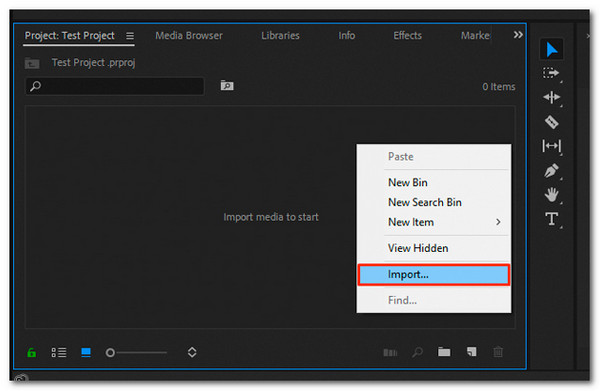
Pasul 1Deschide Adobe Premiere Pro și creează un proiect nou. După aceea, dă clic pe "Fișier" și selectează opțiunea "Import" pentru a încărca videoclipul pe care dorești să îl actualizezi.
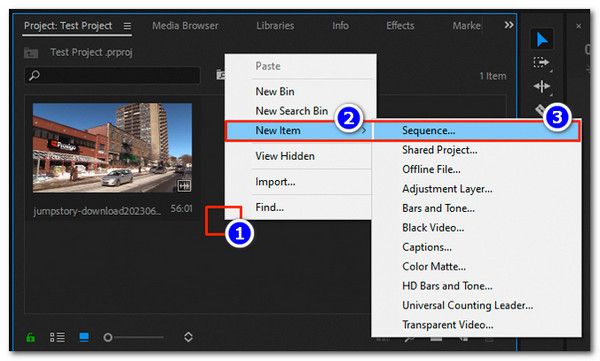
Pasul 2Apoi, creați o secvență nouă și ajustați setările acesteia la rezoluția de 3840 × 2160. Pur și simplu faceți clic dreapta pe o zonă goală din panoul "Proiect", selectați "Element nou" și alegeți "Secvență". Asigurați-vă că videoclipul dvs. se potrivește cu rata de cadre originală (30 fps sau 60 fps) pentru o redare naturală și fluidă.
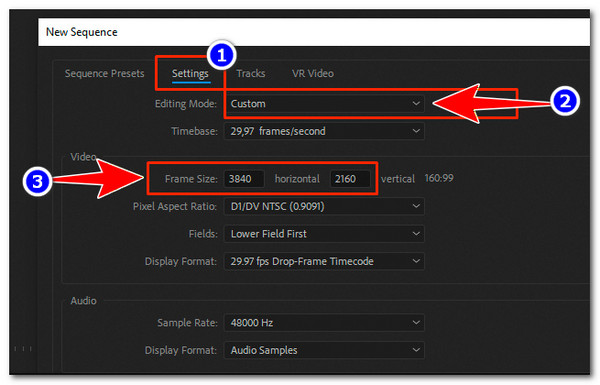
Pasul 3Apoi, faceți clic pe "Secvență nouă" pentru a deschide panoul de secvență. Puteți lăsa presetarea implicită. Apoi, accesați fila "Setări", setați "Mod de editare" la "Personalizat" și introduceți 3840 orizontal × 2160 vertical în "Dimensiune cadru" pentru o secvență 4K.
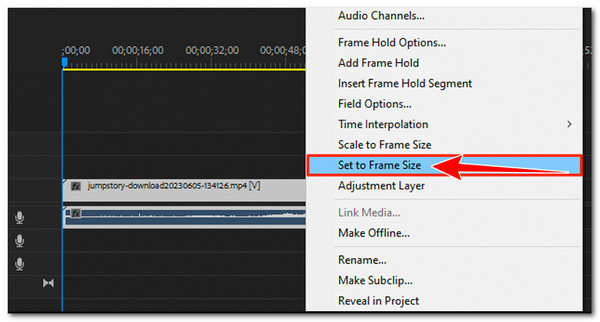
Pasul 4După aceea, trageți și plasați videoclipul pe care l-ați importat anterior în secvența 4K. Apoi, faceți clic dreapta pe clip în cronologie și alegeți "Setați la dimensiunea cadrului", astfel încât videoclipul să se potrivească automat corect pe pânza 4K, fără probleme de întindere.
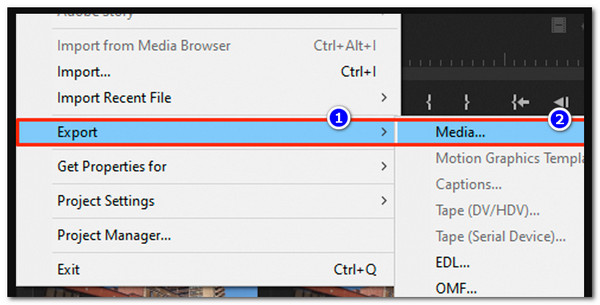
Pasul 5După ce ați terminat, deschideți fereastra "Export", setați rezoluția de ieșire la 3840 × 2160, activați "Utilizați calitatea maximă a randării" și faceți clic pe "Export" pentru a începe procesul de upscaling 4K.
3 instrumente gratuite pentru a îmbunătăți calitatea videoclipurilor la 4K online
Dacă Adobe Premiere Pro vi se pare prea complex ca soluție de upscaling video de la 1080p la 4K, luați în considerare aceste instrumente web, deoarece sunt mult mai ușor de utilizat.
1. Picwand AI
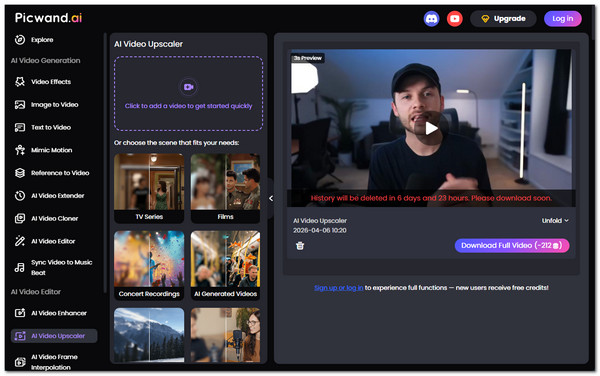
Primul instrument online din această listă este Picwand AI. Acesta este un instrument online bazat pe inteligență artificială care vă permite să scalați cu ușurință videoclipurile la rezoluție 4K. Pur și simplu încărcați videoclipul, iar inteligența artificială îmbunătățește automat detaliile, culorile și claritatea, păstrând în același timp raportul de aspect original. Sau puteți... modificați raportul de aspect al videoclipului flexibil. Totuși, acest lucru nu este complet gratuit și necesită achiziționarea unei versiuni actualizate pentru o experiență completă:
Pasul 1Vizitați site-ul oficial Picwand și importați videoclipul pe care doriți să îl scalați făcând clic pe "Video cu pictograma plus".
Pasul 2Odată importat, instrumentul va iniția automat procesul de upscaling folosind inteligența artificială avansată.
Pasul 3Când ați terminat, puteți reda videoclipul timp de 3 secunde pentru a vedea cum arată. Dacă sunteți mulțumit de el, faceți clic pe "Descărcați videoclipul complet" pentru a-l salva pe dispozitiv.
2. Fotor
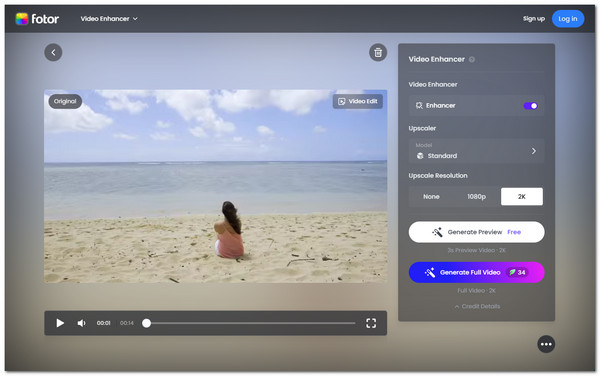
Un alt instrument online pe care îl puteți folosi pentru a face upscaling video la 4K online gratuit este Fotor. Același lucru este valabil și pentru Picwand; acest instrument online îmbunătățitor de calitate video De asemenea, utilizează inteligența artificială pentru a analiza și îmbunătăți automat fiecare cadru pentru a crește claritatea, a accentua detaliile, a reduce neclaritatea și zgomotul și a îmbunătăți calitatea generală. Ceea ce îl diferențiază este faptul că acceptă opțiunea de editare a unui videoclip. Cu toate acestea, nu este complet gratuit și necesită crearea unui cont.
Pasul 1Accesați site-ul oficial Fotor și importați videoclipul pe care doriți să îl scalați făcând clic pe "Încărcați videoclip" sau trăgându-l în interfața instrumentului.
Pasul 2Apoi, activează "Îmbunătățitor" și selectează cea mai mare rezoluție disponibilă pentru videoclipul tău (2K sau 4K) și dă clic pe "Generează videoclip complet" pentru a începe procesul de upscaling.
Pasul 3După ce ați terminat, puteți descărca imediat videoclipul convertit pentru a-l salva pe dispozitiv.
3. Iubire neutră
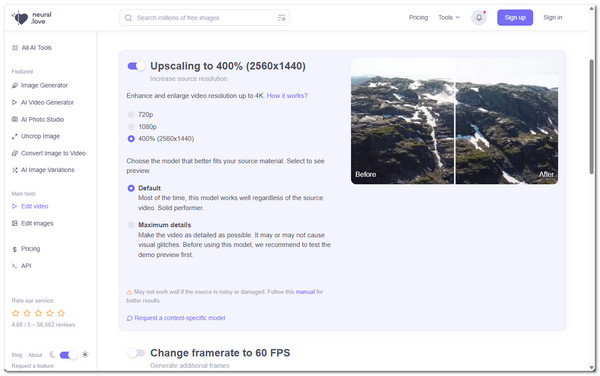
Ultimul instrument online pe care îl poți folosi pentru a converti videoclipurile la 4K gratuit este Neutral.love. Acesta face videoclipurile tale mai clare și mai precise prin îmbunătățirea automată a detaliilor, reducerea estompării și netezirea mișcării. Spre deosebire de instrumentele de conversie video de bază, oferă și funcții precum reducerea zgomotului și interpolarea cadrelor, astfel încât să poți îmbunătăți calitatea generală a videoclipului, nu doar rezoluția.
Pasul 1Accesați pagina web Neutral.love și faceți clic pe "Încărcați videoclip" pentru a importa fișierul video pe care doriți să îl convertiți.
Pasul 2După importare, selectați rezoluția 4K și setați următoarele setări în funcție de preferințele dvs. După ce ați terminat, faceți clic pe butonul "Procesează videoclipul de la…" pentru a începe conversia la scară superioară.
Pasul 3După ce videoclipul este scalat, îl puteți descărca imediat pentru a-l salva pe dispozitiv. Și asta este tot!
Upscalează videoclipurile la 4K pe iPhone/Android
Dacă preferi să îmbunătățești calitatea videoclipului folosind doar telefonul Android sau iOS, această postare recomandă utilizarea aplicației PowerDirector, deoarece aceasta îți oferă toate funcțiile necesare pentru a îmbunătăți calitatea unui videoclip. Aplicația îți permite să importi cu ușurință clipurile, să îmbunătățești rezoluția și să ajustezi culorile și claritatea. De asemenea, acceptă exportul videoclipurilor la rezoluții înalte, inclusiv 4K. Acum, cum să îmbunătățești videoclipul la 4K folosind PowerDirector? Urmărește acești pași:
Pasul 1Lansați aplicația PowerDirector pe telefon. După aceea, atingeți butonul "Proiect nou" și apoi selectați un raport de aspect.
Pasul 2Apoi, importați videoclipul pe care doriți să îl scalați. De asemenea, puteți încărca mai multe videoclipuri și pur și simplu să le uniți împreună.
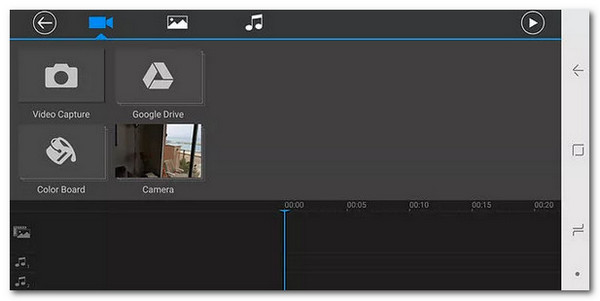
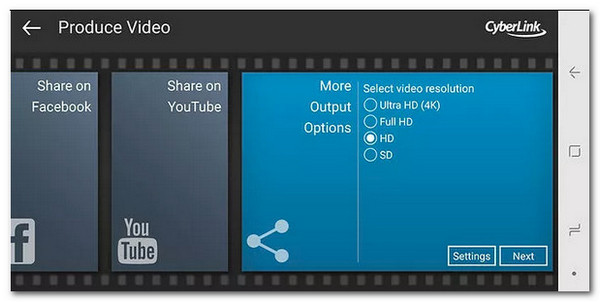
Pasul 3După aceea, puteți edita videoclipul simplu. După ce ați terminat, selectați rezoluția dorită, de exemplu, dacă faceți clic pe butonul radio "Ultra HD (4K)". Și asta este tot!
Concluzie
Acum că știi cum să conversie video la 1080P sau 4K, vă este mai ușor să evitați posibila frustrare a redării unui videoclip de calitate scăzută. De asemenea, vă va fi mai ușor să împiedicați videoclipul să apară prea mic sau întins pe ecran din cauza incompatibilității rezoluției. Toate soluțiile prezentate mai sus sunt eficiente și vă vor ajuta. Cu toate acestea, dintre aceste soluții, doar 4Easysoft Total Video Converter vă poate oferi cele mai bune servicii și rezultate. Vizitați site-ul oficial al acestui instrument și vedeți cum funcționează!
100% Securizat
100% Securizat
