
Comprimați videoclipuri de la GB la MB și păstrați calitatea originală cu tehnologia AI
4 moduri de a schimba raportul de aspect al videoclipului cu/fără decupare

Postat de Aira Lesly Escoto la Editați video/audio 3 aprilie 2026
Când știi cum să modificarea raportului de aspect al unui videoclip, va fi mai ușor să împiedici tăierea sau decuparea videoclipului, apariția cu bare negre sau întinderea acestuia pe platformele de socializare cu raporturile obligatorii. Acum, ce se întâmplă dacă nu știi cum să faci asta? Ei bine, continuă să citești această postare, pentru că te poate ajuta! Această postare prezintă patru metode simple pentru a schimba dimensiunea și raportul de aspect al videoclipului pe desktop, browser și mobil! Explorează-le pe fiecare dintre ele mai jos.
Lista Ghidului
Specificații ale aplicației și platformei pentru raportul de aspect Schimbați cu ușurință videoclipul în orice raport de aspect pentru Windows și Mac Cum să schimbi raportul de aspect al unui videoclip în 2 moduri online Cum să schimbi raportul de aspect al unui videoclip pe un iPhone/AndroidSpecificații ale aplicației și platformei pentru raportul de aspect
Înainte de a explora cele patru metode recomandate în această postare pentru a redimensiona videoclipurile pentru a se potrivi oricărei platforme, trebuie mai întâi să înțelegeți de ce contează raporturile de aspect. Raportul de aspect al unui videoclip este relația dintre lățimea și înălțimea sa, cum ar fi 16:9, 1:1, 9:16., 4:3 și multe altele. Și determină modul în care videoclipul dvs. apare pe diferite platforme.
Fiecare platformă are raporturi de aspect preferate pentru ca videoclipurile să fie afișate corect, fie pe mobil, fie pe desktop. Alegerea raportului de aspect corect asigură un aspect profesional al videoclipului și evită decuparea, barele negre sau imaginile întinse.
| Platformă | Raport de aspect recomandat |
| YouTube | 16:9 (ecran lat) |
| TikTok | 9:16 (vertical) |
| Instagram Reels | 9:16 (vertical) |
| Flux Instagram | 1:1 (pătrat) |
| 16:9 sau 1:1 |
Schimbați cu ușurință videoclipul în orice raport de aspect pentru Windows și Mac
Acum, dacă videoclipul dvs. nu corespunde raportului de aspect necesar, unul dintre cele mai bune instrumente de schimbare a raportului de aspect video pe care le puteți utiliza este cel profesional 4Easysoft Total Video Converter. Acest instrument pentru desktop vă permite să modificați cu ușurință raportul de aspect al videoclipului dvs. Cu doar câteva clicuri, puteți schimba raportul de aspect al videoclipului dvs. la 16:9, 4:3, 21:9, 16:10, 5:4, 1:1 și 9:16. Ceea ce face ca acest instrument să merite încercat este faptul că acceptă și opțiuni care vă permit să îmbunătățiți calitatea și aspectul videoclipului. Cu aceasta, puteți obține cu siguranță cea mai bună versiune a videoclipului dvs.

Ajustează-ți videoclipul la orice raport de aspect cu ajutorul funcției de decupare și presetări încorporate.
Îți permite să rotești, să decupezi, să adaugi efecte, filtre, filigran, audio și subtitrări la videoclipul tău.
Îmbunătățitor video care îmbunătățește automat rezoluția, contrastul și multe altele ale videoclipului.
Îți permite să elimini orice părți nedorite din videoclipurile tale.
100% Securizat
100% Securizat
Pasul 1Instalați 4Easysoft Total Video Converter pe computer și lansați-l ulterior. Apoi, faceți clic pe "Adăugați fișiere" pentru a importa videoclipul al cărui raport de aspect doriți să îl modificați.

Pasul 2După aceea, faceți clic pe butonul "Editare" cu simbolul "Baghetă stea". Apoi, în fila "Rotire și decupare", faceți clic pe meniul derulant "Raport aspect" și alegeți raportul corespunzător în funcție de platforma pentru care doriți să fie optimizat videoclipul.

Pasul 3După ce ați terminat, faceți clic pe "OK" pentru a salva modificările. Apoi, pentru a îmbunătăți calitatea videoclipului, faceți clic pe "Îmbunătățire video" cu pictograma "Paletă de pictură". După aceea, alegeți dintre opțiunile pe care doriți să le îmbunătățiți și faceți clic pe "Salvare". De asemenea, puteți previzualiza videoclipul pentru a vedea cum arată.

Pasul 4Dacă sunteți mulțumit, faceți clic pe butonul "Convertiți tot" pentru a salva videoclipul cu un raport de aspect modificat. Și așa utilizați acest instrument pentru a schimba raportul de aspect al videoclipului.

Cum să schimbi raportul de aspect al unui videoclip în 2 moduri online
Pe lângă instrumentele desktop menționate anterior, există și instrumente online pe care le puteți utiliza pentru a adapta Raportul de aspect Instagram și mai multe platforme. Explorați-le pe fiecare dintre ele mai jos.
1. Clideo
Clideo este un instrument web care vă permite să schimbați cu ușurință raportul de aspect al unui videoclip online. Acesta oferă presetări predefinite pentru diferite platforme de socializare, astfel încât să puteți ajusta rapid videoclipul la dimensiunea potrivită. De asemenea, puteți alege un raport personalizat și puteți seta manual lățimea și înălțimea videoclipului. Cu toate acestea, versiunea gratuită adaugă un filigran și poate limita calitatea exportului.
Pasul 1Vizitați pagina web Clideo Video Resizer Online, faceți clic pe "Alegeți fișierul" și selectați videoclipul al cărui raport de aspect doriți să îl importați.
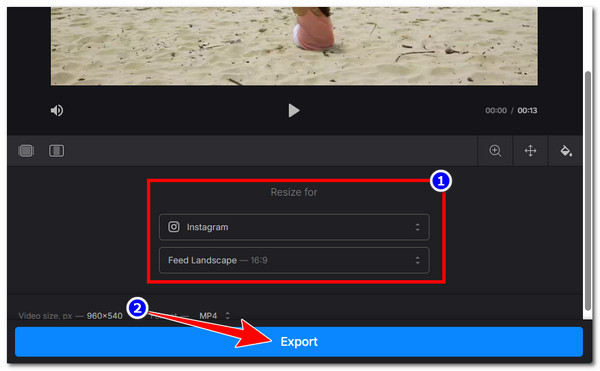
Pasul 2Apoi, în secțiunea "Redimensionare pentru", alegeți un raport de aspect în funcție de platforma pe care doriți să postați videoclipul. În caz contrar, puteți modifica raportul de aspect și manual, alegând o opțiune specifică sub presetările platformei.
Pasul 3După ce ați terminat, faceți clic pe "Exportare" pentru a salva modificările și a descărca videoclipul cu raportul de aspect modificat. Asta e tot! Aceștia sunt pașii simpli pentru a schimba raportul de aspect al unui videoclip folosind Clideo.
2. VEED
Un alt instrument online pentru schimbarea raportului de aspect al videoclipurilor este VEED. Acesta oferă, de asemenea, dimensiuni prestabilite pentru diferite platforme, astfel încât să puteți potrivi rapid formate precum 16:9, 9:16 sau 1:1. De asemenea, puteți ajusta modul în care videoclipul dvs. se potrivește cadrului, întinzându-l sau făcându-l să se potrivească pe pânză. Din păcate, același lucru este valabil și pentru Clideo; versiunea gratuită a acestui instrument poate include un filigran și funcții limitate de export. Dacă doriți să încercați acest instrument ca instrument de schimbare a raportului de aspect pentru videoclipuri, iată pașii simpli:
Pasul 1Accesați pagina web VEED Resize Video. Apoi, faceți clic pe butonul "Redimensionează videoclipul". După aceea, încărcați videoclipul al cărui raport de aspect doriți să îl modificați.
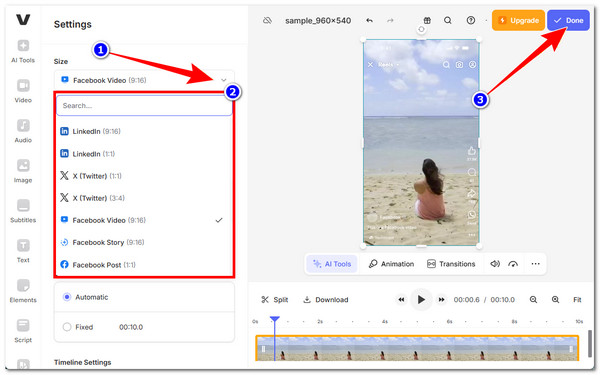
Pasul 2Apoi, selectați opțiunea "Setări" din stânga, faceți clic pe meniul derulant "Dimensiune" și alegeți raportul de aspect specific pe care doriți să îl aibă videoclipul.
Pasul 3După ce ați terminat, faceți clic pe butonul "Gata" și apoi pe "Exportare video" pentru a exporta videoclipul și a-l salva pe dispozitiv. Și asta este tot!
Cum să schimbi raportul de aspect al unui videoclip pe un iPhone/Android
Dacă preferi să folosești telefonul mobil pentru a schimba raportul de aspect al videoclipului, poți utiliza instrumentele online prezentate anterior. Cu toate acestea, pe lângă acestea, există o aplicație mobilă pe care o poți folosi și pentru a schimba raportul de aspect al unui videoclip, și anume Filmr, disponibilă atât pe iOS, cât și pe Android. Această aplicație ușor de utilizat este concepută pentru a satisface majoritatea nevoilor tale de editare video, inclusiv modificarea dimensiunii videoclipului prin modificarea raportului de aspect. Cu toate acestea, s-ar putea să găsești această aplicație dificil de utilizat doar pentru un raport de aspect simplu, deoarece necesită mai întâi înregistrarea unui cont. Iată cum o utilizezi:
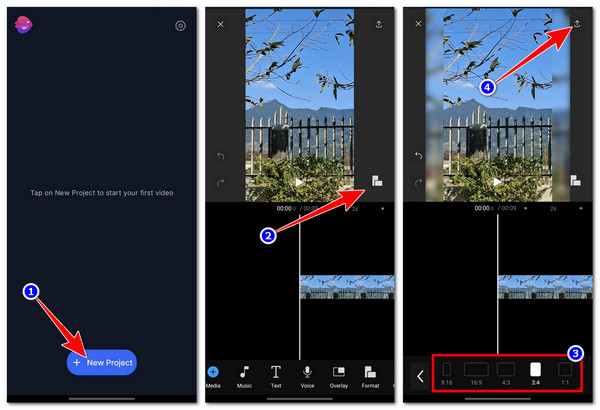
Pasul 1Instalați și lansați aplicația ulterior. Apoi, atingeți "+ Proiect nou" și importați videoclipul cu un raport de aspect nepotrivit.
Pasul 2Apoi, atingeți pictograma "Raport de aspect" din previzualizarea videoclipului din dreapta și alegeți raportul de aspect preferat.
Pasul 3După ce ați terminat, atingeți butonul "Exportare" cu pictograma "Săgeată" din colțul din dreapta sus, alegeți o rezoluție, FPS și atingeți butonul "Exportare". Și asta este tot!
Concluzie
Asta e tot! Acestea sunt cele mai bune patru modalități prin care poți schimbarea raportului de aspect al videoclipului pe desktop, browser și mobil. Acum că știi cum să modifici raportul de aspect al unui videoclip, îți este mai ușor să previi tăierea sau decuparea videoclipului, apariția cu bare negre sau întinderea acestuia pe platformele de socializare cu raporturile necesare. Toate aceste recomandări de instrumente sunt într-adevăr funcționale și eficiente, dar numai 4Easysoft Total Video Converter vă poate oferi cele mai bune servicii cu rezultate de înaltă calitate! Încercați acest instrument astăzi și nu uitați să-l distribuiți prietenilor dvs.
100% Securizat
100% Securizat
