
Redați fără probleme videoclipuri DVD, Blu-ray și 4K.

3 soluții viabile pentru a vă ajuta să conectați playerul DVD la televizor

Postat de Paula Pailaga la Player DVD/Blu-ray 11 februarie 2026
Când cumpărați un nou DVD player, trebuie să doriți să știți cum să faceți conectați DVD playerul la un televizor. Dar pe măsură ce apar tot mai multe modele noi de playere DVD, mulți oameni nu știu cum să o facă exact. Deși tehnologia playerului DVD progresează, există întotdeauna trei metode care ar putea rezolva toate problemele. Această postare va ilustra aceste metode și puteți învăța de la ele cum să conectați playerele DVD la televizor.
Lista Ghidului
3 moduri de a conecta un DVD player la un televizor cu cablu Sfaturi bonus: cel mai bun software pentru player DVD pe PC Depanarea problemelor pentru conexiunea eșuată de la DVD la televizor Întrebări frecvente despre cum se conectează un DVD player la televizor3 moduri de a conecta un DVD player la un televizor cu cablu
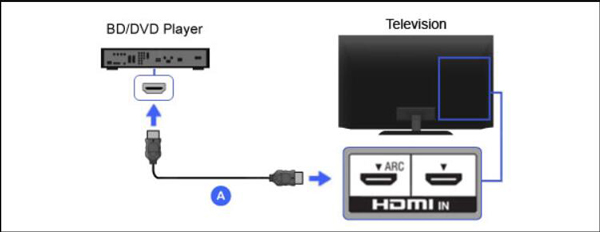
Metoda 1: Conectați-vă cu cablul HDMI
Este cea mai folosită metodă pentru playerele DVD moderne, care va oferi, de asemenea, cea mai înaltă calitate conexiune pentru audio și video. Următorii pași sunt despre cum să conectați playerele DVD la un televizor cu cablu HDMI.
Pasul 1Conectați capătul cablului în mufa HDMI a playerului DVD. Apoi, caută Ieșire HDMI/HDMI etichetă pentru a fixa cablul în siguranță în priză.
Pasul 2În primul rând, ar trebui să vă asigurați că conexiunile HDMI sunt sigure. Există un singur cablu pentru a transporta semnalul audio și video în timpul conexiunii HDMI și fiecare capăt este capabil. Și trebuie să conectați strâns dispozitivele, altfel este posibil să nu obțineți un semnal bun.
Pasul 3Porniți playerul DVD și televizorul, apoi introduceți discul DVD dorit pentru a testa imaginea și sunetul.
Pasul 4Comutați setările de intrare pe televizor prin intermediul Sursă butonul de pe televizor. Trebuie să rețineți că opțiunea de intrare pe care o alegeți de la televizor ar trebui să se potrivească cu intrarea pe care ați folosit-o.
Metoda 2: Conectați playerul DVD cu cabluri componente
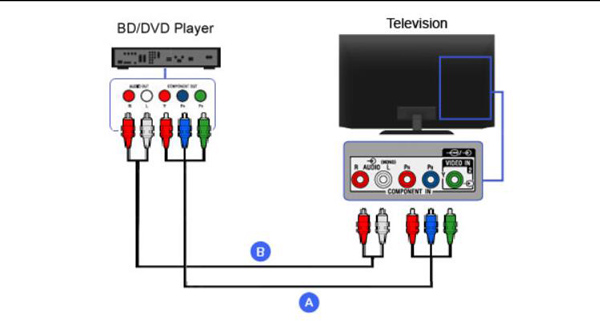
Această metodă este mult mai complicată decât altele, deoarece are prea multă culoare de cablu pe care trebuie să o asortezi. Dar nu vă faceți griji, iată pașii despre cum să conectați un DVD player la un televizor cu cabluri componente:
Pasul 1Cablurile componente au cinci cabluri cu culori diferite. Iar în zona Ieșire sau Ieșire de pe spatele playerului DVD, există cinci interfețe în funcție de culori. Trebuie să conectați toate cablurile la interfețele cu aceeași culoare.
Pasul 2Apoi introduceți celelalte capete ale acestor cabluri în televizor și asigurați-vă că se potrivesc culorile lor.
Pasul 3După conectare, puteți porni atât playerul DVD, cât și televizorul. Și apoi puteți începe să vizionați.
Metoda 3: Conectați playerul DVD cu cabluri A/V
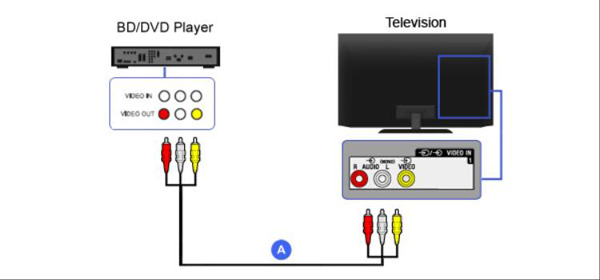
A doua modalitate simplă este utilizarea unui cablu A/V. Deși are trei culori, le poți asorta cu ușurință. Și iată pașii pentru a vă spune cum să conectați playerele DVD la televizor cu cabluri A/V
Pasul 1Conectați un capăt al cablului A/V la prizele de ieșire de pe DVD player și celălalt capăt la prizele de intrare corespunzătoare de pe televizor.
Pasul 2Asigurați-vă că conexiunile sunt stabile și potrivite cu culoarea potrivită.
Pasul 3Ultimul pas este să porniți atât televizorul, cât și DVD playerul. Și apoi puteți introduce un disc pentru a testa conexiunea.
Sfaturi bonus: cel mai bun software pentru player DVD pe PC
Dacă nu doriți să cumpărați un DVD player, puteți utiliza software-ul de pe computer pentru a reda DVD-uri. Şi 4Easysoft Blu-ray Player iti este recomandata. Acest software este ca cel mai bun player DVD și Blu-ray de pe computer. Îți va aduce experiența cinematografică în casa ta. Tehnologiile AI vă permit să redați discurile fără probleme, iar Dolby Digital Surround vă promite, de asemenea, un efect audio fără pierderi.
Deci, dacă nu aveți un DVD player sau pur și simplu nu vă puteți da seama cum să conectați un DVD player la un televizor pentru moment. Puteți descărca acest software pentru a vă reda DVD-ul pe un computer. Dacă computerul dvs. nu poate introduce DVD-ul, puteți cumpăra și un driver de DVD extern.
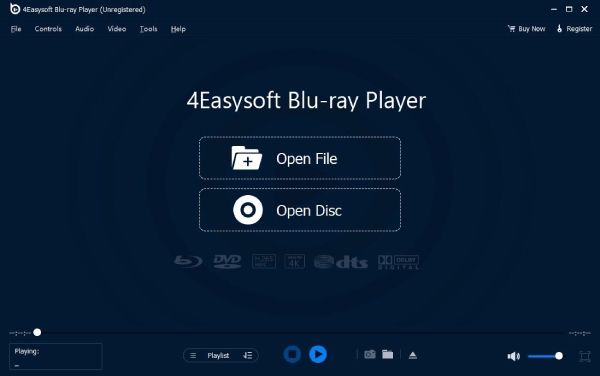

Redare DVD-uri, fișiere ISO și fișiere video ultra-HD.
Oferă efecte vizuale captivante cu detalii clare precum cele ale unui DVD.
Îmbunătățiți calitatea video cu tehnologiile AI și accelerarea hardware NVIDIA.
Suportă până la 5.1 canale cu Dolby Digital Surround, DTS și Hi-Res Audio.
100% Securizat
100% Securizat
Depanarea problemelor pentru conexiunea eșuată de la DVD la televizor
Verificați cablurile și conectorii
Asigurați-vă că cablurile HDMI și AV sunt conectate corect și la porturile corecte (de exemplu, HDMI 1 / HDMI 2 al televizorului). Înlocuiți cablurile dacă este necesar pentru testare.
Selectați sursa corectă de intrare TV
Folosiți telecomanda televizorului pentru a comuta sursa de intrare la canalul HDMI sau AV conectat la playerul DVD. Playerul DVD va apărea pe unul dintre canalele de intrare principale sau auxiliare. Nu va apărea pe canalele 3 sau 4, așa cum se întâmplă cu unele aparate video.
Verificați setările de ieșire ale playerului DVD
Unele playere DVD setează implicit rezoluții incompatibile cu televizorul dvs. Încercați să resetați playerul sau să ajustați rezoluția de ieșire de la 480p la 720p sau 720p până la 1080p.
Verificați calitatea discului și a cablului
Asigurați-vă că DVD-ul este intact și că codul său regional este compatibil cu playerul; este posibil să nu apară imagini sau redare. Alternativ, încercați să utilizați un alt cablu. Cablurile vechi se pot uza, iar conectorii se pot slăbi. Acest lucru poate cauza conexiuni slabe sau defectarea completă a dispozitivului.
Întrebări frecvente despre cum se conectează un DVD player la televizor
-
Îmi pot conecta telefonul la DVD playerul extern prin USB?
Unele DVD playere inteligente pot trimite un mesaj pe telefon, care vă permite să utilizați cablul USB pentru a conecta și a reda DVD-ul pe telefon.
-
Ce se întâmplă dacă televizorul meu inteligent nu are conectori galben/alb/roșu?
Folosește un convertor RCA-HDMI sau un cablu adaptor AV specific televizorului pentru a conecta playerul DVD sau ia în considerare actualizarea la un player compatibil HDMI. Alternativ, poți converti DVD-urile în fișiere video digitale și le poți reda direct pe televizorul inteligent.
-
Cum să conectați un DVD player la un televizor inteligent?
Modul de a conecta un DVD player la un televizor inteligent este același cu cel de mai sus. Dar dacă nu o puteți face, singurul lucru pe care îl puteți face este să redați un DVD cu 4 Player Blu-ray Easysoft pe computer și apoi salvați DVD-ul pe o unitate USB și redați-l pe televizor.
Concluzie
Acest articol prezintă trei metode pentru conectarea unui DVD player la un televizor. Puteți depana problemele în funcție de configurația specifică a televizorului și a playerului DVD, apoi selecta metoda de conectare corespunzătoare. Dacă niciuna dintre metodele de mai sus nu funcționează, puteți utiliza 4Easysoft Blu-ray Player pentru a reda toate formatele DVD pe computer. Nu numai că vă veți bucura de o experiență video de înaltă calitate, dar puteți personaliza și setările de redare după preferințe.
100% Securizat
100% Securizat
