

Cum să redați DVD-uri și Blu-ray-uri pe Sony PlayStation 4

Postat de Paula Pailaga la Rip DVD 11 iunie 2026
Astăzi, avem mai multe modalități de a obține divertisment decât oricând. Play Station 4 de la Sony, de exemplu, este una dintre cele mai populare console de jocuri. De fapt, este un hub de divertisment versatil, oferind o multitudine de experiențe dincolo de jocuri. Acest ghid va explica dacă PS4 poate reda DVD-uri și cum să le folosească PS4 ca DVD player inclusiv compatibilitatea, configurarea și orice limitări potențiale.
Lista Ghidului
În primul rând: Ce modele de PS4 au o unitate de disc Ce discuri poate reda PS4 Cum să redați DVD pe PS4 Sfat bonus: Cel mai bun mod de a extrage DVD-ul pentru PS4 Întrebări frecvente despre PS4 DVD PlayerÎn primul rând: Ce modele de PS4 au o unitate de disc
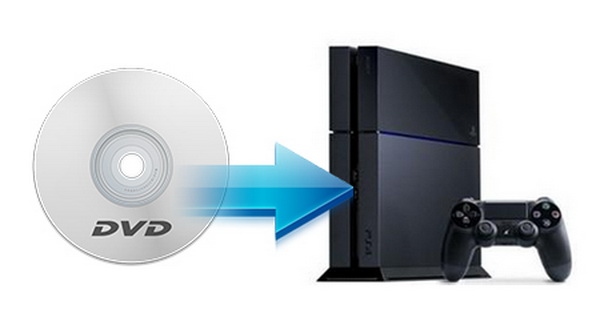
Nu toate consolele PS4 pot reda discuri fizice. Înainte de orice altceva, verifică ce model ai.
PS4 (original, CUH-10xx și CUH-11xx)Are o unitate de disc. Redă DVD-uri și Blu-ray-uri.PS4 Slim (CUH-20xx)Are o unitate de disc. Redă DVD-uri și Blu-ray-uri.PS4 Pro (CUH-70xx)Are o unitate de disc. Redă DVD-uri și discuri Blu-ray standard. Dar nu și discuri Blu-ray 4K UHD.
Nu există o "ediție digitală PS4" oficială. Sony nu a lansat un PS4 fără disc. Fiecare model de PS4 disponibil în magazin a venit cu o unitate de disc. Dacă ați văzut referințe la un PS4 "ediție digitală", acestea se referă probabil la Ediție digitală PS5, care este o consolă diferită.
Ce discuri poate reda PS4
DVD-uri - Da
- DVD-ROM (DVD-uri cu filme comerciale)
- DVD-R și DVD+R (inscripționate acasă)
- DVD-RW și DVD+RW (reinscriptibil)
Blu-ray-uri - Da (doar standard)
- BD-ROM (filme Blu-ray comerciale)
- BD-R și BD-RE (discuri Blu-ray înregistrabile/reinscriptibile)
- Discuri Blu-ray 3D
Ce nu poate juca PS4
- Discuri Blu-ray 4K UHD - nu pe niciun model de PS4, inclusiv PS4 Pro.
- CD-uri (CD-uri audio) - unitatea PS4 nu acceptă redarea de CD-uri.
- Discuri crăpate, deformate sau puternic zgâriate.
- Mini-discuri de 8 cm.
Cum să redați DVD pe PS4
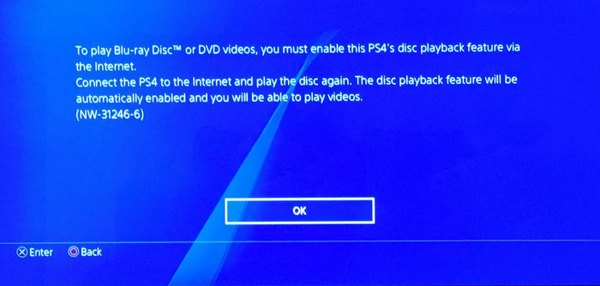
Funcția de redare a discurilor este disponibilă pe software-ul 1.50 și mai sus. Mai mult, trebuie să activați funcția printr-o conexiune la internet pentru prima dată. În plus, redarea DVD-urilor pe PS4 este destul de ușoară.
Pasul 1Conectați-vă PS4 la o rețea Wi-Fi. Navigați la „Setări”, „Actualizare software de sistem” și actualizați software-ul la cea mai recentă versiune.
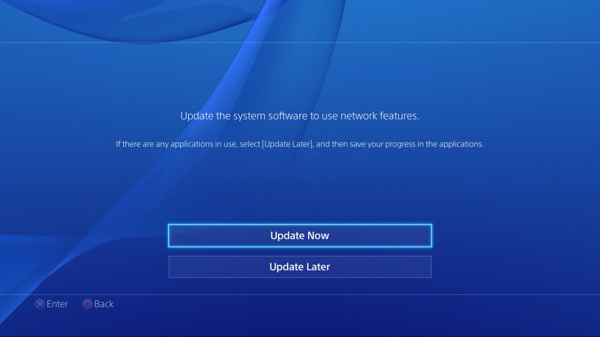
Pasul 2Introduceți DVD-ul media în slotul pentru disc și selectați discul din zona de conținut pentru a începe redarea DVD-ului pe PS4.
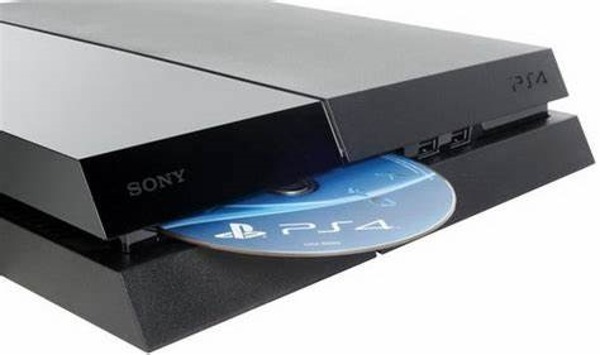
Pasul 3Dacă discul nu este detectat automat, accesați fila „Bibliotecă”, selectați „Disc” și alegeți discul. Apăsați butonul „Play”.
Pasul 4Butonul „X” este folosit pentru a reda sau a întrerupe redarea DVD-ului pe PS4. Pentru a reveni sau înainte, țineți apăsat butoanele „L2” sau „R2”. Butonul „PS” poate opri redarea.
Sfat bonus: Cel mai bun mod de a extrage DVD-ul pentru PS4
Dacă DVD-ul dvs. nu este redat pe PS4, cea mai simplă soluție este să convertiți discul în videoclipuri digitale și să îl redați pe PS4 de pe USB. Din acest punct, vă recomandăm 4Easysoft DVD Ripper. Poate finaliza munca fără cerința de abilități tehnice. Asta îl face o alegere bună pentru începători.

Extrageți DVD-uri media pentru a le juca pe PS4.
Utilizați AI pentru a îmbunătăți calitatea ieșirii.
Accelerați procesul folosind GPU Acceleration.
Acceptă o gamă largă de formate video și dispozitive portabile.
Retușați videoclipuri DVD cu efecte uimitoare.
100% Securizat
100% Securizat
Cum să extrageți un DVD pentru a fi jucat pe PS4
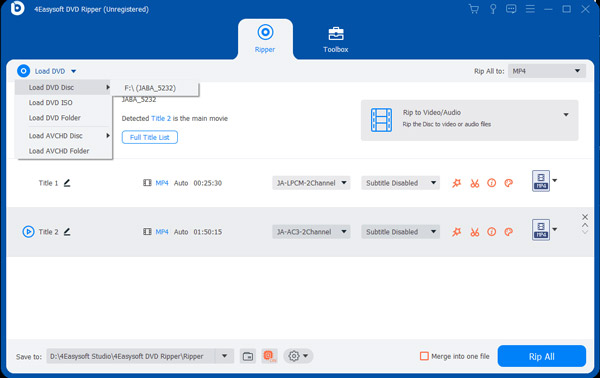
Pasul 1Lansați cel mai bun DVD ripper pentru PS4 după ce îl instalați pe computer. Există o altă versiune pentru utilizatorii de Mac. Introduceți un DVD video în unitatea dvs. DVD. Faceți clic și extindeți meniul „Încărcare DVD”, alegeți „Încărcare disc DVD” și selectați unitatea de disc.
sfaturi
Dacă doriți doar să extrageți anumite titluri, faceți clic pe butonul „Lista completă de titluri” și bifați casetele de lângă titlurile dorite.
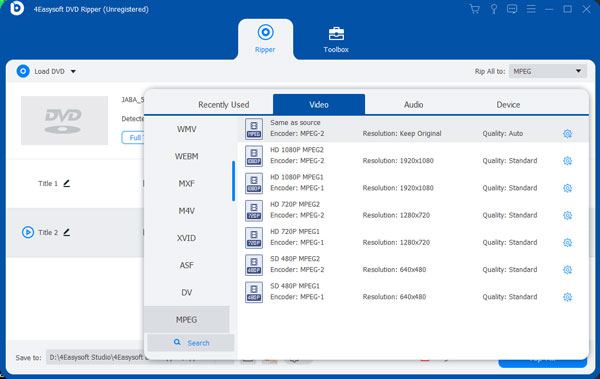
Pasul 2Asigurați-vă că selectați „Rip to Video/Audio” în partea dreaptă. Faceți clic pe meniul „Rip All to” din partea dreaptă sus pentru a declanșa dialogul de profil. Accesați fila „Dispozitiv”, alegeți marca consolei de jocuri și alegeți modelul potrivit. Apoi, DVD ripper va optimiza setările de ieșire. De asemenea, le puteți ajusta apăsând butonul „Setări”.
Pasul 3În cele din urmă, faceți clic pe butonul „Rip All” din colțul din dreapta jos pentru a începe imediat să extrageți DVD-ul pentru redarea pe PS4. Când este gata, puteți găsi videoclipul din director în câmpul „Salvare în”.
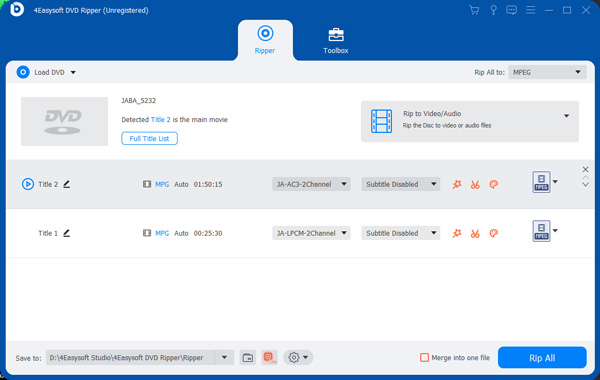
Pasul 4Mutați videoclipurile DVD extrase pe o unitate flash USB. Apoi conectați USB-ul la PS4 și redați-le folosind o aplicație de redare video. De asemenea, puteți vizionați filme 4K cu un USB.
Întrebări frecvente despre PS4 DVD Player
-
PS4 poate juca VCD?
PS4 poate reda DVD-uri și discuri Blu-ray, dar nu poate reda CD-uri.
-
Poate un PS4 obișnuit să reda filme 4K?
Un utilizator PS4 Pro poate juca jocuri și filme în 4K după configurare. Pentru utilizatorii obișnuiți, nu aveți voie să redați direct filme 4K pe PS4.
-
De ce PS4-ul meu nu redă DVD-uri?
În primul rând, verificați formatele de disc acceptate și asigurați-vă că DVD-urile sunt compatibile. Mai mult, asigurați-vă că activați funcția de redare a discurilor pe consola dvs. de jocuri. În plus, discurile nu vor putea fi redate din cauza zgârieturilor și a prafului.
Concluzie
Acest ghid ți-a spus cum să faci redați DVD-uri pe PS4. Datorită unității DVD încorporate, PS4 poate citi atât DVD-uri, cât și Blu-ray. Pe lângă activarea pentru prima dată, nu există pași complexi pentru a vă bucura de filmele pe DVD. 4Easysoft DVD Ripper este o soluție simplă dacă un DVD nu funcționează pe consola ta de jocuri. Alte intrebari? Vă rugăm să le scrieți mai jos.
100% Securizat
100% Securizat
