
Recuperați toate datele de pe dispozitivele dvs. iOS, backup iTunes și iCloud.

2 moduri de a reseta hard iPhone (iPhone 8 - 17 și mai vechi)

Postat de Alvin Cantero la Recuperare iOS 17 aprilie 2026
Fiecare utilizator de iPhone se confruntă cu un moment în care o simplă oprire nu funcționează, mai ales în scenarii precum un ecran blocat sau când interfața tactilă nu răspunde. Pentru aceasta, puteți repune lucrurile în mișcare știind cum să... resetare completă a iPhone-ului. Deși procesul este simplu, pașii specifici depind de modelul pe care îl utilizați. Prin urmare, ghidul de astăzi vă prezintă două metode dovedite de a forța resetarea modelelor de iPhone, alături de sfaturi și comparații despre resetarea iPhone-ului.
Lista Ghidului
Cum se resetează complet iPhone 8 și modelele ulterioare Resetare completă iPhone 7/7 Plus și modele mai vechi de 6/6s Sfaturi bonus pentru recuperarea datelor după resetarea completă a iPhone-ului Diferența dintre repornire, resetare completă și resetare la setările din fabricăCum se resetează complet iPhone 8 și modelele ulterioare
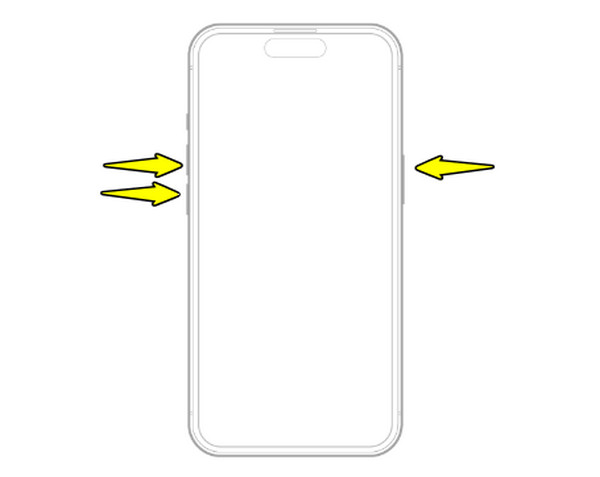
Când o simplă repornire eșuează, o resetare completă este cea mai fiabilă metodă de a reporni hardware-ul dispozitivului. Acest lucru nu va șterge datele, dar va forța procesorul să repornească rapid pentru a elimina erorile de sistem. iPhone-urile moderne fără buton Acasă au un set specific de pași pentru a elimina erorile. Așadar, pentru a vă ajuta să reporniți complet iPhone 8 și cele mai recente serii, iată combinațiile specifice de utilizat:
Pasul 1Apăsați și eliberați rapid butonul "Volum mărit" și repetați aceeași acțiune cu butonul "Volum micșorat".
Pasul 2După aceea, apăsați și mențineți apăsat butonul "Power" până când ecranul devine negru și clipește sigla Apple.
Resetare completă iPhone 7/7 Plus și modele mai vechi de 6/6s
Trecând la modelele clasice, dacă utilizați un iPhone 7 sau mai vechi de 6/6s, resetarea completă depinde de butonul fizic Home din partea de jos a ecranului. Aici, este necesară identificarea aspectului specific al modelului dvs., deoarece utilizarea combinațiilor greșite de butoane poate duce la o captură de ecran sau la modificarea volumului. Urmați pașii următori în funcție de modelul dvs. specific pentru a forța... reporniți iPhone-ul:
Cum se resetează complet iPhone 7 și 7 Plus:
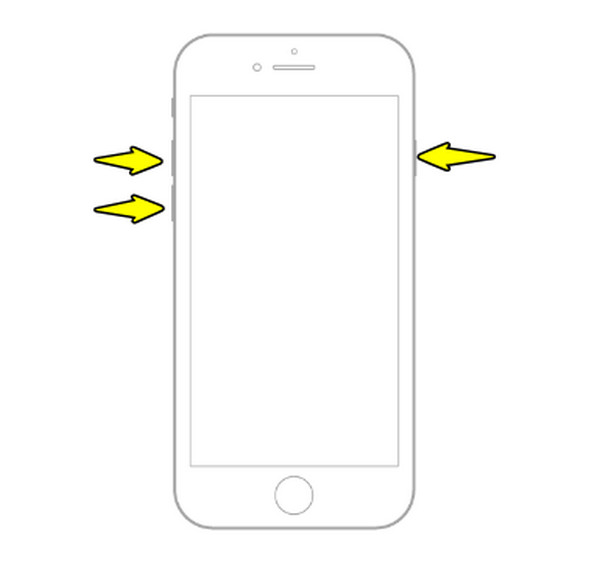
Pasul 1Apăsați și mențineți apăsate simultan butoanele "Volume Down" și "Power" timp de aproximativ 10 secunde.
Pasul 2Eliberați butoanele doar după ce sigla Apple apare pe ecran.
Cum se resetează complet iPhone 6s, SE (prima generație) și versiunile mai vechi:
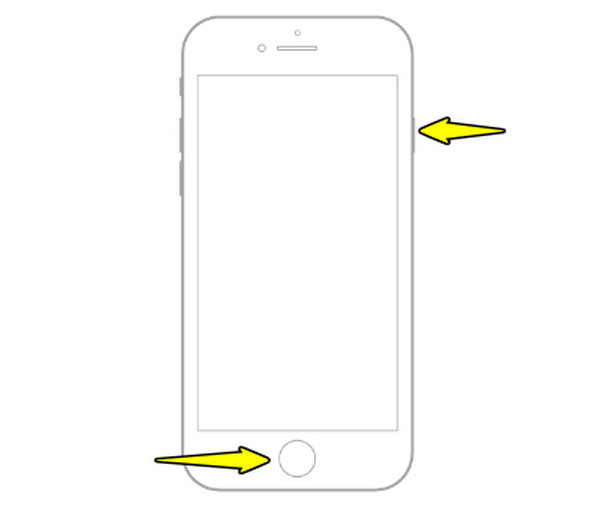
Pasul 1Găsiți butonul "Acasă" în partea din față și butonul "Pornire" în partea de sus sau laterală.
Pasul 2Apăsați și țineți ambele taste apăsate până când ecranul devine negru și afișează sigla Apple.
Sfaturi bonus pentru recuperarea datelor după resetarea completă a iPhone-ului
Deși o resetare completă a iPhone-ului este, în general, sigură pentru fișierele tale, uneori, blocările neașteptate pot duce la pierderea datelor. Prin urmare, pentru a-ți garanta siguranța digitală, este înțelept să ai pregătită o metodă de recuperare: 4Easysoft iPhone Data Recovery. Acest software oferă o modalitate simplificată de a vă proteja dispozitivul iOS prin crearea de copii de rezervă mai accesibile decât alternativele bazate pe cloud. De asemenea, vă permite să previzualizați anumite fișiere înainte de recuperare, astfel încât să puteți avea control total asupra datelor care revin pe iPhone. Este un instrument ușor, dar puternic, care acoperă toate versiunile recente de iOS și modelele hardware.

Securizează rapid toate datele iOS pe un computer cu o singură clemă.
Previzualizați și alegeți fișierele de recuperat, fără a afecta întregul dispozitiv.
Mod de backup criptat pentru a păstra informațiile sensibile în spatele unei parole.
Scanare rapidă și sigură a datelor, asigurându-se că nu vor fi sacrificate fișiere existente.
100% Securizat
100% Securizat
Pasul 1Începeți prin a lansa 4Easysoft iPhone Data Recovery pe computer. Conectați computerul folosind un cablu USB fiabil. Pentru a vă asigura că procesul de recuperare poate continua, deblocați ecranul iPhone-ului și atingeți "Încredere" pentru a acorda acces la dispozitiv.

Pasul 2În ecranul principal, navigați la "Recuperare date iPhone" și selectați modul "Recuperare de pe dispozitivul iOS". După ce ați selectat, faceți clic pe butonul "Începe scanarea" pentru a permite scanării să efectueze scanarea, căutând orice fișiere care s-ar fi putut pierde în timpul resetării complete.

Pasul 3După finalizarea scanării, datele dvs. vor fi clasificate în funcție de tip. Accesați pur și simplu categoria de fișiere pentru a le previzualiza, cum ar fi videoclipuri, imagini, mesaje etc. Selectați fișierul pe care doriți să îl recuperați și faceți clic pe butonul "Recuperare" pentru a-l exporta și salva în siguranță.

100% Securizat
100% Securizat
Diferența dintre repornire, resetare completă și resetare la setările din fabrică
În cele din urmă, pentru a preveni confuziile în viitor, este bine să categorisiți diferitele tipuri de resetări pe care le puteți întâlni la gestionarea iPhone-ului. Abordarea corectă depinde de modul în care se comportă dispozitivul iOS și de dorința de a vă păstra datele personale în siguranță. În timp ce o simplă repornire este suficientă pentru erori minore, mai multe metode de resetare sunt potrivite pentru blocări grave. Cunoașterea diferențelor dintre ele vă poate asigura că mențineți performanța dispozitivului fără pierderi bruște de date.
Iată o comparație rapidă între Repornire, Resetare completă și Resetarea din fabrică a unui iPhone:
| Caracteristică | Repornire standard | Resetare completă (repornire forțată) | Resetare din fabrică |
| Caz principal de utilizare | Erori minore sau întârziere a aplicației. | Butoane care nu răspund sau ecrane blocate. | Corectarea erorilor profunde de sistem. |
| Nivel de dificultate | Uşor | Moderat | Avansat |
| Impactul datelor | Nu se șterg date. | Nu se șterg date. | Șterge toate datele și setările. |
| Starea dispozitivului | iPhone-ul trebuie să fie receptiv. | iPhone-ul poate să nu răspundă. | iPhone-ul trebuie să fie deblocat și accesibil. |
Concluzie
Stăpânirea modului de a resetare completă sau repornire forțată a iPhone-ului este o abilitate vitală pentru fiecare utilizator, asigurându-se că un ecran blocat nu vă va perturba ziua. Astăzi, ați învățat pașii pentru iPhone-urile moderne cu Face ID și modelele mai vechi cu buton fizic Home. De asemenea, înțelegeți distincțiile clare dintre o repornire, o resetare completă și o resetare din fabrică. Deși resetarea completă a unui iPhone este o procedură sigură, uneori pot apărea blocări, așa că liniștea sufletească... 4Easysoft iPhone Data Recovery. Acest instrument scanează dispozitivul la o viteză mare și recuperează fotografiile, videoclipurile, mesajele și multe altele pierdute după o problemă majoră a sistemului. Păstrează totul în siguranță cu acest utilitar astăzi!
100% Securizat
100% Securizat
