
Faceți copii de rezervă și restaurați datele de pe iPhone/iPad/iPod selectiv și în siguranță, fără pierderi de date.
Cum să faci backup și să restaurezi mesajele WhatsApp pe Android și iPhone

Postat de Alvin Cantero la Backup și restaurare iOS 12 mai 2026
Poate că tocmai ți-ai cumpărat un telefon nou, telefonul s-a blocat sau l-ai resetat accidental la setările din fabrică și, dintr-o dată, toate conversațiile, imaginile și mesajele vocale de pe WhatsApp au dispărut. Nu intra în panică! Acest ghid îți arată cum să... copie de rezervă a mesajelor WhatsApp și restaurați-le cu ușurință, astfel încât să puteți păstra în siguranță toate conversațiile și fișierele media importante, indiferent de ce se întâmplă cu telefonul dumneavoastră.
Lista Ghidului
Partea 1: Soluție cu un singur clic pentru a face backup la toate mesajele WhatsApp Partea a 2-a: Cum să faceți backup la mesajele WhatsApp pe Google Drive Partea 3: Cum să faceți backup la mesajele WhatsApp pe iCloud Partea 4: Cum să restaurați mesajele WhatsApp după o resetare a telefonului Partea 5: Întrebări frecvente despre backup-ul WhatsAppPartea 1: Soluție cu un singur clic pentru a face backup la toate mesajele WhatsApp
Copierea manuală de rezervă a mesajelor WhatsApp poate consuma mult timp dacă aveți un istoric de conversație mare, cu fotografii, videoclipuri și fișiere. Cum să faceți backup la mesajele din WhatsApp fără efort? 4 Backup și restaurare a datelor Easysoft iOS oferă o soluție rapidă, sigură și cu un singur clic pentru a crea copii de rezervă ale tuturor mesajelor WhatsApp direct de pe dispozitivul iOS pe computer. Pe lângă datele WhatsApp, acceptă și copierea de rezervă a fotografiilor, istoricului apelurilor, muzicii, datelor Kik și a multor alte tipuri de fișiere.

Faceți rapid backup și restaurați mesajele WhatsApp în loturi.
Acceptă transferul a peste 20 de tipuri de date între dispozitive iOS și computere.
Previzualizați și faceți backup selectiv la date după cum doriți.
Oferiți un mod criptat pentru a proteja securitatea copiei de rezervă.
100% Securizat
100% Securizat
Cum să faci backup la mesajele de pe WhatsApp cu ușurință:
Pasul 1Lansați software-ul pe computer și alegeți modul "iOS Data Backup" din interfața principală. Conectați dispozitivul iOS la computer printr-un cablu USB.

Pasul 2Faceți clic pe modul "Copiere de rezervă standard" sau pe modul "Copiere de rezervă criptată". Dacă aveți probleme legate de confidențialitate, alegeți modul "Copiere de rezervă criptată" pentru a vă proteja datele.

Pasul 3Previzualizați și selectați mesajele WhatsApp pe care doriți să le salvați, apoi faceți clic pe butonul "Următorul" pentru a crea o copie de rezervă.
Partea a 2-a: Cum să faceți backup la mesajele WhatsApp pe Google Drive
Utilizatorii de Android pot crea cu ușurință copii de rezervă ale mesajelor WhatsApp pe Google Drive. Înainte de asta, asigurați-vă că dispozitivul Android este conectat la un cont Google și că aveți suficient spațiu liber în Google Drive pentru a stoca copia de rezervă.
Cum se face backup la mesajele WhatsApp pe Android:
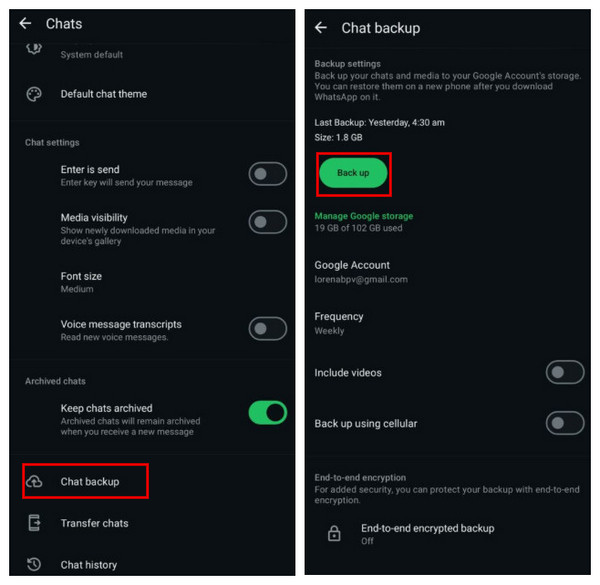
Pasul 1Deschide WhatsApp pe dispozitiv și atinge cele trei puncte verticale din colțul din dreapta sus pentru a deschide meniul WhatsApp.
Pasul 2Alegeți "Setări" din meniul derulant.
Pasul 3Atingeți "Chaturi" și selectați opțiunea "Copiere de rezervă chat".
Pasul 4Atingeți "Copiere de rezervă în Google Drive". Puteți alege dacă doriți să includeți videoclipuri și să selectați o frecvență pentru a face backup automat la WhatsApp zilnic, săptămânal sau lunar.
Pasul 5Selectați contul Google pe care doriți să îl utilizați pentru copierea de rezervă. Apăsați butonul "Copiere de rezervă" pentru a începe procesul de copiere de rezervă.
Partea 3: Cum să faceți backup la mesajele WhatsApp pe iCloud
Pentru utilizatorii de iPhone, WhatsApp oferă o altă opțiune pentru a face backup la conversații prin iCloud. Asigurați-vă că iPhone-ul este conectat la o rețea Wi-Fi stabilă și că sunteți conectat la un cont iCloud activ. În plus, verificați dacă aveți suficient spațiu de stocare iCloud disponibil pentru backup.
Cum să faci backup la mesajele WhatsApp pe iPhone:
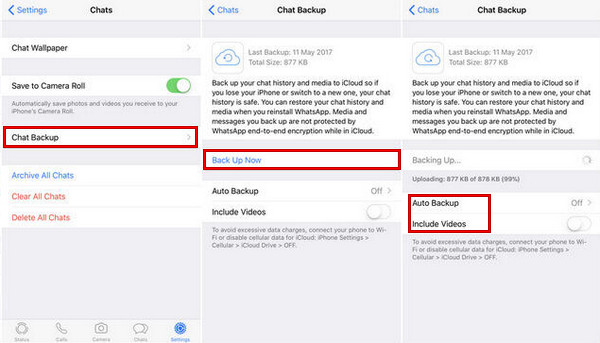
Pasul 1Deschide WhatsApp pe iPhone. Atinge Setări în colțul din dreapta jos.
Pasul 2Atingeți "Chaturi" și selectați "Copiere de rezervă chat".
Pasul 3Alegeți "Copiere de rezervă automată" pentru a seta un program automat de copiere de rezervă zilnic, săptămânal sau lunar.
Alege "Include videoclipuri" dacă vrei să creezi copii de rezervă ale imaginilor și mesajelor WhatsApp, dar acest lucru va crește dimensiunea fișierului și va necesita mai mult spațiu de stocare iCloud.
Activează "Copiere de rezervă criptată end-to-end" pentru a adăuga o parolă la copiile de rezervă WhatsApp.
Pasul 4Atingeți "Creați o copie de rezervă acum" pentru a crea o copie de rezervă a mesajelor WhatsApp.
Partea 4: Cum să restaurați mesajele WhatsApp după o resetare a telefonului
Ți-au dispărut mesajele de pe WhatsApp după o... resetare telefonAcest lucru se întâmplă de obicei deoarece o resetare la setările din fabrică elimină toate datele de chat locale. Din fericire, dacă ați activat anterior o copie de rezervă, puteți restaura mesajele WhatsApp dintr-o copie de rezervă în doar câțiva pași.
Restaurarea unei copii de rezervă va suprascrie conversațiile WhatsApp actuale. Dacă nu restaurați după o resetare la setările din fabrică, asigurați-vă că faceți o copie de rezervă a celor mai recente mesaje în prealabil.
Restaurați selectiv mesajele WhatsApp
De asemenea, puteți recupera mesajele WhatsApp cu 4 Backup și restaurare a datelor Easysoft iOS. Acest software oferă o soluție flexibilă care vă permite să previzualizați fișierele de rezervă și să restaurați doar datele de care aveți nevoie.
Pasul 1Conectați dispozitivul iOS la computer și selectați "iOS Data Restore" din interfață.
Pasul 2Toate fișierele de rezervă disponibile și informațiile detaliate despre acestea vor fi afișate pe ecran.

Pasul 3Alegeți o copie de rezervă și faceți clic pe "Vezi acum" pentru a răsfoi conținutul. Selectați "WhatsApp și atașamente" pentru a restaura istoricul conversațiilor.

Restaurați mesajele WhatsApp din Google Drive
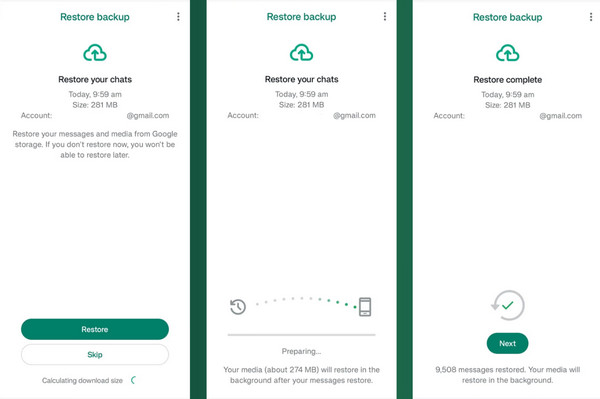
Pasul 1Reinstalați WhatsApp din Magazinul Google Play și atingeți "Următorul".
Pasul 2Deschide această aplicație și verifică-ți numărul de telefon. Conectează-te cu același cont Google pe care l-ai folosit pentru backup. Când ți se solicită, atinge "Restaurează" pentru a recupera mesajele WhatsApp.
Pasul 3Așteptați finalizarea procesului de restaurare, apoi atingeți "Următorul".
Restaurați mesajele WhatsApp din iCloud
Dacă ai făcut o copie de rezervă a conversațiilor WhatsApp pe iCloud, le poți restaura cu ușurință pe dispozitiv. Reține că copiile de rezervă iCloud sunt păstrate timp de 180 de zile. Dacă încerci să le restaurezi după această perioadă, este posibil să vezi eroarea "Copiere de rezervă expirată".
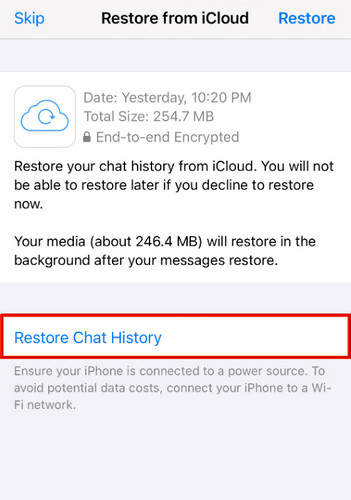
Pasul 1Reinstalați WhatsApp din App Store.
Pasul 2Deschide WhatsApp și verifică-ți numărul de telefon. Asigură-te că te-ai conectat cu același ID Apple pe care l-ai folosit pentru backup.
Pasul 3Atingeți "Restaurați istoricul chaturilor" când vi se solicită. Așteptați până la finalizarea procesului. Chaturile și imaginile dvs. vor fi restaurate automat.
Partea 5: Întrebări frecvente despre backup-ul WhatsApp
-
Cum să transferi mesaje WhatsApp de pe Android pe iPhone?
WhatsApp oferă acum o funcție de transfer multi-platformă care vă permite să mutați chat-uri de pe Android pe iPhone. Pentru a utiliza această funcție, asigurați-vă că iPhone-ul dvs. rulează iOS 15.5 sau o versiune ulterioară și dispozitivul dvs. Android are cel puțin Android 5 (Lollipop) sau o versiune ulterioară. Alternativ, puteți utiliza un instrument profesional terț pentru a transferă chat-urile WhatsApp de pe Android pe iPhone fără aceste restricții.
-
De ce nu poate WhatsApp să detecteze backup-ul meu din Google Drive?
Este posibil ca WhatsApp să nu detecteze o copie de rezervă din diverse motive: (1) Folosești un alt cont Google sau un alt număr de telefon. (2) Copia de rezervă a fost ștersă sau a expirat. (3) Conexiunea ta la internet este instabilă.
-
De ce nu se afișează backup-ul meu iCloud în WhatsApp?
Printre motivele posibile se numără: (1) iCloud Drive este dezactivat. (2) WhatsApp nu este activat în setările iCloud. (3) V-ați conectat cu un alt ID Apple. (4) Copia de rezervă a fost incompletă sau deteriorată.
Concluzie
Pierderea conversațiilor WhatsApp, cum ar fi mesajele, fotografiile sau notele vocale, este unul dintre acele lucruri de care nu realizezi importanța până când nu dispar brusc. Dar acum poți face asta rapid. copie de rezervă și restaurare a mesajelor WhatsApp folosind Google Drive, iCloud sau un instrument terț. După ce conversațiile tale au fost salvate, nu va trebui să-ți faci griji că vei pierde din nou acele amintiri importante!
100% Securizat
100% Securizat
