
Remediați peste 150 de probleme ale sistemului iOS fără pierderi de date.

De ce se repornește iPhone-ul meu încontinuu? 6 soluții pe care le poți încerca

Postat de Alvin Cantero la Recuperare iOS 13 martie 2026
Ai fost vreodată frustrat de iPhone-ul se oprește și repornește încontinuu iar și iar? Este destul de enervant, nu-i așa? Această problemă comună poate fi cauzată de diverși factori, dar nu vă faceți griji! În acest ghid, vom explora principalele cauze ale buclelor de repornire a iPhone-ului și vom împărtăși soluții practice pentru a vă ajuta să rezolvați rapid această problemă! Haideți să aruncăm o privire mai atentă asupra modului în care puteți face ca iPhone-ul dvs. să funcționeze din nou fără probleme!
Lista Ghidului
Partea 1: De ce iPhone-ul meu continuă să repornească Partea a 2-a: 6 soluții pe care le poți încerca atunci când iPhone-ul se repornește încontinuu Partea 3: iPhone-ul încă repornește? Această soluție vă poate ajuta Partea 4: Întrebări frecvente despre iPhone-ul care se repornește continuuPartea 1: De ce iPhone-ul meu continuă să repornească
Pentru a remedia problema, ar trebui să înțelegem de ce iPhone-ul tău se repornește în mod repetat. Iată câteva motive frecvente care fac ca iPhone-ul tău să se blocheze într-o buclă de repornire.
Actualizări iOS
Mulți utilizatori constată că iPhone-ul lor continuă să repornească după o actualizare iOS. Dacă procesul de actualizare este întrerupt sau incomplet, poate duce la erori sau erori care cauzează instabilitate a sistemului, rezultând în reporniri continue.
Programe malware
Deși iOS are multe restricții de securitate, este totuși posibil ca iPhone-ul tău să fie jailbreakat de programe malware, permițând rularea software-ului neautorizat. Unele aplicații terțe pot avea diverse probleme care determină repornirea repetată a iPhone-ului tău.
Erori software
Erorile de software, aplicațiile corupte sau procesele blocate pot declanșa uneori repornirea frecventă a unui iPhone. Aceste erori pot apărea din cauza aplicațiilor învechite, a instalărilor incomplete de aplicații sau a conflictelor dintre aplicații și sistem.
Spațiu de stocare insuficient
Stocarea prea multor aplicații, fotografii, videoclipuri și fișiere pe iPhone poate umple spațiul de stocare sau memoria acestuia. Acest lucru poate face ca iOS să funcționeze cu dificultăți, ceea ce poate cauza repornirea continuă a iPhone-ului.
Probleme hardware
Uneori, problema poate fi mai gravă, cum ar fi probleme hardware. Acestea ar putea include probleme cu bateria iPhone-ului, componentele interne sau daune fizice. Deteriorarea cauzată de apă, supraîncălzirea sau alți factori de mediu pot afecta, de asemenea, performanța sistemului, determinând iPhone-ul să repornească în mod repetat.
Partea a 2-a: 6 soluții pe care le poți încerca atunci când iPhone-ul se repornește încontinuu
Cunoscând motivele pentru care iPhone-ul tău se oprește și repornește încontinuu, poți încerca următoarele 6 soluții pentru a rezolva problema.
Repornirea forțată a iPhone-ului
O repornire forțată este cea mai rapidă și mai eficientă metodă. Dacă iPhone-ul se blochează într-o buclă de repornire, urmați pașii de mai jos pentru a-l reporni forțat:
Pentru iPhone 8 și modelele ulterioare:
Apăsați și eliberați Creșterea volumului butonul, apoi butonul Volum scăzut butonul. Apoi, apăsați și mențineți apăsat butonul Latură apăsați butonul până când apare sigla Apple.
Pentru iPhone 7/7 Plus:
Apăsați lung pe ambele Volum scăzut și Latură butoane până când vedeți sigla Apple.
Pentru iPhone 6 și modelele mai vechi:
Apăsați și mențineți apăsat Acasă butonul și Somn/Trez apăsați butonul împreună până când apare sigla Apple.
Actualizați iOS și aplicațiile
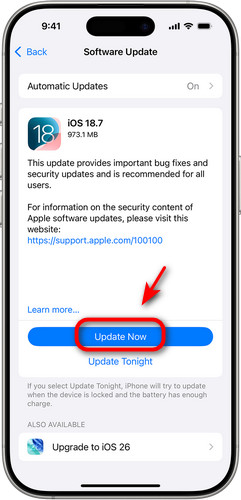
Rularea unor versiuni sau aplicații iOS învechite poate cauza erori de sistem și de software. Dacă iPhone-ul tău repornește în mod repetat, verifică dacă versiunea sau aplicațiile iOS sunt actualizate la cea mai recentă versiune.
Actualizare iOS:
Deschis Setări > General, Atingeți Actualizare software, și atingeți Descărcați și instalați.
Actualizați aplicațiile:
Mergi la App Store > Actualizări și atingeți Actualizați toate. Alternativ, puteți alege aplicațiile pe care doriți să le actualizați una câte una.
Curățați spațiul de stocare
Dacă spațiul de stocare al iPhone-ului tău este insuficient, poate cauza probleme de performanță, cum ar fi blocarea sau repornirea. Pentru a rezolva acest lucru, este important să verifici cât spațiu de stocare este disponibil și să eliberezi spațiu, dacă este necesar. Accesează Setări > General > Stocare iPhone. Puteți vizualiza lista de aplicații și utilizarea spațiului de stocare al acestora. Ștergeți aplicațiile neutilizate, descărcările vechi și fișierele mari de care nu mai aveți nevoie. eliberează spațiu de stocare pe iPhone-ul tău.
Scoateți cartela SIM
Dacă iPhone-ul tău are probleme la conectarea la operatorul de telefonie mobilă, este posibil să se blocheze și într-o buclă de repornire. În acest caz, poți încerca să oprești iPhone-ul, să scoți cartela SIM și să o reintroduci pentru a rezolva problema.
Resetează toate setările
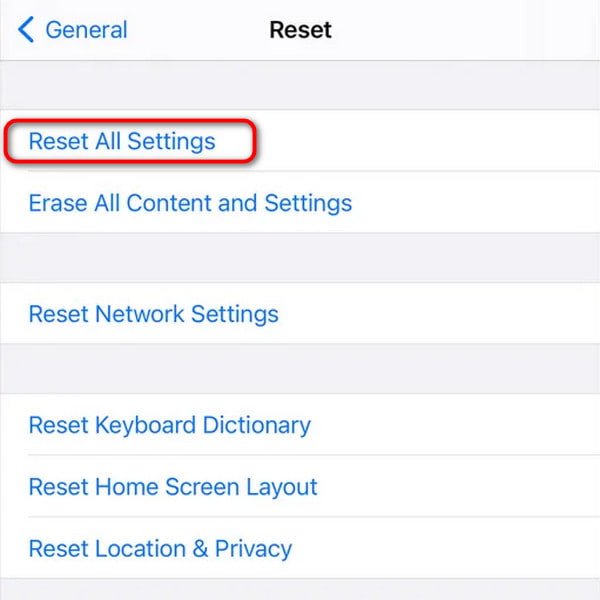
Resetarea setărilor iPhone-ului poate rezolva erorile software fără a șterge datele. Această soluție va restaura setări precum parolele Wi-Fi, imaginea de fundal, setările de afișare și preferințele de confidențialitate, dar nu va șterge fotografiile, aplicațiile sau alte date de pe iPhone.
Pentru a remedia problema de repornire a iPhone-ului, accesați Setări > General > Transferați sau resetați iPhone-ul > Resetați > Resetare toate setările.
Resetarea din fabrică a iPhone-ului dvs.
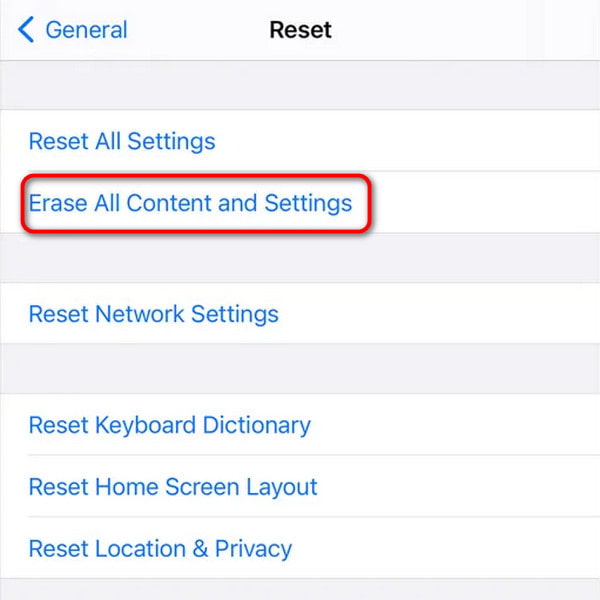
Dacă toate soluțiile de mai sus nu au reușit să rezolve problema, puteți încerca să resetați iPhone-ul la setările din fabrică. Această soluție va șterge toate datele de pe iPhone, așa că este recomandat să faceți o copie de rezervă a datelor importante înainte de a continua. După resetare, puteți restaurați iPhone-ul din backup.
Pentru a efectua o resetare din fabrică, accesați Setări > General > Transfer sau resetare iPhone > Sterge tot continutul si setarile, apoi atingeți Continua și urmați instrucțiunile de pe ecran.
Partea 3: iPhone-ul încă repornește? Această soluție vă poate ajuta
iPhone-ul tău încă repornește după ce ai încercat toate soluțiile? Nu-ți face griji! Acest software te poate ajuta să rezolvi problema! 4Easysoft iOS System Recovery poate rezolva tot felul de probleme iOS în diverse scenarii. Indiferent dacă iPhone-ul tău se repornește continuu, se blochează la sigla Apple, se blochează în timpul unei actualizări sau întâmpină erori ale ecranului, acesta poate repara sistemul tău în siguranță și rapid.

Rezolvă problemele dispozitivului, problemele ecranului, problemele modului iOS și problemele iTunes.
Actualizați sau faceți downgrade la iOS 26 și 27 beta fără jailbreak.
Intrați sau ieșiți gratuit din modul de recuperare și din modul DFU.
Resetează-ți iPhone-ul la setările din fabrică fără cod de acces.
100% Securizat
100% Securizat
Pasul 1Lansați software-ul și selectați "iOS System Recovery" din interfața principală. Conectați iPhone-ul la computer printr-un cablu USB, apoi faceți clic pe butonul "Start" pentru a continua.

Pasul 2Faceți clic pe "Remediere rapidă gratuită" pentru a remedia câteva probleme simple. Dacă acest lucru nu rezolvă problema, trebuie să faceți clic pe butonul "Remediare" pentru a face alte remedieri.

Pasul 3Alegeți "Modul standard" pentru a remedia probleme simple ale sistemului iOS fără pierderi de date.
Alegeți "Mod avansat" pentru a remedia problemele grave ale sistemului. Acest mod va șterge toate datele de pe dispozitiv, dar oferă o rată de succes mai mare decât cel standard.

Pasul 4Selectați categoria, tipul și modelul dispozitivului dvs. Alegeți firmware-ul care corespunde versiunii dvs. de iOS și faceți clic pe "Descărcare". După finalizarea descărcării, faceți clic pe butonul "Următorul" pentru a iniția procesul de reparare.

Partea 4: Întrebări frecvente despre iPhone-ul care se repornește continuu
-
De ce se repornește iPhone-ul meu încontinuu?
Asta înseamnă că iPhone-ul tău se blochează într-o buclă de repornire. Printre motivele comune se numără actualizări iOS proaste, programe malware, spațiu de stocare insuficient, erori software sau deteriorări hardware.
-
Cum opresc o buclă de repornire pe iPhone 14?
Poți încerca aceste soluții: (1) Repornește forțat iPhone-ul. (2) Actualizează iOS-ul și aplicațiile. (3) Eliberează spațiul de stocare. (4) Scoate cartela SIM. (5) Resetează toate setările. (6) Resetează iPhone-ul la setările din fabrică. Dacă toate soluțiile nu funcționează, încearcă să utilizezi un instrument profesional precum 4Easysoft iOS System Recovery.
-
Ce trebuie să fac dacă iPhone-ul meu continuă să repornească după ce a fost deteriorat de apă?
Dacă iPhone-ul este încă pornit, opriți-l imediat pentru a preveni scurtcircuitele. Folosiți o cârpă uscată pentru a șterge orice urmă de apă vizibilă, apoi așteptați până când iPhone-ul s-a uscat complet înainte de a-l porni.
Concluzie
Concluzie Pe scurt, dacă dvs. iPhone-ul se repornește încontinuu, există mai multe soluții pe care le puteți încerca pentru a-l restaura. Dacă niciuna dintre aceste soluții nu funcționează, puteți lua în considerare utilizarea unor instrumente profesionale precum 4Easysoft iOS System Recovery pentru a opri bucla de repornire. Dacă problema persistă, puteți vizita un magazin Apple sau puteți contacta asistența Apple pentru asistență de specialitate!
100% Securizat
100% Securizat
