
Convertor video, editor și compresor fiabil pentru sarcinile zilnice.

Master 4K/1080p: 5 convertoare HD rapide astăzi cu pași pași

Postat de Aira Lesly Escoto la Convertor Video 30 ianuarie 2026
Conținutul de înaltă definiție este standardul astăzi. Poate doriți să faceți upscaling unui videoclip mobil pentru rețelele sociale și aveți nevoie de un convertor de calitate pentru a obține cel mai bun rezultat final. Deoarece există multe Convertoare HD Astăzi, provocarea constă în alegerea platformei potrivite pentru această sarcină. Prin urmare, această postare analizează în detaliu cele mai bune 5 convertoare video HD disponibile, de la software robust pentru desktop până la instrumente online. Următorul instrument asigură că videoclipurile tale rămân întotdeauna clare.
Lista Ghidului
4Easysoft Total Video Converter - Convertor HD AI de mare viteză Frână de mână - Convertor HD open-source CloudConvert - Convertor HD online securizat cu stocare în cloud FreeConvert - Convertor HD online de mare capacitate Online-Convert.com - Convertor HD cu personalizare bogată Tabel comparativ cu 5 convertoare HD4Easysoft Total Video Converter - Convertor HD AI de mare viteză
4Easysoft Total Video Converter folosește tehnologie avansată de inteligență artificială pentru a transforma videoclipuri la rezoluție 4K și superioară, fără pierderi de date. Acest convertor și editor video HD acoperă peste 600 de formate, fiind ideal pentru convertirea materialelor video cu rezoluție mai mică, indiferent de formate precum MP4, MOV, AVI, MKV etc. Pe lângă conversia simplă, oferă și un editor încorporat pentru a decupa, roti, decupa, îmbina, aplica efecte și multe altele, fiind perfect pentru oricine are nevoie de un editor și un convertor într-un singur pachet simplificat.
- Pro
- Oferă calitate AI fără pierderi; viteză de conversie mai mare.
- Contra
- Funcțiile complete sunt limitate la versiunea gratuită.

Transformă materiale video între formate HD precum MP4, AVI, MOV și MKV.
Personalizați complet fișierele media ajustând rezoluția, rata de cadre și codificatoarele.
Economisiți timp convertind simultan o bibliotecă de videoclipuri fără pierderi de calitate.
Proces mai rapid și mai fiabil datorită tehnologiei avansate de accelerare.
100% Securizat
100% Securizat
Pasul 1Deschideți 4Easysoft Total Video Converter. Faceți clic pe butonul Adăugare fișiere pentru a adăuga videoclipul.

Pasul 2Deschideți meniul derulant Format. Apoi, navigați la fila Video și alegeți containerul HD dorit, cum ar fi MP4.

Pasul 3Alegeți un folder de destinație pentru stocarea fișierelor și redenumiți-l. Dacă videoclipul dvs. are nevoie de îmbunătățiri, puteți utiliza butoanele Editare sau Decupare pentru a îmbunătăți calitatea vizuală sau a elimina segmente nedorite.

Pasul 4După aceea, faceți clic pe butonul Convert All pentru a începe procesul de codare de mare viteză. Mai târziu, accesați folderul de ieșire pentru a vizualiza videoclipurile HD nou create.

100% Securizat
100% Securizat
Frână de mână - Convertor HD open-source
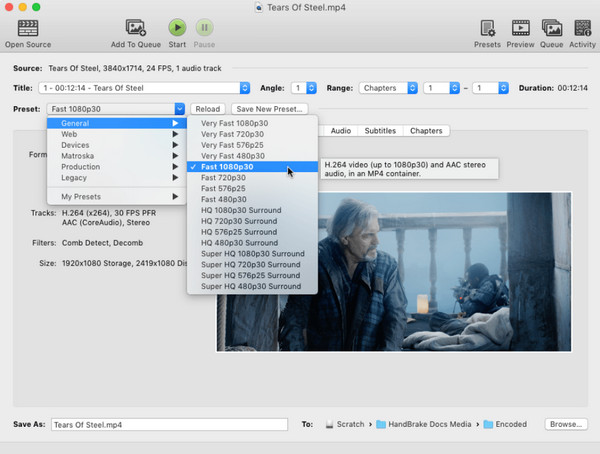
Încă standardul de aur pentru opțiunile de conversie video de înaltă rezoluție open-source, Handbrake oferă un control tehnic de neegalat pentru utilizatorii avansați. Are presetări de dispozitiv încorporate, optimizate pentru conversii standard sau HD. De asemenea, excelează la redimensionarea, decuparea și recuperarea filmărilor vechi la standarde HD moderne. Puteți... convertiți și editați videoclipuri HD cu frâna de mână gratuită.
- Pro
- Complet gratuit și open-source; suportă H.265 și AV1.
- Contra
- Interfața sa poate fi intimidantă; nu există îmbinarea în lot a clipurilor
- 1.Lansează Handbrake acum. Trage fișierul video în fereastră, apoi alege o presetare, cum ar fi 1080p30 sau o altă presetare Generală.
- 2.După aceea, accesați fila Video și asigurați-vă că codificatorul este setat la H.264 sau H.265 pentru HD.
- 3.Apoi, selectați calea de salvare și faceți clic pe butonul Start Encode.
CloudConvert - Convertor HD online securizat cu stocare în cloud
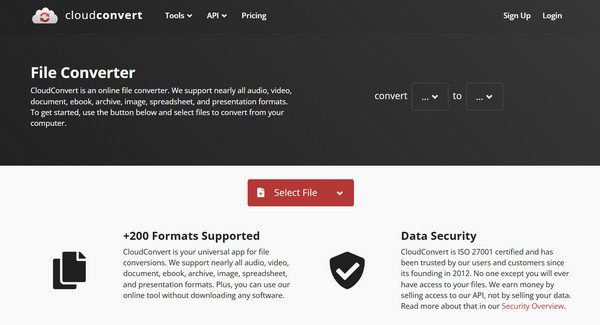
Între timp, CloudConvert este o platformă gratuită de conversie HD extrem de versatilă, care oferă suport pentru peste 200 de formate și prioritizează securitatea datelor. Aici, puteți converti fișiere HD din spațiul de stocare în cloud, economisind timpul de descărcare a acestora mai întâi pe unitatea dvs. În plus, oferă setări pentru ajustarea rezoluției și a ratei de biți.
- Pro
- Utilizează securitatea ISO 270001; funcționează foarte bine cu un dispozitiv de stocare pentru o gestionare ușoară a fișierelor.
- Contra
- Are o limită zilnică de 25 de conversii pentru utilizatorii gratuiți; viteza de încărcare depinde de conexiunea la internet.
- 1.Odată ajuns pe site-ul CloudConvert, faceți clic pe butonul Selectare fișier pentru a încărca fișierul video.
- 2.Apoi, alegeți formatul țintă, cum ar fi MP4.
- 3.Dacă doriți, faceți clic pe butonul Setări pentru a seta rezoluția HD.
- 4.În cele din urmă, faceți clic pe butonul Conversie pentru a procesa fișierul în cloud.
FreeConvert - Convertor HD online de mare capacitate
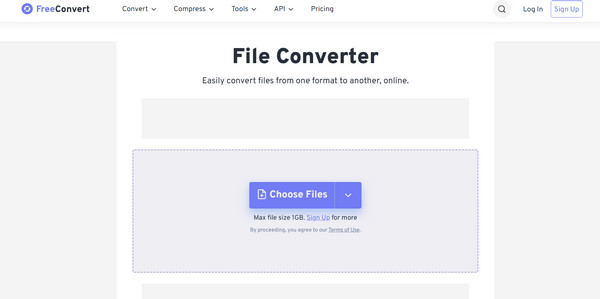
Un alt convertor HD online este FreeConvert, un serviciu care oferă o limită masivă de fișiere de 1 GB gratuit. Vine cu Opțiuni Avansate, unde puteți regla fin codecurile video, rezoluția ecranului și raporturile de aspect pentru a păstra integritatea HD.
- Pro
- Limită imensă de fișiere gratuite de 1 GB; securitate SSL pe 256 de biți; procesarea în lot este acceptată.
- Contra
- Nivelul gratuit este susținut de reclame; procesul său poate fi lent pentru fișierele mari.
- 1.În pagina principală FreeConvert, faceți clic pe butonul Alege fișiere pentru a încărca fișierul video.
- 2.Selectați MP4 ca format de ieșire.
- 3.După aceea, faceți clic pe butonul Setări pentru a alege 1080p ca rezoluție.
- 4.Faceți clic pe butonul Aplicare setări și apoi pe Conversie în MP4.
Online-Convert.com - Convertor HD cu personalizare bogată
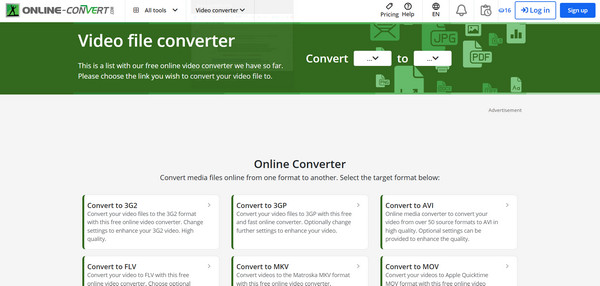
Online-Convert.com, o soluție web robustă, oferă convertoare de dispozitive specializate pentru redare HD pe anumite dispozitive, cum ar fi iPhone-urile. Este una dintre opțiunile de conversie HD fiabile și bogate în funcții dacă doriți control complet fără a instala niciun software.
- Pro
- Presetări predefinite pentru dispozitiv; personalizare profundă.
- Contra
- Interfață aglomerată cu reclame; limite de dimensiune a fișierelor pentru versiunea gratuită.
- 1.De pe site-ul Online-Convert.com, accesați secțiunea Convertor video și alegeți formatul preferat.
- 2.Acolo, trageți fișierul în caseta verde de încărcare.
- 3.Apoi, derulați în jos până la Setări opționale pentru a seta rezoluția la 1080p.
- 4.Faceți clic pe butonul Start pentru a crea un videoclip HD.
Tabel comparativ cu 5 convertoare HD
| Convertor HD | Tip | Limită de dimensiune a fișierului gratuit | Rezoluție video maximă | Formate acceptate |
| 4Easysoft Total Video Converter | Desktop | Limitat | 4K/UHD | MP4, MOV, WMV, AVI, MKV și multe altele |
| Frână de mână | Desktop | Nelimitat | 4K/UHD | MP4, MKV, WebM |
| CloudConvert | Online | 1 GB | 4K | MP4, AVI, MKV, FLV, WebM, MOV etc. |
| FreeConvert | Online | 1 GB | 4K | MP3, MKV, WebM, AVI, MOV etc. |
| Online-Convert.com | Online | 100 MB | 1080p/4K | MP4, AVI, MKV, MOV, WebM, 3GP |
Concluzie
Selectarea unui fiabil Convertor video HD este cel mai important pas pentru a garanta conținut de înaltă definiție pe diferite dispozitive și platforme. Indiferent dacă doriți control complet de la un instrument precum Handbrake sau confortul bazat pe cloud al CloudConvert și multe altele, fiecare dintre cele mai bune 5 soluții oferă o modalitate unică de a converti videoclipurile la rezoluție video HD. Dacă doriți să vă bucurați de ce e mai bun din ambele lumi, utilizați 4Easysoft Total Video Converter. Cu viteza sa extrem de rapidă, upscaling-ul prin inteligență artificială și compatibilitatea cu formate largi, împreună cu o interfață simplă, vă oferă cea mai bună experiență, asigurând că videoclipurile dvs. HD arată întotdeauna cât mai bine.
100% Securizat
100% Securizat
