
Deblocați toate iPhone-ul/iPod-ul/iPad-ul ștergând parola și eliminați complet ID-ul Apple.

4 Soluții pentru Probleme de Parolă Uitate la Ecran

Postat de Aira Lesly Escoto la Deblocator iOS 18 martie 2026
Poate fi o problemă destul de mare dacă se întâmplă să a uitat parola pentru Timp de utilizare. Întrucât este conceput pentru a ajuta la gestionarea utilizării aplicațiilor și a accesului la dispozitiv, este posibil să nu poți utiliza o anumită aplicație sau să nu accesezi iPhone-ul. Când parola este pierdută, modificarea restricțiilor sau accesarea anumitor setări devine dificilă. Acest ghid explică ce trebuie făcut dacă o parolă pentru Timp de utilizare este uitată, subliniind câteva soluții funcționale care pot ajuta la recâștigarea controlului asupra iPhone-ului fără pierderi inutile de date.
Lista Ghidului
Partea 1: Cea mai sigură metodă de a remedia rapid parola uitată pentru timpul petrecut pe ecran Partea a 2-a: Cum să resetați parola pentru timpul de utilizare al ecranului folosind ID-ul Apple dacă ați uitat-o Partea 3: Verificați dispozitivele partajate pentru a reseta parola de timp a ecranului uitată Partea 4: iTunes - O soluție desktop pentru problema codului de acces pentru timpul de utilizare uitat Partea 5: [Bonus] De ce nu există opțiunea „Parolă uitată” pentru timpul petrecut pe ecranPartea 1: Cea mai sigură metodă de a remedia rapid parola uitată pentru timpul petrecut pe ecran
Când soluțiile integrate nu sunt disponibile sau nu reușesc, este posibil să fie nevoie să căutați un software profesional pentru a gestiona parola uitată pentru Timp de utilizare. 4Easysoft iPhone Unlocker este concepută pentru a elimina sau reseta parola pentru Timp de utilizare în siguranță, cu un impact minim asupra datelor existente. Această opțiune este potrivită pentru utilizatorii care au nevoie de o soluție rapidă și fiabilă.

Protejează-ți dispozitivul iOS de la deblocarea completă din cauza funcției Timp de utilizare.
Ocoliți restricțiile de Timp de utilizare fără pierderi de date atunci când uitați parola.
Suportă complet toate modelele și versiunile de iPhone, iPad și iPod.
Rată mare de succes în restaurarea dispozitivelor iOS pe unul nou fără parolă.
100% Securizat
100% Securizat
Pasul 1Lansează 4Easysoft iPhone Unlocker și conectează dispozitivul Apple la computer. După conectare, dă clic pe butonul "Timp de utilizare a ecranului".

Pasul 2Urmați instrucțiunile furnizate pentru a dezactiva temporar funcția "Găsește-mi" pe dispozitiv, asigurându-vă că procesul poate continua.
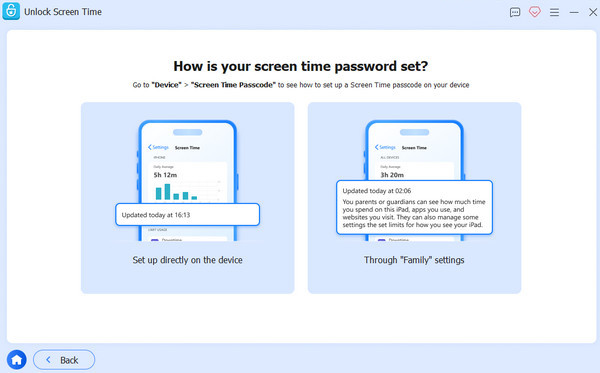
Pasul 3Faceți clic pe butonul "Start", iar procesul de eliminare a parolei Screen Time pe care ați uitat-o va începe automat.

100% Securizat
100% Securizat
Partea a 2-a: Cum să resetați parola pentru timpul de utilizare al ecranului folosind ID-ul Apple dacă ați uitat-o
Uitarea parolei pentru Timp pe ecran nu înseamnă că nu poți accesa conținutul dorit în timpul limitat. În termeni simpli, prin resetarea parolei, poți recâștiga controlul asupra Timpului pe ecran. Dacă nu ești familiarizat cu modul în care funcționează această metodă încorporată, poți urma următorii pași:
Pasul 1Deschide "Setări" și derulează în jos pentru a găsi "Timp de utilizare". Apasă butonul pentru a accesa o pagină nouă.
Pasul 2Atingeți butonul "Modificați parola pentru timpul de utilizare a ecranului" și va apărea o fereastră pop-up.
Pasul 3Între opțiuni, atinge butonul "Modificați parola pentru timpul de utilizare a ecranului".
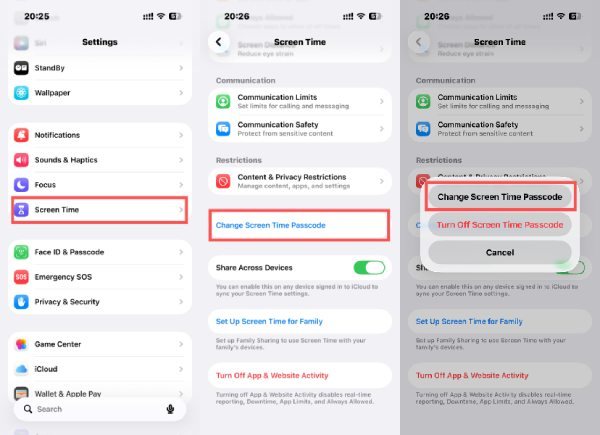
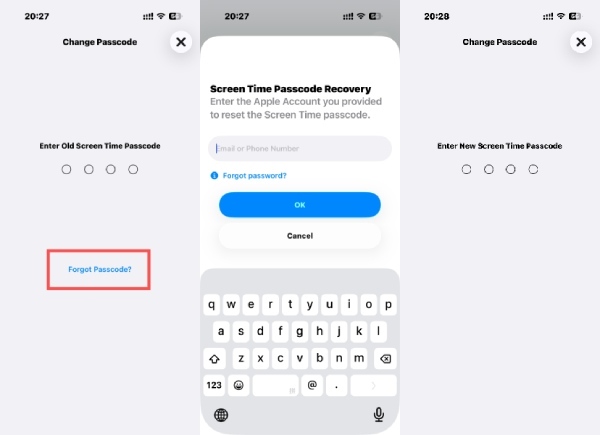
Pasul 4În pagina "Modificare parolă", ți se va solicita să introduci parola pentru Timp de utilizare. Apasă butonul "Ai uitat parola?".
Pasul 5Intră și conectează-te la contul Apple pe care l-ai setat anterior, pentru a putea reseta parola pentru Timp de utilizare pe care ai uitat-o.
Pasul 6După verificare, puteți introduce și resetează parola pentru Timp de utilizare pe iPhone.
Partea 3: Verificați dispozitivele partajate pentru a reseta parola de timp a ecranului uitată
Pe dispozitivele partajate în familie, setările Timp de utilizare pot fi gestionate de un cont de organizator. În astfel de cazuri, verificarea altor dispozitive conectate poate ajuta la resetarea sau modificarea de la distanță a codului de acces pentru Timp de utilizare. Această metodă este benefică pentru configurațiile de control parental, unde codul de acces a fost creat pe un alt iPhone sau iPad. Aceasta înseamnă că puteți dezactivați Timp de utilizare fără parolă pe propriul tău iPhone.
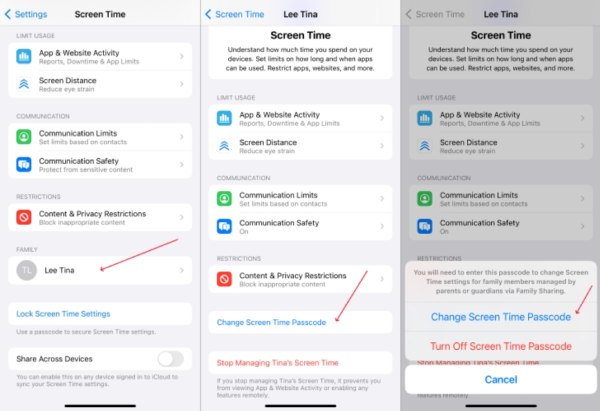
Pasul 1Deschide "Setări" și derulează în jos pentru a atinge butonul "Timp pe ecran".
Pasul 2Sub fila "Familie", atinge membrul familiei pentru a gestiona setările Timp de utilizare pentru dispozitivul conectat.
Pasul 3Derulați în jos și atingeți butonul "Modificați parola pentru timpul de utilizare". Urmați instrucțiunile pentru a reseta parola pentru timpul de utilizare dacă ați uitat-o.
Partea 4: iTunes - O soluție desktop pentru problema codului de acces pentru timpul de utilizare uitat
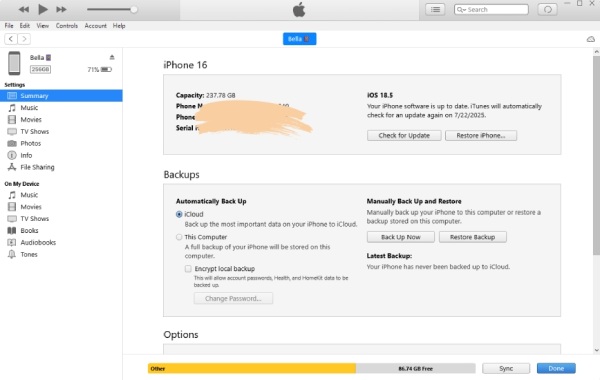
iTunes poate fi utilizat ca o abordare bazată pe desktop pentru a rezolva problemele legate de codul de acces Screen Time prin procese de backup și restaurare. Această soluție nu se bazează pe codul de acces Screen Time în sine, ci necesită un computer și o manipulare atentă. Deși este eficientă în anumite situații, poate duce la modificări ale datelor dacă nu este efectuată corect.
sfaturiAceastă acțiune poate șterge toate datele și fișierele de pe iPhone, deoarece elimină controlul parental de pe iPhone să rezolvi problema. Te rugăm să creezi o copie de rezervă înainte de a restaura iPhone-ul folosind iTunes.
Pasul 1Lansați iTunes și conectați iPhone-ul la computer printr-un cablu USB. Faceți clic pentru a selecta dispozitivul.
Pasul 2Faceți clic pe butonul "Rezumat", apoi pe butonul "Copiere de rezervă" pentru a crea o copie de rezervă a dispozitivului.
Pasul 3Faceți clic pe butonul "Restaurare iPhone" pentru a putea reseta complet iPhone-ul și a elimina parola Screen Time pe care ați uitat-o.
Partea 5: [Bonus] De ce nu există opțiunea „Parolă uitată” pentru timpul petrecut pe ecran
Când uitați parola pentru Timp de utilizare, este posibil să constatați că uneori nu puteți găsi opțiunea "Am uitat parola". Această situație vă împiedică să modificați Timp de utilizare prin schimbarea parolei sau prin metode similare, chiar dacă este posibil să o fi uitat. Există multe motive pentru această situație, care pot fi rezumate după cum urmează:
1. Funcția de control parental
Funcția "Timpul pe ecran" a fost introdusă inițial pentru a ajuta părinții să gestioneze și să restricționeze utilizarea dispozitivelor de către copii. Pentru a împiedica minorii să ocolească cu ușurință restricțiile, Apple limitează opțiunile de resetare directă din interfața blocată. Dacă o simplă opțiune „Am uitat parola” ar fi disponibilă pe dispozitiv, te-ai putea gândi dacă există și alte dispozitive care au configurat setări relevante pentru a te împiedica să accesezi iPhone-ul sau o anumită aplicație.
2. ID Apple greșit
Trebuie menționat că funcția Timp de utilizare funcționează pe baza ID-ului Apple. Prin urmare, dacă ID-ul Apple este diferit de contul setat pentru Timp de utilizare, nu veți putea efectua alte operațiuni asupra dispozitivului de blocare pentru această sesiune specifică de Timp de utilizare.
3. Versiune iOS învechită
În unele versiuni mai vechi de iOS, funcția Timp de utilizare poate prezenta uneori diverse anomalii de afișare. Chiar dacă aceste probleme au fost remediate în noua versiune, acestea vor persista dacă iPhone-ul dvs. nu a fost actualizat la timp. De exemplu, dacă uitați parola pentru Timp de utilizare, dar nu o puteți reseta folosind "Am uitat parola".
4. Erori/Defecțiuni software
Uneori, este posibil să nu poți restaura parola Screen Time pe care ai uitat-o folosind "Am uitat parola", posibil din cauza unor erori temporare și minore. În această situație, trebuie doar să repornești sau să accesezi din nou sistemul pentru a vedea această opțiune pur și simplu.
Concluzie
Acum știi cu siguranță Ce trebuie să faci dacă ai uitat parola pentru Timp de utilizare după ce am citit postarea. Nu înseamnă că iPhone-ul este blocat permanent. Sunt disponibile mai multe soluții funcționale. Cu 4Easysoft iPhone Unlocker, Restricțiile privind timpul petrecut în fața ecranului pot fi gestionate din nou în siguranță și eficient.
100% Securizat
100% Securizat
