
Eliminați în siguranță parola ecranului, ID-ul Apple, MDM și Timp de utilizare de pe iPhone.

Cum să resetezi parola pentru timpul de utilizare al ecranului pe iPhone când ai uitat-o

Postat de Alvin Cantero la Deblocator iOS 7 mai 2026
Cum resetezi parola pentru Timp de utilizareFuncția Timp de utilizare de pe iPhone este concepută pentru a ajuta utilizatorii să gestioneze utilizarea dispozitivului și să seteze restricții pentru aplicații, conținut și setări de confidențialitate. Cu toate acestea, dacă uitați codul de acces pentru Timp de utilizare, este posibil să nu puteți modifica anumite setări sau să accesați conținut restricționat. Din fericire, există mai multe modalități practice de a reseta codul de acces pentru Timp de utilizare și de a recâștiga controlul deplin asupra dispozitivului. În acest ghid, veți învăța diferite metode de a reseta codul de acces pentru Timp de utilizare pe iPhone.
Lista Ghidului
Partea 1: Cum să resetezi parola pentru timpul de utilizare al ecranului pe iPhone prin Setări Partea a 2-a: Cum să resetezi parola pentru timpul petrecut în timpul ecranului pe care ai uitat-o, fără limite Partea 3: Cum să folosești ID-ul Apple pentru a reseta parola pentru timpul de utilizare al ecranului pe iPhone Partea 4: iTunes - O soluție desktop pentru resetarea parolei pentru timpul de utilizare a ecranului Partea 5: O modalitate rapidă de a reseta parola pentru timpul de utilizare a ecranului pe dispozitivele partajatePartea 1: Cum să resetezi parola pentru timpul de utilizare al ecranului pe iPhone prin Setări
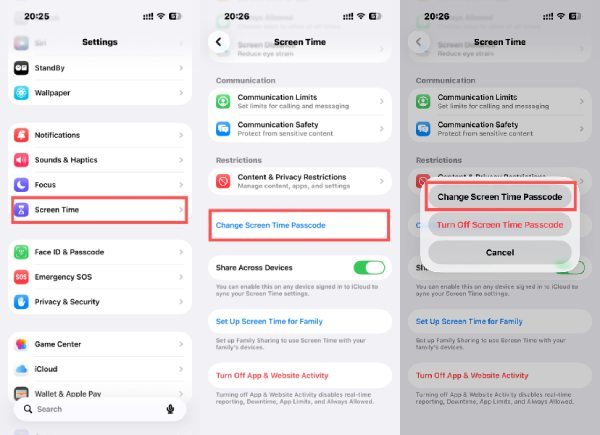
Dacă încă aveți acces la dispozitiv și vă amintiți informațiile Apple ID asociate, resetarea parolei Screen Time prin aplicația Setări poate fi cea mai simplă soluție. Apple oferă o opțiune încorporată care permite utilizatorilor să modifice sau să reseteze parola direct din setările Screen Time. Această secțiune explică cum să finalizați procesul pas cu pas.
Pasul 1Deschide "Setări" și atinge butonul "Timp pe ecran" pentru a accesa pagina sa de gestionare.
Pasul 2Atingeți butonul "Modificați parola pentru timpul de utilizare a ecranului" pentru a deschide o pagină nouă.
Pasul 3Dintre toate opțiunile listate, atinge butonul "Modificați parola pentru timpul de utilizare a ecranului" pentru a continua.
Partea a 2-a: Cum să resetezi parola pentru timpul petrecut în timpul ecranului pe care ai uitat-o, fără limite
Dacă ați uitat complet codul de acces pentru Timp de utilizare și nu îl puteți reseta prin setările normale, este posibil să aveți nevoie de o soluție mai avansată. 4Easysoft iPhone Unlocker vă poate ajuta să eliminați parola fără a fi nevoie de pași complicați. În această secțiune, veți învăța o metodă care vă permite să resetați parola pentru Timp de utilizare chiar dacă nu o mai amintiți.

Poate ocoli parola ecranului de blocare al iPhone, de exemplu, Face ID, Touch ID etc.
Oferă o operațiune de deblocare mai rapidă, reducând timpul de așteptare al tuturor.
Furnizați instrucțiuni clare despre cum să operați rapid deblocarea.
Niciun iTunes nu vă ajută să vă accesați iPhone-ul încă o dată și să vă schimbați parola.
100% Securizat
100% Securizat
Pasul 1Lansează 4Easysoft iPhone Unlocker. Conectează dispozitivul Apple la computer folosind un cablu USB. Apoi, dă clic pe butonul "Timp de utilizare a ecranului" din interfața principală.

Pasul 2Pentru a vă asigura că procesul funcționează corect, urmați instrucțiunile pentru dezactivați funcția "Găsește-mă" fără parolă temporar.
Pasul 3După ce faceți clic pe butonul "Start", procesul de resetare a parolei pentru Timp de utilizare pe iPhone va începe automat.

Partea 3: Cum să folosești ID-ul Apple pentru a reseta parola pentru timpul de utilizare al ecranului pe iPhone
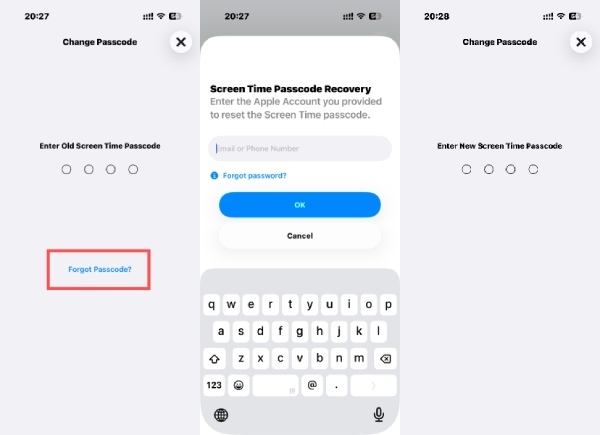
Apple oferă și o metodă de resetare a codului de acces pentru Timp de utilizare folosind ID-ul Apple utilizat inițial la configurarea funcției Timp de utilizare. Această abordare vă verifică identitatea și vă permite să creați un nou cod de acces fără a elimina alte date de pe dispozitiv. Următoarea secțiune vă va arăta cum să resetați codul de acces prin verificarea ID-ului Apple.
Pasul 1Când schimbi parola pentru Timp de utilizare pe iPhone, apasă butonul "Ai uitat parola?".
Pasul 2Conectați-vă cu ID-ul Apple, același cu cel setat anterior. Acum puteți continua procesul de resetare.
Pasul 3După verificare, poți introduce și reseta parola pentru Timp de utilizare pe iPhone.
Partea 4: iTunes - O soluție desktop pentru resetarea parolei pentru timpul de utilizare a ecranului
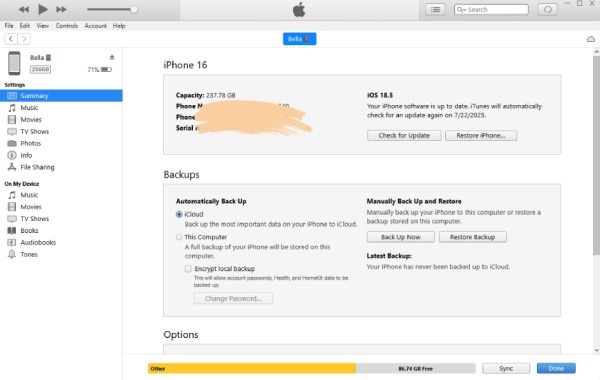
O altă soluție posibilă este resetarea parolei pentru Timp de utilizare folosind iTunes. Acest instrument implicit Apple vă poate ajuta să restaurați dispozitivul și setările, eliminând anumite restricții asociate cu Timp de utilizare. Această secțiune explică modul în care iTunes poate fi utilizat ca metodă desktop pentru a finaliza sarcina în cel mai scurt timp.
sfaturi
Această acțiune poate șterge toate datele și fișierele de pe iPhone-ul dvs., deoarece elimină controlul parental de pe iPhone să rezolvi problema. Te rugăm să creezi o copie de rezervă înainte de a restaura iPhone-ul folosind iTunes.
Pasul 1Lansați iTunes și conectați iPhone-ul la computer printr-un cablu USB. Faceți clic pentru a selecta dispozitivul.
Pasul 2Faceți clic pe butonul "Rezumat", apoi pe butonul "Copiere de rezervă" pentru a crea o copie de rezervă a dispozitivului.
Pasul 3Faceți clic pe butonul "Restaurare iPhone" pentru a putea reseta complet iPhone-ul și a elimina și reseta parola Screen Time pe care ați uitat-o.
Partea 5: O modalitate rapidă de a reseta parola pentru timpul de utilizare a ecranului pe dispozitivele partajate
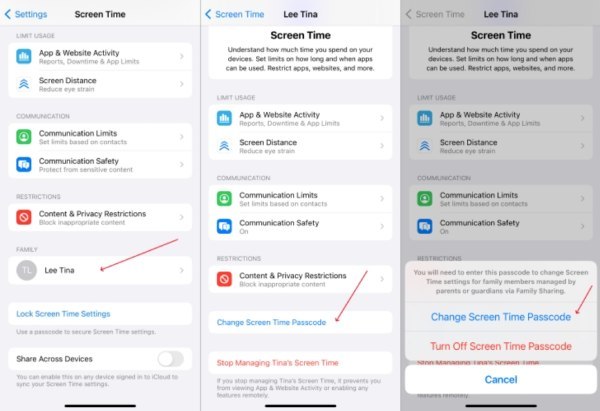
Când un iPhone este partajat între membrii familiei sau gestionat prin control parental, resetarea parolei Timp de utilizare poate necesita pași suplimentari. În funcție de configurarea dispozitivului, poate fi necesar să ajustați setările de partajare familială sau să verificați permisiunile contului. Puteți urma pașii de mai jos pentru a reseta rapid parola Timp de utilizare pe dispozitivele partajate.
Pasul 1Pe dispozitivul partajat, deschideți "Setări" și atingeți butonul "Timp de utilizare a ecranului".
Pasul 2Sub fila "Familie", atingeți membrul familiei pentru a gestiona setările dispozitivelor asociate.
Pasul 3În fereastra pop-up, atinge butonul "Modifică parola pentru Timp de utilizare". Urmează instrucțiunile pentru a reseta parola pentru Timp de utilizare uitată pe iPhone.
Concluzie
În concluzie, există mai multe modalități eficiente de a resetează parola pentru Timp de utilizare chiar dacă uitați codul de acces pentru Timp de utilizare pe iPhone. Fiecare metodă menționată vă poate ajuta să recâștigați controlul setărilor Timp de utilizare. Cu 4Easysoft iPhone Unlocker, puteți reseta rapid parola și puteți continua să gestionați dispozitivul fără restricții.
100% Securizat
100% Securizat
