
Copie DVD para MP4 (H.264/HEVC) e outros formatos populares com qualidade original
Qual é a região de DVD nos EUA: Todas as informações sobre regiões de DVD incluídas

postado por Paula Pailaga para Extrair DVD conjunto 23, 2026
Qual é a região dos EUA para DVDs?Quem começou a comprar e reproduzir DVDs certamente já se deparou com problemas semelhantes. Em termos simples, seu aparelho de DVD só reproduz DVDs com o mesmo código de região. Este artigo fornece todas as informações detalhadas sobre o assunto. Além disso, você encontrará aqui métodos para reproduzi-los sem problemas. Qual é a região de DVD dos EUA? Leia agora para descobrir.
Lista de guias
Qual é a região do DVD nos EUA? [Todas as regiões de DVD incluídas] Como reproduzir um DVD da região dos EUA em aparelhos de outras regiões Como alterar o código de região de um DVD da região dos EUA Uma maneira ilimitada de reproduzir DVDs na região dos EUA.Qual é a região do DVD nos EUA? [Todas as regiões de DVD incluídas]
Em termos simples, o código de DVD para os EUA é região 1. Geralmente, você encontra essa informação na parte de trás da caixa do DVD. Isso significa que você só pode usar um aparelho de DVD da região 1 para reproduzir este DVD. Aparelhos de DVD de outras regiões não conseguirão lê-lo corretamente.
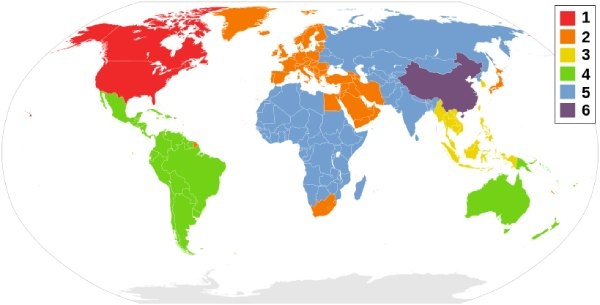
O código de região de DVD foi introduzido para fins de proteção de direitos autorais e distribuição. Cada região possui políticas e fusos horários diferentes. Portanto, os distribuidores utilizam códigos de região para DVDs de diferentes regiões. Isso facilita o gerenciamento de DVDs para uma região específica. Somente quando o código de região de um DVD corresponde ao de um reprodutor de DVD é que você pode assistir ao conteúdo do DVD normalmente (a menos que esteja usando um aparelho compatível com DVDs). DVD player sem regiãoVocê encontrará informações detalhadas abaixo sobre as regiões de DVD 1, 2 e outras.
| Região | Países/Áreas |
| Região 1 | Canadá, Estados Unidos e territórios dos EUA |
| Região 2 | Japão, Europa, África do Sul, Oriente Médio (incluindo o Egito) e Groenlândia. |
| Região 3 | Sudeste Asiático e Ásia Oriental (incluindo Hong Kong) |
| Região 4 | Austrália, Nova Zelândia, Ilhas do Pacífico, América Central, México, América do Sul e Caribe |
| Região 5 | Europa Oriental, Rússia, subcontinente indiano, África, Coreia do Norte e Mongólia. |
| Região 6 | China |
| Região 7 | Reservado para uso especial não especificado. |
| Região 8 | Locais internacionais especiais para viagens aéreas e marítimas |
Como reproduzir um DVD da região dos EUA em aparelhos de outras regiões
É possível reproduzir um DVD de uma região dos EUA em um aparelho de DVD de outra região? Sim, é possível. Você pode fazer isso alterando a região do seu aparelho de DVD. Geralmente, o seu aparelho de DVD permite uma alteração de região um número limitado de vezes. A maioria dos aparelhos oferece 5 tentativas. Aparelhos de DVD de fabricantes como Samsung e LG oferecem essa permissão. No entanto, para usuários de aparelhos de DVD da Sony, isso não é permitido. Se o seu aparelho de DVD permitir a alteração de região, o procedimento é basicamente o mesmo. Esta seção usará o aparelho de DVD da Samsung como exemplo.
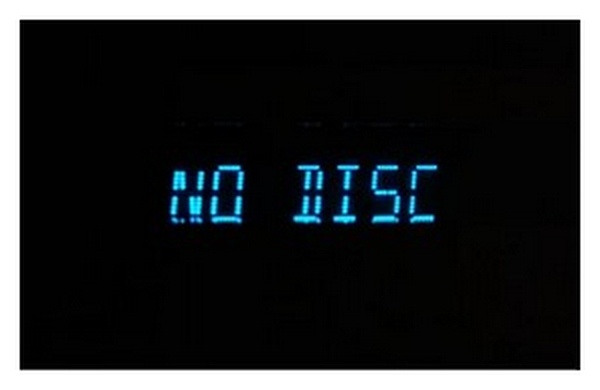
Passo 1Lance seu Leitor de DVD HDMI Sem inserir o DVD. Aguarde até que a notificação "Sem disco" apareça.
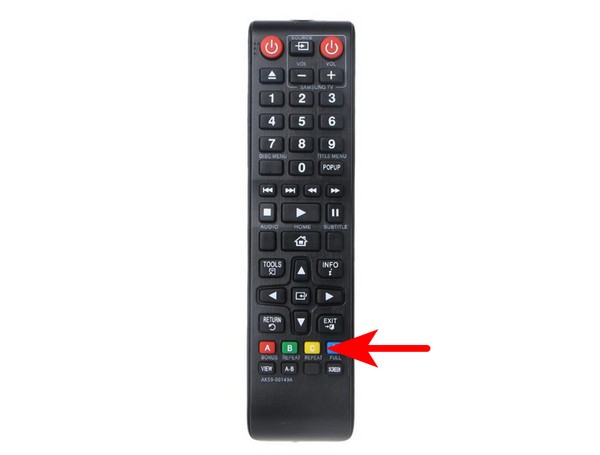
Passo 2Agora, pressione rapidamente o botão "Repetir" no seu controle remoto. Em seguida, pressione e digite o código da sua região.
- Região 1: 29334
- Região 2: 38767
- Região 3: 56732
- Região 4: 56732
- Região 5: 53814
- Região 6: 24462
etapa 3O número da região original será exibido no canto superior direito. Pressione o botão "1" no controle remoto. E agora você pode desfrutar de DVDs da Área 1.
Como alterar o código de região de um DVD da região dos EUA
O código de região de cada DVD é determinado no momento da produção. No entanto, isso não significa que você não possa modificá-lo. Por exemplo, você pode converter um DVD de uma região para outra. Essa operação pode ser feita no seu computador. Porém, o mesmo vale para você: você só tem cinco tentativas. Depois de esgotar o número de tentativas, seu DVD permanecerá no último estado em que foi modificado.
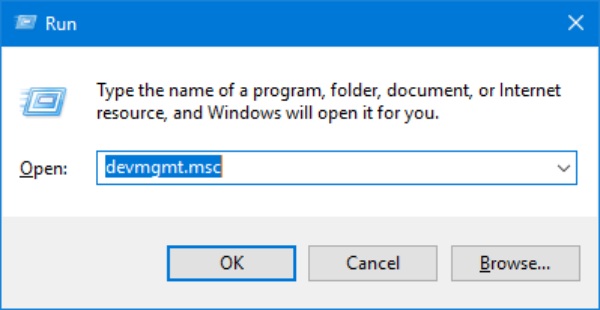
Passo 1Pressione as teclas "Windows + R" para abrir a caixa Executar. Digite "devmgmt.msc" e pressione a tecla "Enter".
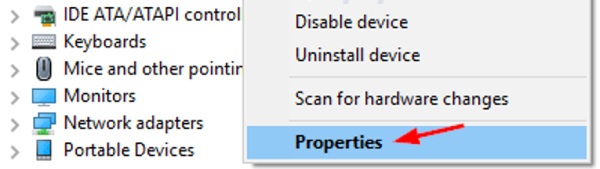
Passo 2Na guia "Unidades de DVD/CD-ROM", clique com o botão direito do mouse no reprodutor de DVD. Em seguida, clique no botão "Propriedades".
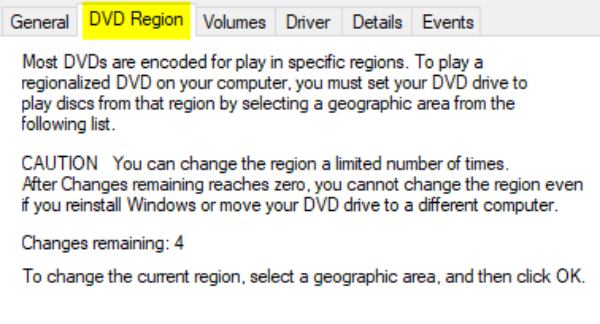
etapa 3Na aba "Região do DVD", clique para selecionar a região correta. Agora seu aparelho pode reproduzir DVDs da região 1.
Uma maneira ilimitada de reproduzir DVDs na região dos EUA.
Seja alterando o código de região no próprio DVD ou no reprodutor de DVD, você tem apenas cinco tentativas. Então, o que fazer depois de atingir o limite de usos? Muitas pessoas se deparam com esse problema. No entanto, você pode resolvê-lo na origem, sem limite de tentativas. Tudo o que você precisa fazer é usar 4Easysoft DVD Ripper. Esta ferramenta permite converter DVDs para formato digital. Não importa se o seu DVD é da região 1 ou de qualquer outra. Você poderá acessá-los sem restrições. Este processo manterá a qualidade original do seu vídeo.

Converta DVD para MP4 ou outros formatos para remover restrições regionais do DVD.
Não há perda de qualidade de vídeo ao remover uma região de DVD.
Fornece conversão de alta velocidade com tecnologia acelerada por GPU.
Suporta edição para aumentar os efeitos ao converter conteúdo de DVD.
100% Seguro
100% Seguro
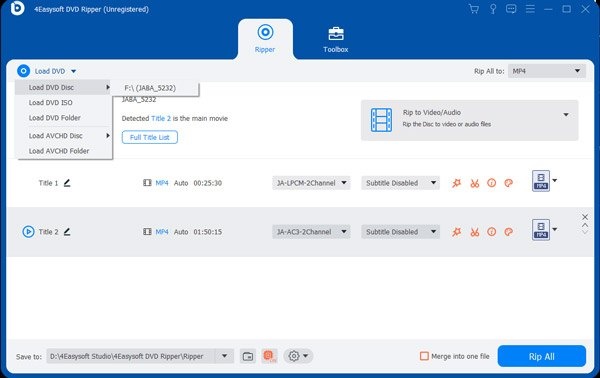
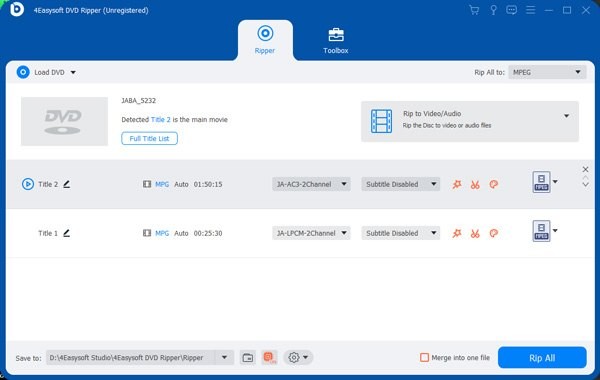
Passo 1Após inserir o DVD, abra o 4Easysoft DVD Ripper. Clique no botão "Carregar Disco de DVD".
Passo 2Clique no botão "Copiar tudo para". Ele permite que você selecione o formato desejado para converter seu DVD da Região 1 dos EUA.
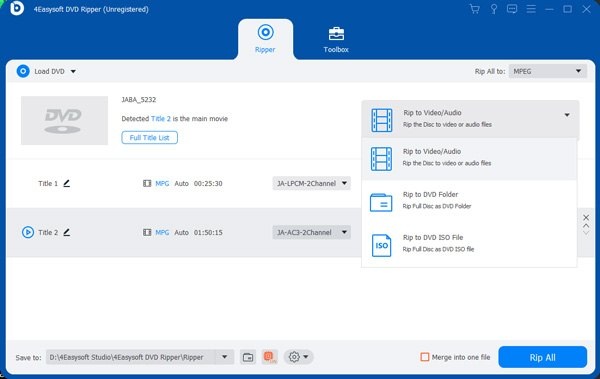
etapa 3Na interface principal, clique no botão "Extrair tudo". Seu DVD será convertido para formatos digitais compatíveis com a reprodução.
Conclusão
Esta postagem fornece informações sobre DVDs da região 1 e outras regiões. Somente quando o código de região do DVD corresponde ao do aparelho de DVD é que ele pode ser reproduzido normalmente. Embora seja possível modificar os códigos de região, essa operação geralmente é limitada a 5 tentativas. Se você quiser acessar o conteúdo do DVD sem restrições, pode usar 4Easysoft DVD Ripper Converter o DVD para um formato digital.
100% Seguro
100% Seguro
